硬件讲了,IP、网关、DNS、有线都讲了,今天讲讲用得使用最频繁的Wi-Fi和其频段。很多人看到 2.4G、5G、6G 会以为只是数字越大越好。实际家里怎么连,要看距离、隔墙、设备支持、干扰和使用场景。
我们在家里连上 Wi-Fi 不好用时,经常会遇到这些情况:
客厅测速很快,卧室就慢
手机显示满格,但网页打不开
智能插座配网失败
电视连 5G 一会儿就卡
路由器写着 Wi-Fi 6,但找不到 6G 网络
家里有 2.4G 和 5G 两个 Wi-Fi,不知道该连哪个
这些问题往往不是宽带不行,不要动不动找小哥麻烦。
很多时候是 Wi-Fi 频段选错了,或者你对它的特点预期错了。
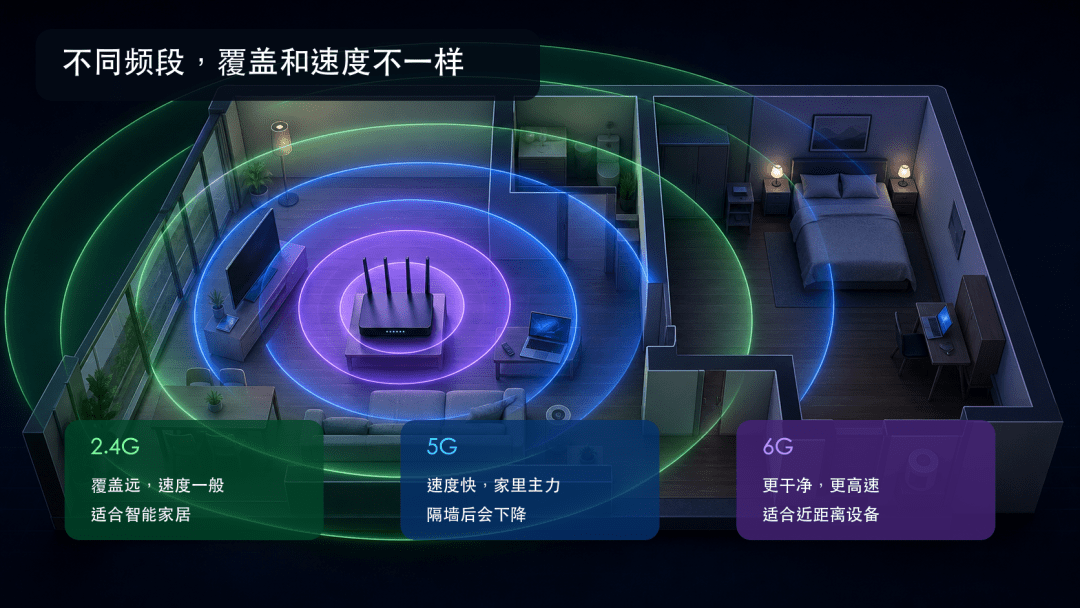
先用一句话理解
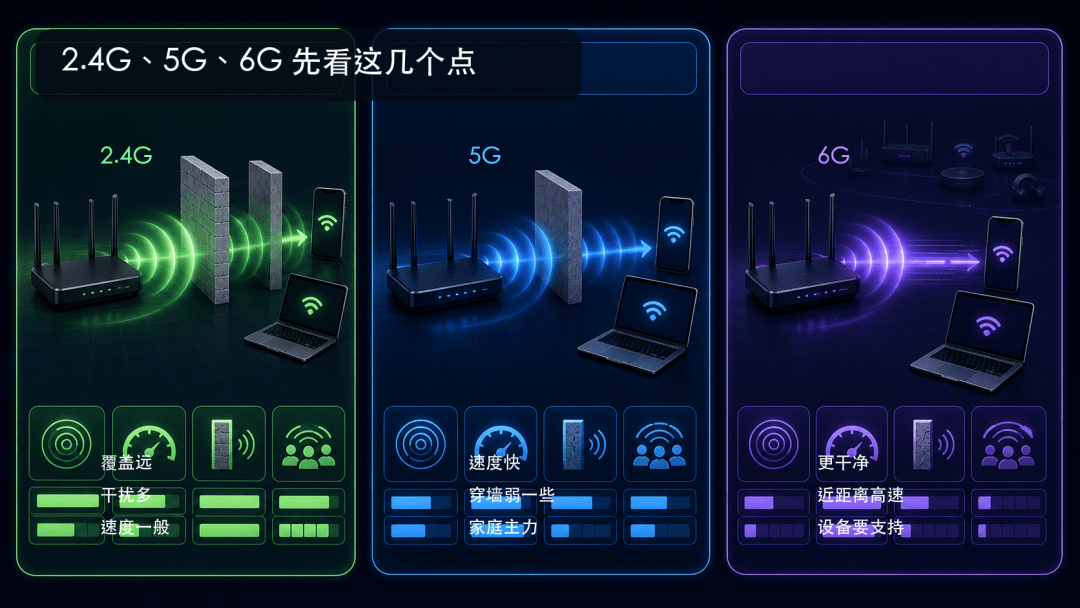
2.4G:穿墙好,速度一般,干扰多
5G:速度快,穿墙弱一些,家里主力
6G:更干净,速度和延迟更好,但设备要求高
这里的 5G Wi-Fi,不是手机流量那个 5G。
它说的是 Wi-Fi 使用的频段。
手机的 5G 是移动通信网络。
不要混在一起了。
2.4G Wi-Fi:覆盖远,但容易挤
2.4G 最大的优点是覆盖远、穿墙相对好。
所以很多智能设备喜欢用它。
比如:
智能插座
智能灯
扫地机器人
摄像头
部分空调、冰箱、门锁
这些设备不需要很高速度。
它们更需要稳定连接、低成本、覆盖远。
但 2.4G 的问题也明显。
它太拥挤。
常见干扰来源:
邻居路由器
蓝牙设备
无线鼠标键盘
微波炉
智能家居设备
老旧无线设备
2.4G 能穿墙,不代表一定快。
你在小区里打开 Wi-Fi 列表,能看到一堆邻居网络,这些网络很多都挤在 2.4G 上。
所以 2.4G 适合:
智能家居
距离路由器较远的低速设备
只需要稳定在线的设备
不太适合:
大文件下载
高清视频投屏
NAS 大文件传输
游戏低延迟
高码率电视播放
5G Wi-Fi:家里主力频段
5G Wi-Fi 的优势是速度快、干扰相对少。
现在手机、电脑、平板、电视,大多都应该优先连 5G。
适合:
手机
笔记本电脑
平板
电视
游戏主机
靠近路由器或 AP 的设备
5G 的问题是穿墙能力弱一些。
同样一个路由器:
客厅 5G 很快
隔一堵墙速度下降
隔两堵墙可能不稳定
这不是路由器有问题,这是频段特性。
5G 更适合“距离近、障碍少”的场景。
如果卧室 5G 很差,不要只想着买更贵的路由器。
更稳的办法可能是:
路由器换位置
增加 AP
Mesh 有线回程
房间用网线接入
6G Wi-Fi:更干净,但门槛更高
6G Wi-Fi 常见在 Wi-Fi 6E、Wi-Fi 7 设备里。
它的特点是频段更干净、干扰更少、可用信道更宽。
简单说:
速度潜力更高
延迟表现更好
同频干扰更少
更适合近距离高速设备
但它也有前提。
你需要:
路由器支持 6G
手机或电脑也支持 6G
所在地区和设备固件支持对应频段
距离不要太远
中间不要隔太多墙
如果路由器支持 6G,但手机不支持,你就看不到 6G Wi-Fi。
如果设备支持,但距离太远,体验也未必比 5G 好。
6G 更像是给近距离高速设备准备的。
比如:
新款手机
高端笔记本
VR / AR 设备
靠近路由器的主力终端
不要把 6G 当成“穿墙神器”。
它更偏“近距离高速通道”。
为什么信号满格也可能慢
信号格数只说明你和路由器之间的无线信号看起来还行。
它不代表:
干扰少
信道干净
路由器负载低
DNS 正常
宽带出口正常
设备性能足够
2.4G 经常会出现“信号看着不错,但速度很慢”。
原因可能是干扰太多。
5G 则可能是:
信号还有,但穿墙后质量下降
速率协商变低
丢包变多
延迟变高
所以看 Wi-Fi,不只看满不满格。
更应该看:
实际测速
延迟
丢包
视频是否卡
网页是否秒开
不同房间差异
有线和无线对比
家里设备到底连哪个
可以先按这个分:
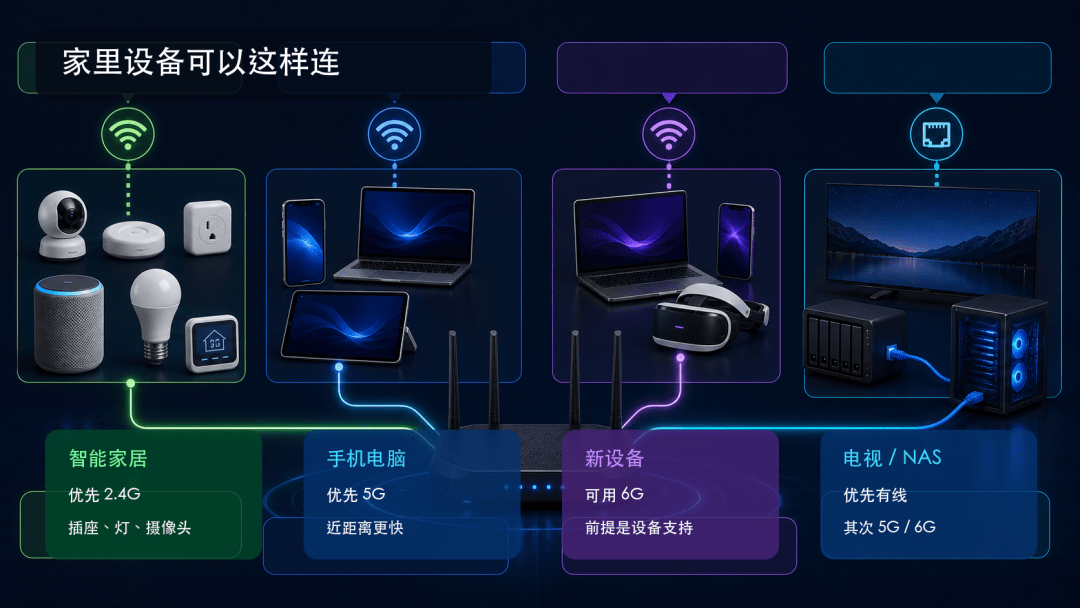
手机、电脑、平板
优先连 5G。
如果设备支持 6G,且离路由器近,可以连 6G。
如果在远房间 5G 不稳,再考虑 2.4G。
电视、盒子、游戏主机
优先有线。
能插网线就插网线。
如果只能无线,优先 5G。
电视离路由器很远,5G 不稳时,可能要考虑 Mesh、AP 或拉网线。
不建议只靠 2.4G 撑高码率视频。
智能家居
大多数连 2.4G。
大部分智能家居设备只支持 2.4G,新出的基本支持2.4G和5G
配网时如果失败,可以临时把手机也连到 2.4G,再按设备说明操作。
NAS、大文件传输
优先有线。
如果必须 Wi-Fi,优先 5G 或 6G,且尽量靠近路由器或 AP。
NAS 如果用无线接入,本身就不是很推荐。
Wi-Fi 名称要不要分开
很多路由器可以把 2.4G 和 5G 合并成一个 Wi-Fi 名称。
也可以分开:
Home_2.4G
Home_5G
Home_6G
合并的好处:
看起来简单
设备自动选择
家里人不用纠结连哪个
问题是:
设备不一定选得聪明
智能家居配网有时麻烦
你不容易判断当前连的是哪个频段
分开的好处:
自己能控制
排查问题更直观
智能家居单独连 2.4G
手机电脑优先连 5G
我的建议:
如果你经常排查网络,或者家里智能设备多,可以分开命名。
比如:
Ticifer_2.4G
Ticifer_5G
Ticifer_6G
如果家里人不想折腾,可以合并。
但遇到问题时,要知道路由器后台里还能看到设备当前连在哪个频段。
Mesh 和 AP 场景怎么理解
如果家里只有一个路由器,频段选择很重要。
如果家里有 Mesh 或 AP,重点就变成覆盖规划。
Mesh 或 AP 不是让单个 Wi-Fi 变成无限强。
它更像是在家里多个位置放无线入口。
比较推荐:
主路由或交换机到 AP 用网线
Mesh 尽量用有线回程
每个房间附近都有较好的 5G 覆盖
智能家居仍可使用 2.4G
不太推荐:
所有节点都无线中继
节点之间隔太多墙
把路由器塞进弱电箱还指望全屋高速
靠增加发射功率解决所有问题
Wi-Fi 是双向通信。
路由器发得出去,不代表手机回得来。
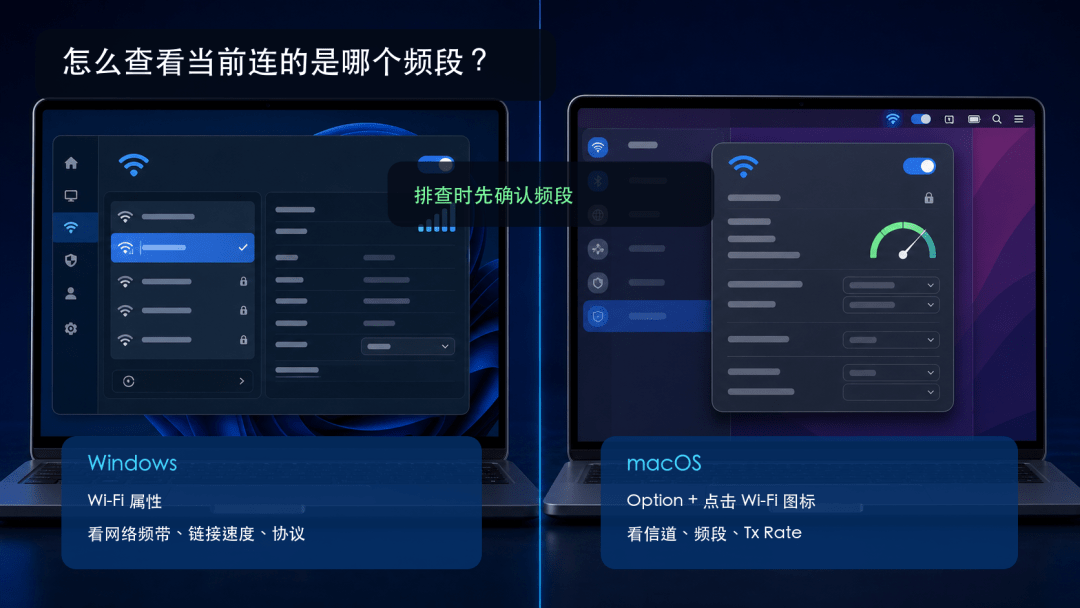
怎么查看自己连的是 2.4G 还是 5G
Windows 可以看 Wi-Fi 属性。
常见路径:
设置
网络和 Internet
Wi-Fi
当前连接
属性
重点看:
网络频带
链接速度
协议
macOS 可以按住 Option 键点击菜单栏 Wi-Fi 图标。
重点看:
信道
频段
RSSI
Tx Rate
手机上通常可以在 Wi-Fi 详情里看频段,或者到路由器后台看设备连接信息。
我的建议
普通家庭可以这样选:
智能家居:2.4G
手机电脑:优先 5G
近距离新设备:可以用 6G
电视盒子:优先有线,其次 5G
NAS 和台式机:优先有线
远房间信号差:考虑 AP / Mesh / 网线
如果你家是小户型,一个好路由器放在合适位置,5G 可能就够用。
如果你家是大户型、复式、多墙体,别指望一个路由器打全屋。
这时候应该考虑有线回程 Mesh 或 AP。
最后记这几句
2.4G 负责覆盖和低速设备。
5G 是现在家庭 Wi-Fi 的主力。
6G 适合近距离高速设备,不是穿墙神器。
设备该连哪个,不看数字大小,看距离、墙体、设备支持和实际用途。
网络基础篇到这里就告一段落了,下一篇开始讲组网阶段;如大家有想了解的、有疑问的,欢迎留言或私信;根据多数同类问题我会再来开篇讲讲