路由器升级后,手机和电脑都正常,旧摄像头、插座或扫地机却停在“正在连接”。设备写着支持2.4GHz,只说明它能使用这个频段,不代表它认识WPA3、SAE或PMF。
最省时间的办法不是来回改主网络,而是建立一个临时2.4GHz测试SSID。设备能否接入,会直接告诉你问题在加密兼容、手机配网过程,还是设备本身。
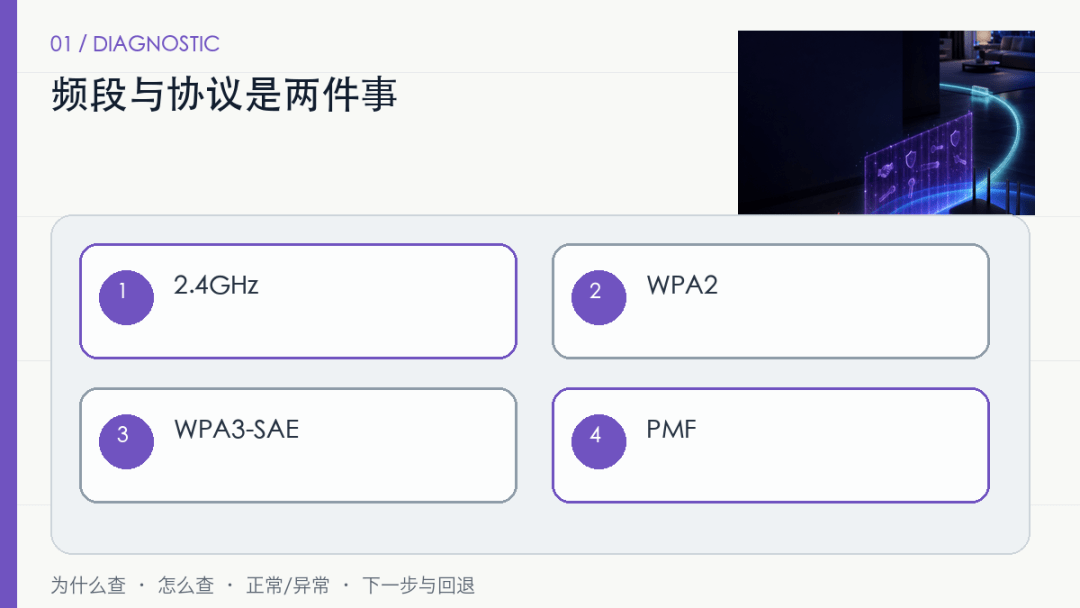
查说明书或厂商页面,记录它支持的频段、WPA2/WPA3、加密算法和配网方式。很多旧IoT仅支持2.4GHz的WPA2-PSK/AES;WPA3-Personal使用SAE,并要求受保护管理帧,旧固件可能无法完成握手。不要仅依据包装上的Wi-Fi标志推断。
说明书里找这几项:
-
记录型号与固件版本 -
确认仅2.4GHz还是双频 -
确认WPA2、WPA3和PMF要求 -
查看是否需要蓝牙或二维码配网
说明书只写2.4GHz、没有WPA3或SAE时,先按WPA2设备处理。厂商提供新固件,可升级后再试;没有固件支持,继续调整主路由的信号强度不会解决认证失败。
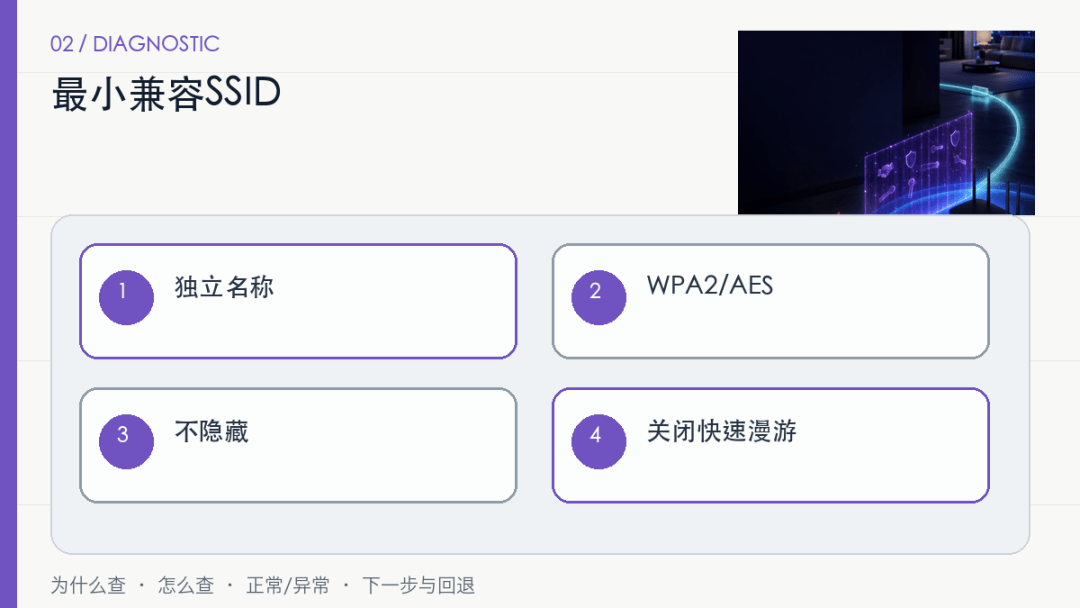
临时创建独立2.4GHz SSID,使用WPA2-PSK/AES、简单但足够长的密码,关闭隐藏SSID和不必要的快速漫游特性。不要使用WEP、TKIP或开放网络。若设备能接入,说明硬件和基础无线正常,问题集中在安全模式或高级特性。
测试SSID这样设置:
-
独立2.4GHz SSID -
WPA2-PSK/AES -
关闭隐藏SSID与802.11r做对照 -
配网成功后记录差异
设备能接入测试SSID,说明无线硬件和密码输入基本正常,差异就在加密或高级功能。仍然失败时,再查配网方式、密码字符、设备重置状态和距离。
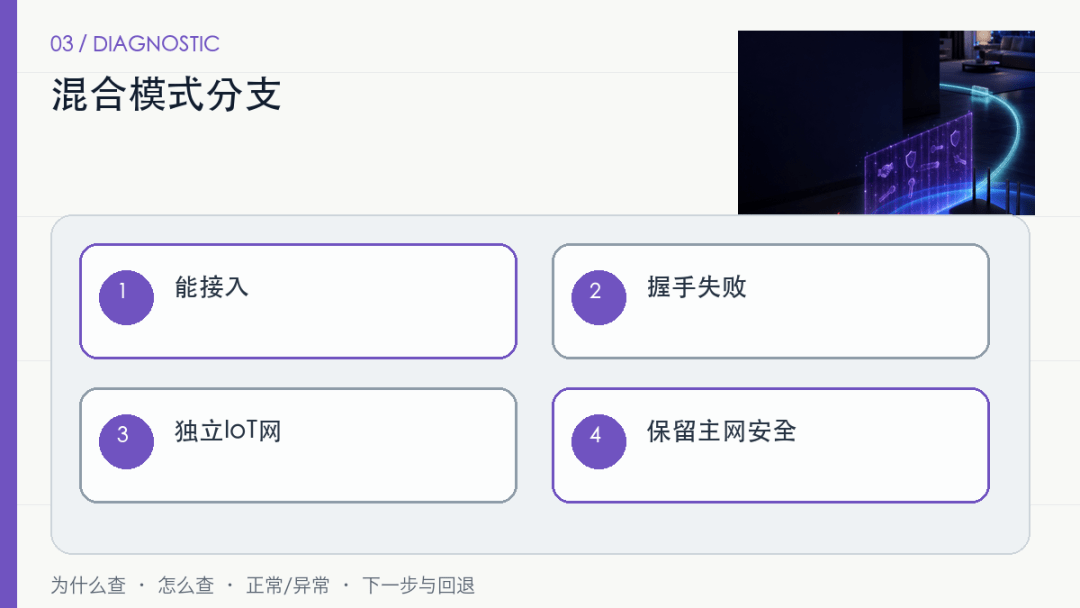
WPA2/WPA3 Transition允许两类客户端接入,但部分旧设备仍会被SAE、PMF可选状态或路由器实现影响。混合模式失败时,不要把主网络整体降级;给旧IoT保留独立WPA2网络,并通过防火墙限制它访问主设备。
混合模式失败时这样处理:
-
先试WPA2/WPA3混合模式 -
失败则保留独立WPA2 IoT网 -
禁止IoT主动访问管理网 -
只开放DNS、NTP和必要云服务
混合模式可以让新旧设备共存,但老固件仍可能失败。此时给IoT设备保留独立WPA2网络,比把手机、电脑所在的主网络整体降级更合适。
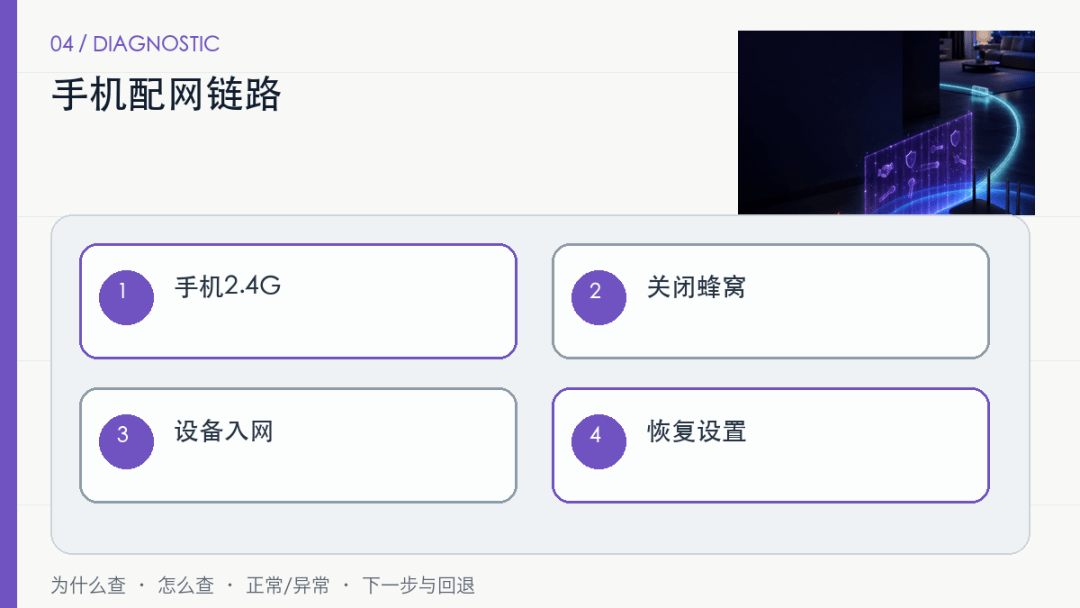
很多App要求手机在配网时连接2.4GHz,双频同名、智能切换或Mesh漫游会让手机回到5GHz。可临时关闭5GHz或使用独立2.4GHz SSID完成配网;配完恢复原设置,再验证设备能否自动重连。不要长期为了一个旧设备关闭高频段。
手机参与配网时:
-
手机关闭蜂窝数据做对照 -
临时固定到2.4GHz -
关闭VPN与私有DNS做对照 -
配完恢复5GHz并重启设备
手机固定在2.4GHz后能够完成配网,说明双频合一或漫游影响了App的配网过程。完成后恢复5GHz,重启智能设备,确认它能够自己重新连接。
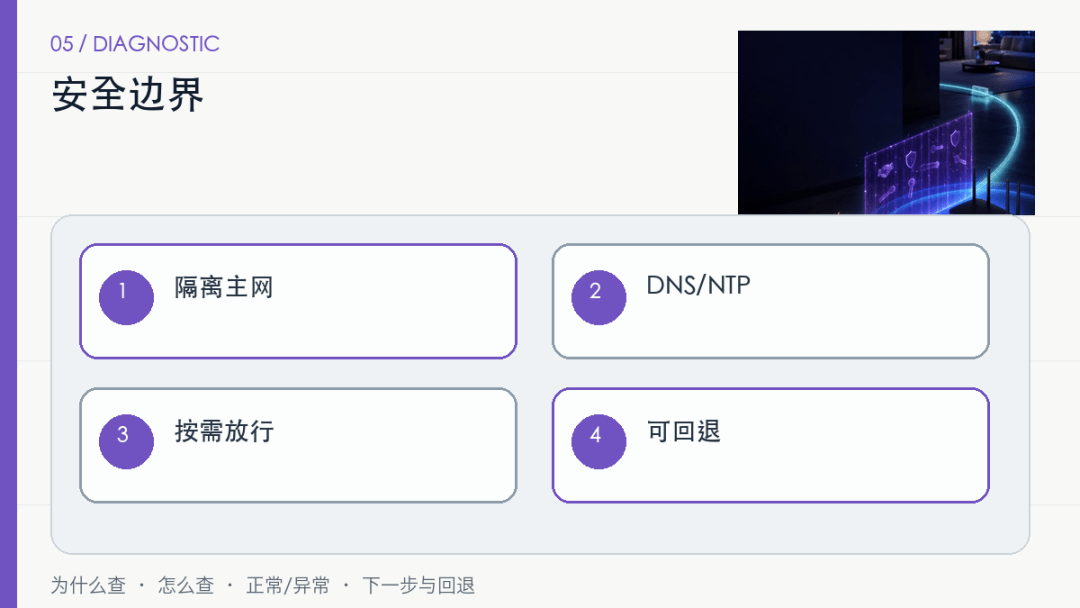
独立IoT网络的目的不是只让设备连上,还要限制风险。给它单独网段或访客策略,默认禁止访问NAS、电脑和路由器管理页;如果投屏或本地控制需要跨网段,再按目标IP和端口最小放行。每次修改保存原配置,验证失败立即恢复。
接入后检查访问权限:
-
IoT与主网隔离 -
保留DHCP和DNS -
按需放行本地控制 -
记录并撤销临时兼容设置
IoT设备能上网后,测试它是否被禁止访问NAS、电脑和路由器管理页。本地控制需要跨网段时,只开放对应设备和端口,不要把两个网络完全放通。
设备完全看不到SSID,先检查2.4GHz是否启用、频道和隐藏网络;能看到SSID但提示密码错误,重点看WPA2、WPA3和PMF;已经连上Wi-Fi却无法在App里完成绑定,再查手机频段、蓝牙权限、VPN、DNS和厂商云服务。把这三种现象分开,能少做很多恢复出厂。
-
设备重启后能自动连接,不依赖手机再次配网。 -
主网络继续使用原来的安全设置。 -
IoT网络无法随意访问电脑、NAS和管理页面。
临时关闭5GHz、VPN或漫游只用于定位。配网完成后恢复原设置,再做一次重启测试。