前面讲光猫、路由器、交换机、AP 分别干什么,没印象的朋友可以回头看看《家庭网络硬件入门》,今天这篇就来讲讲:网线、网口、协商速率、千兆、2.5G、万兆到底怎么看。
有很多的网络问题,看起来像宽带不行。
实际上最后查下来,问题在网线把速度卡死了。
比如:
宽带办了 1000M,电脑测速只有 90 多兆
电视插了网线,看视频还是卡
NAS 拷文件很慢
路由器支持千兆,但房间网口只有百兆
换了新路由器,速度没变化
这类问题不要先怪运营商。
先看有线链路。
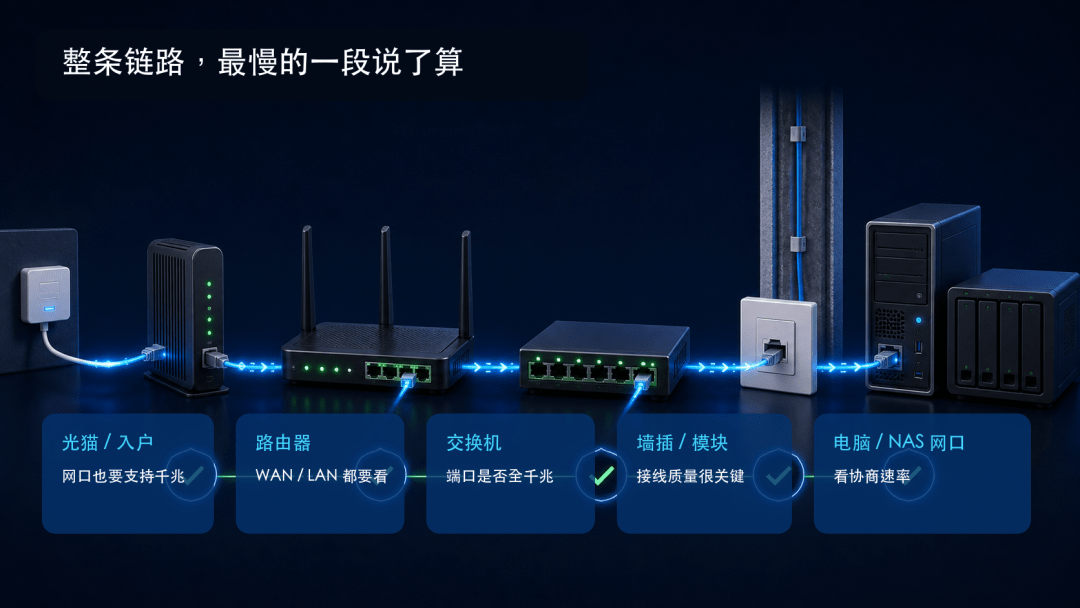
一条网速链路,最慢的那一段说了算
家庭有线网络不是只看路由器参数。
一台电脑要跑满千兆,整条链路都要跟上:
光猫网口
路由器 WAN 口
路由器 LAN 口
交换机端口
墙内网线
墙插模块
水晶头
电脑网卡
中间任何一段只有百兆,最后就只能按百兆跑。
这有点像水管。
前面水管再粗,中间接了一段细管,后面水量还是上不去。
所以看到“1000M 宽带只跑 100M”,不要急着改 DNS、换测速软件。
更应该先看链路有没有协商到千兆。
百兆、千兆、2.5G、万兆是什么
你可以先这样理解:
百兆:100Mbps
千兆:1000Mbps,也就是 1Gbps
2.5G:2500Mbps
万兆:10000Mbps,也就是 10Gbps
注意,宽带里的 Mbps 和下载软件里的 MB/s 不是一个单位。
大概换算:
100Mbps ≈ 12.5MB/s
1000Mbps ≈ 125MB/s
2500Mbps ≈ 312MB/s
10000Mbps ≈ 1250MB/s
实际速度还要扣掉协议开销、硬盘速度、设备性能、测速服务器状态。
所以千兆宽带下载能到 100MB/s 左右,已经算正常。
网线怎么看
网线外皮上通常会印字。
常见有:
CAT5
CAT5e
CAT6
CAT6A
CAT7
简单记:
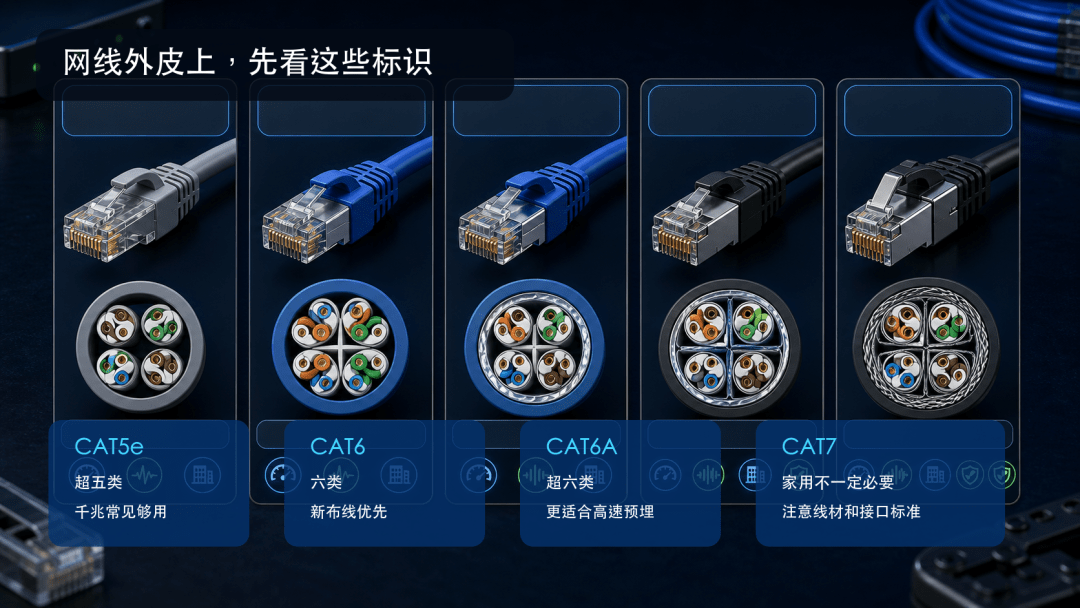
CAT5:老五类线,不建议新装
CAT5e:超五类,千兆常见够用
CAT6:六类,家庭千兆和 2.5G 更稳
CAT6A:超六类,更适合万兆短距离或预埋
CAT7:家用不一定有必要,买线时要注意真伪和接口标准CAT8:这里就不介绍了,用不到多数家庭线路中只要线材质量正常,超五类也能跑千兆。
但如果是新装修、新布线,我这边建议至少六类或超六类(这样基本满足未来网络需求)。
原因很简单:
墙里的线不好换。桌面上的跳线或面板坏了还能换,墙里预埋的线出了问题就比较麻烦。
千兆不只看线,还要看 8 芯是否全通
一根网线里面通常有 8 根芯。
百兆网络只用其中 4 根也能跑。
千兆一般需要 8 芯全通。
所以有一种很坑的情况:
网线能上网
但只能协商到 100Mbps
这不代表线完全没问题。
它可能只是 4 芯能通,另外几芯断了、压错了、接触不好。
常见问题点:
水晶头压得不好
墙插模块打线不稳
弱电箱配线架接错
网线中间被压伤
老房子只接了 4 芯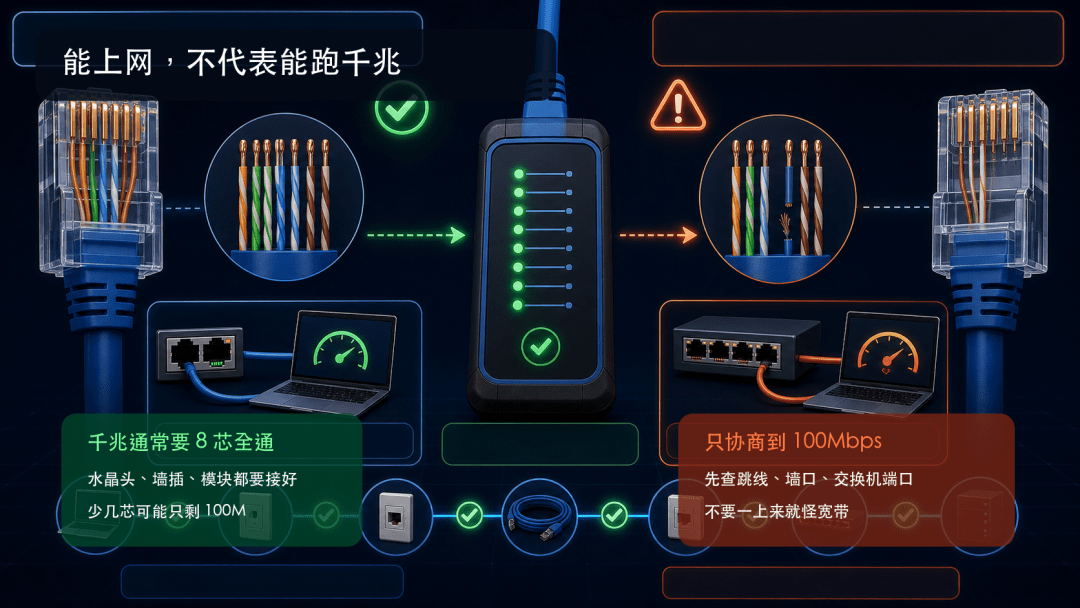
如果你怀疑网线问题,可以用测线仪(现在也不贵)测测。
最基础的测线仪能看 1 到 8 芯是否都通。
如果有条件,再看电脑或交换机上的协商速率。
网口也分速率
网线没问题,网口也要看。
路由器、交换机、电脑、NAS 上的网口,可能是:
100M
1000M
2.5G
5G
10G
很多老电视、老电脑、老路由器,网口可能只有百兆。
一些电视就算插网线,也未必比 Wi-Fi 快。
因为它的有线网口可能只有 100M。
这也是为什么有人会遇到:
电视插网线也卡
手机 Wi-Fi 反而测速更高
不是网线一定没用。
而是电视那个网口可能太慢。
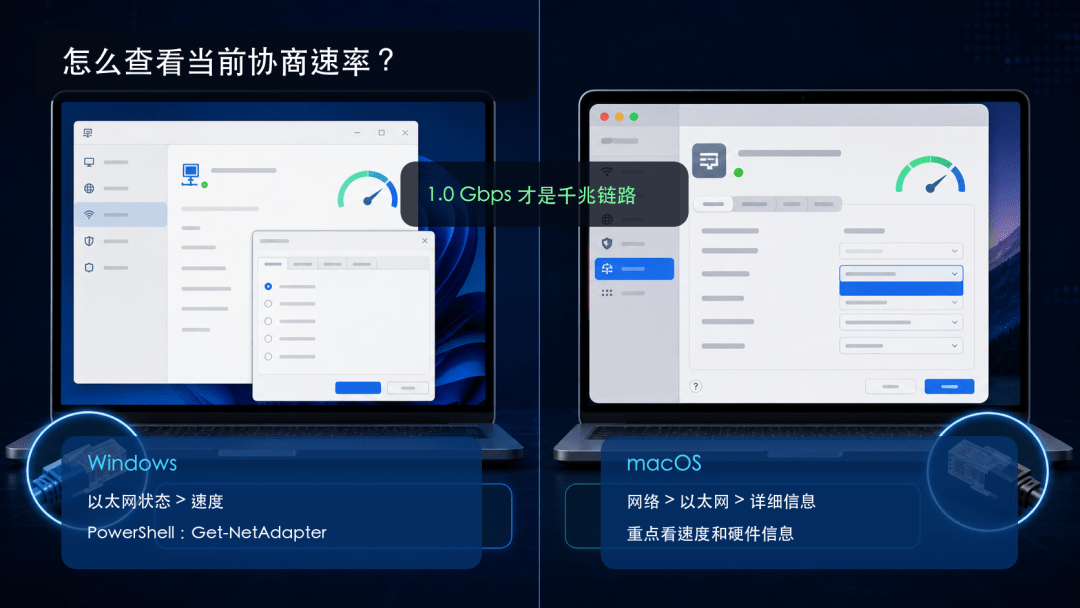
怎么在 Windows 看协商速率
Windows 上可以这样看:
设置
网络和 Internet
高级网络设置
更多网络适配器选项
右键以太网
状态
速度
如果显示:
100.0 Mbps说明当前链路按百兆协商。
如果显示:
1.0 Gbps说明当前是千兆。
如果你的网卡、交换机都支持 2.5G,可能显示:
2.5 Gbps也可以用 PowerShell:
Get-NetAdapter重点看 LinkSpeed。
怎么在 macOS 看协商速率
macOS 可以这样看:
系统设置
网络
以太网
详细信息
硬件
有些版本会显示速度、双工模式。
也可以用终端查看网卡信息。
先看网卡名:
networksetup -listallhardwareports再看对应网卡状态,比如:
ifconfig en0如果用的是 USB 网卡、扩展坞,网卡名可能不是 en0。
macOS 上建议先看系统设置,简单直接。
为什么千兆宽带只能跑到百兆
这类问题很常见。
按顺序查:
1. 电脑网卡是不是千兆
2. 电脑到墙口这根跳线是不是正常
3. 墙口模块是否 8 芯全通
4. 墙内网线是否支持千兆
5. 弱电箱另一端是否接好
6. 交换机端口是不是千兆
7. 路由器 LAN 口是不是千兆
8. 光猫出来的口是不是千兆口
有些光猫不是每个口都是千兆。
有些路由器写着“千兆无线”,但有线口可能规格一般。
买设备时要看清:
WAN 口速率
LAN 口速率
是否有 2.5G 口
有几个 2.5G 口
交换机端口是否全千兆
不要只看宣传页上的“高速”“电竞”“穿墙”。
2.5G 和万兆有没有必要
普通家庭上网,千兆已经够用。
如果只是:
刷视频
手机上网
普通办公
电视看在线视频
千兆有线网络足够。
但下面这些场景,2.5G 或万兆会有意义:
NAS 大文件拷贝
家里多台电脑访问 NAS
剪辑素材放在 NAS
内网跑虚拟化、服务器
宽带已经超过 1000M
路由器和电脑都带 2.5G 网口
2.5G 比万兆更适合大多数家庭升级。
原因是:
成本低一些
发热低一些
很多六类线能跑
现在不少路由器、NAS、主板已经带 2.5G
万兆更偏进阶。
它对设备、线材、散热、硬盘速度都有要求。
如果 NAS 硬盘本身写入速度跟不上,万兆口也救不了。
我的建议
如果你只是普通家庭:
新布线:优先六类线
交换机:至少全千兆
主路由:至少千兆 WAN + 千兆 LAN
有 NAS:优先考虑 2.5G 口
桌面跳线:买正规超五类或六类
墙里线:别贪便宜
如果已经装修好了,不确定墙里线怎么样:
先看电脑协商速率
再换一根短跳线测试
再测墙口到弱电箱
最后再考虑换交换机或路由器
排查要阶段性的来。
不要上来就换全套设备,豪哥不在我们说的范围内。
最后记这几句
千兆不是只看宽带套餐。
千兆要看整条链路:
光猫
路由器
交换机
网线
墙插
水晶头
电脑网卡
中间有一段是百兆,最后就可能只有百兆。
家庭网络里,网线和网口是最容易被忽略的基础。
这篇将是基础的最后一篇,下一阶段我们讲组网篇。
朋友们如果对基础有疑问的、还需要了解其他相关的,可以留言;我会根据多数朋友的意见写一篇讲讲