

我想很多人想学学Linux吧,很多朋友可能第一步就卡住了。
不是命令不会敲,而是不知道该把 Linux 装在哪里。
直接装到自己电脑上,怕影响原来的 Windows。
买服务器,又觉得还没入门就花钱。
用云服务器,网络、安全组、登录方式又是一堆新问题。
所以最稳的起步方式,还是先在自己电脑里装一台 Linux 虚拟机。
这次用的是:
虚拟化软件:VMware Workstation Pro
Linux 系统:Rocky Linux 9.6(如果想用其他系统换个镜像参考步骤即可)
连接工具:MobaXterm
网络模式:NAT
目标很简单:在 Windows 电脑上跑一台 Linux 虚拟机,并且能通过 SSH 连进去。
能走到这一步,后面学 Linux 命令、Nginx、Docker、网站部署、运维排障,就有了自己的练习环境。
为什么选虚拟机
虚拟机最大的好处是安全。
你可以在里面随便折腾,命令敲错了、系统装坏了、网络改乱了,最坏也就是删掉重来。
它不会影响你原来的 Windows 系统。
对入门来说,这一点很重要。
很多朋友学 Linux 不敢动手,不是因为笨,而是怕把电脑搞坏。虚拟机能把这个心理压力降下来。
它也适合反复练习:
装系统
改 IP
开 SSH
装软件
配置服务
做快照
恢复环境
这些动作在线上服务器上做,会有风险。在虚拟机里做,就很适合练手。
第一步:下载 VMware Workstation Pro
先准备虚拟化软件。
当前vmware已经对个人用户免费。前往官网免费下载。没有的账号的需要注册,当然文末为朋友提供了打包文件下载方式。
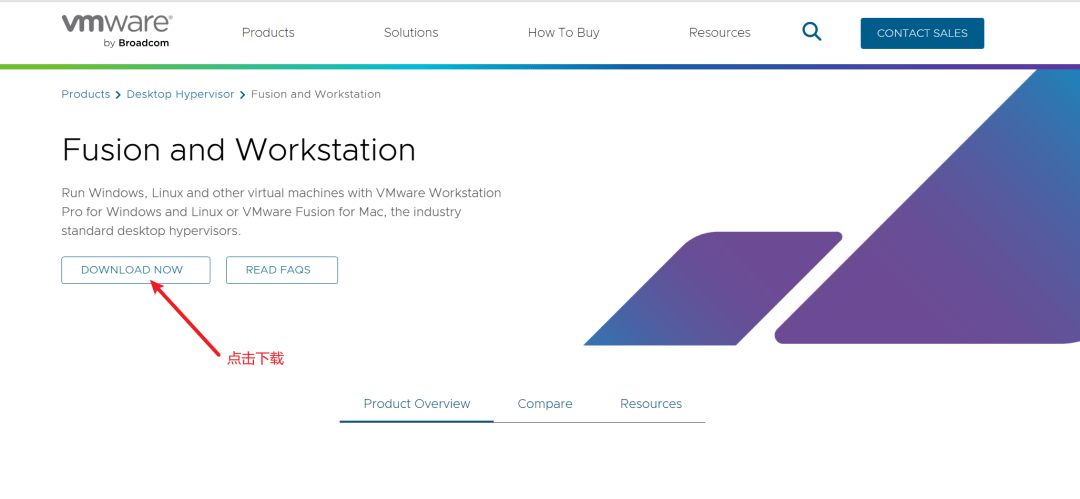
vmware官网地址:https://www.vmware.com/products/desktop-hypervisor/workstation-and-fusion[1]
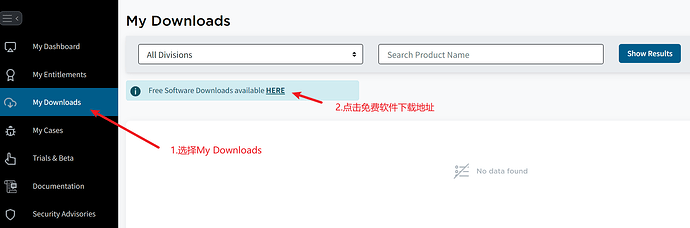
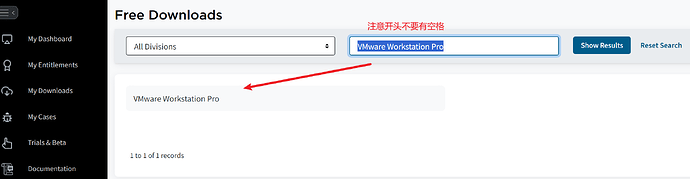
官网下载地址:https://support.broadcom.com/group/ecx/free-downloads[2]
点开后搜索,然后点击”VMware Workstation Pro”
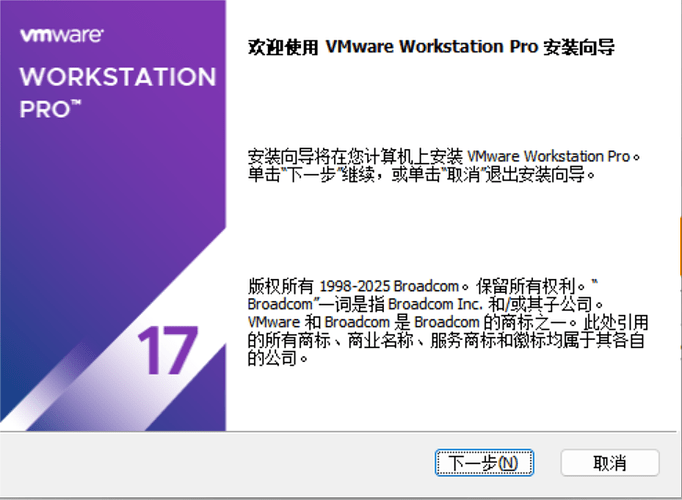
VMware 安装过程不复杂,双击安装;一路参考提示安装即可。
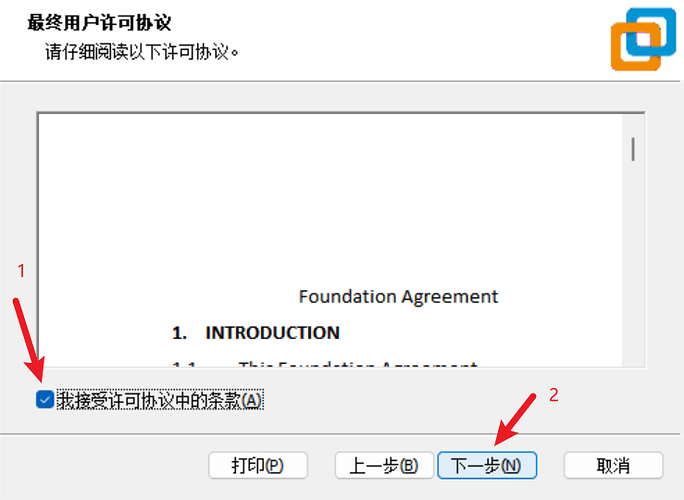
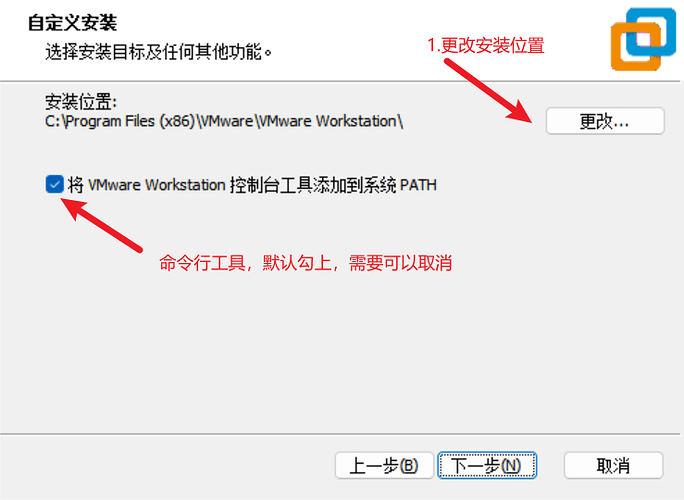
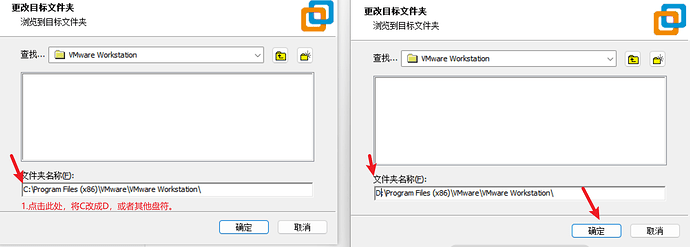
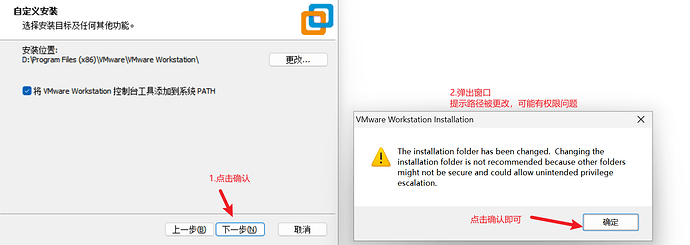
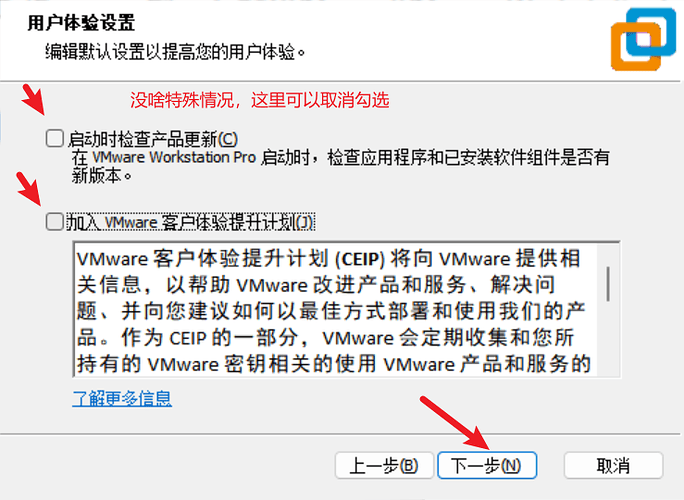
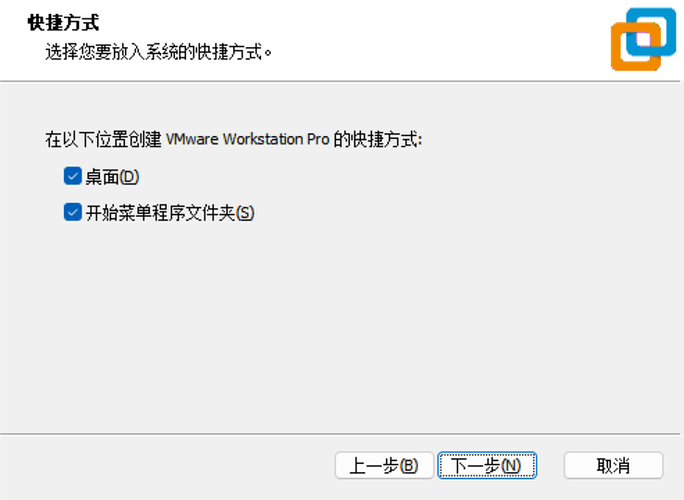
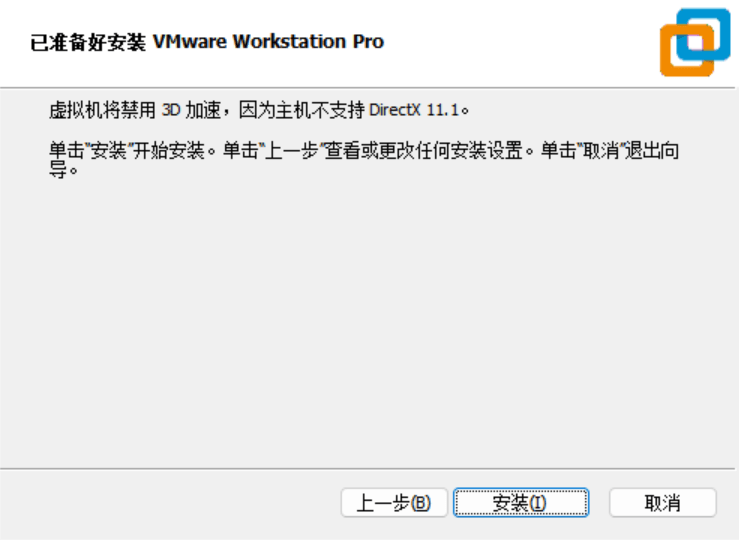
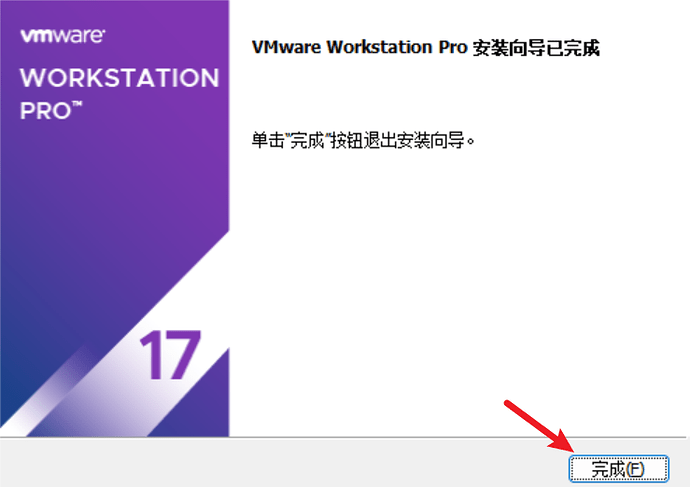
安装完成后,如果有提示重启电脑,确保打开的文件、资料已保存好,点击重启即可。
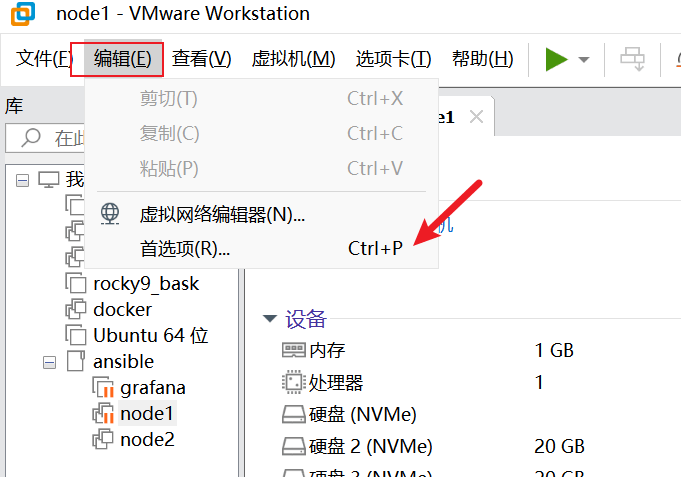
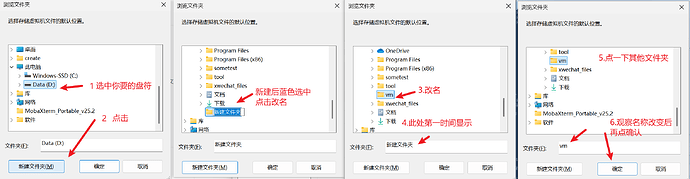
重启完成,咱们先不急着创建虚拟机。先来改一下虚机存储设置、虚拟网
网络配置。

第二步:确认 NAT 网络
虚拟机网络有几种模式。
常见的是:
桥接模式
NAT 模式
仅主机模式
入门时我建议先用 NAT。
NAT 模式下,虚拟机可以通过宿主机上网,也比较容易被宿主机访问。对刚开始学习 Linux 的人来说,它比桥接模式少一点不确定性。
在 VMware 里可以打开虚拟网络编辑器,重点看 VMnet8。
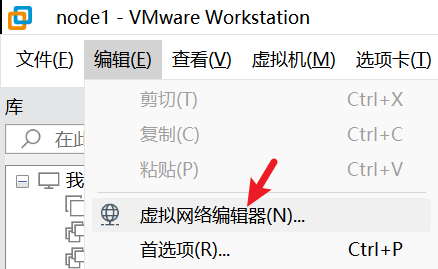
VMnet8 通常就是 NAT 网络。
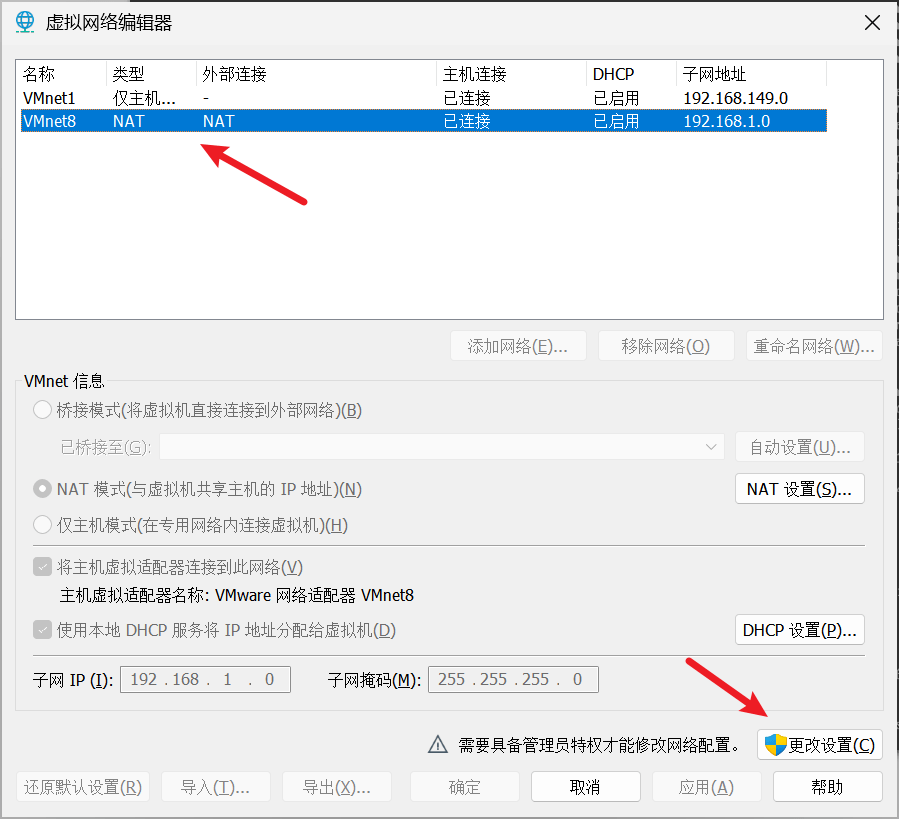
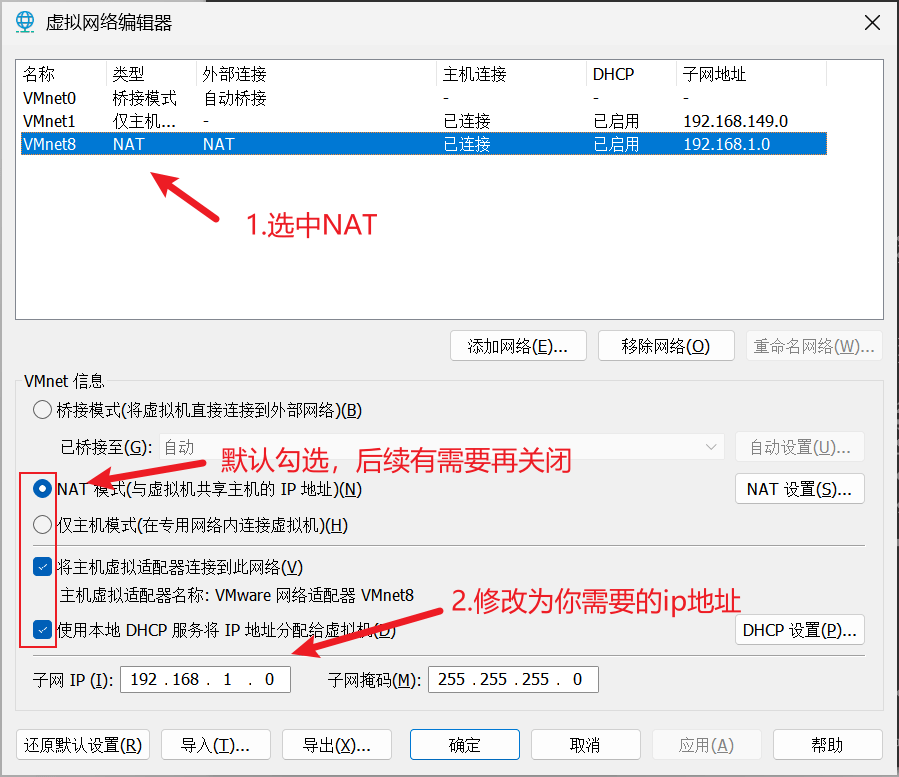
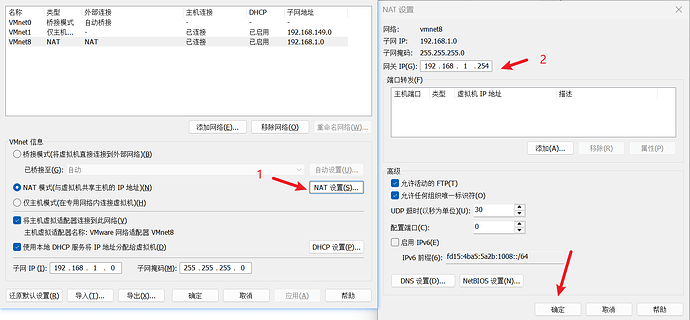
这里不用一上来改,先确认它存在;如果需要修改IP参考上图操作;后面虚拟机网络选择 NAT,基本就够用了。
第三步:创建新的虚拟机
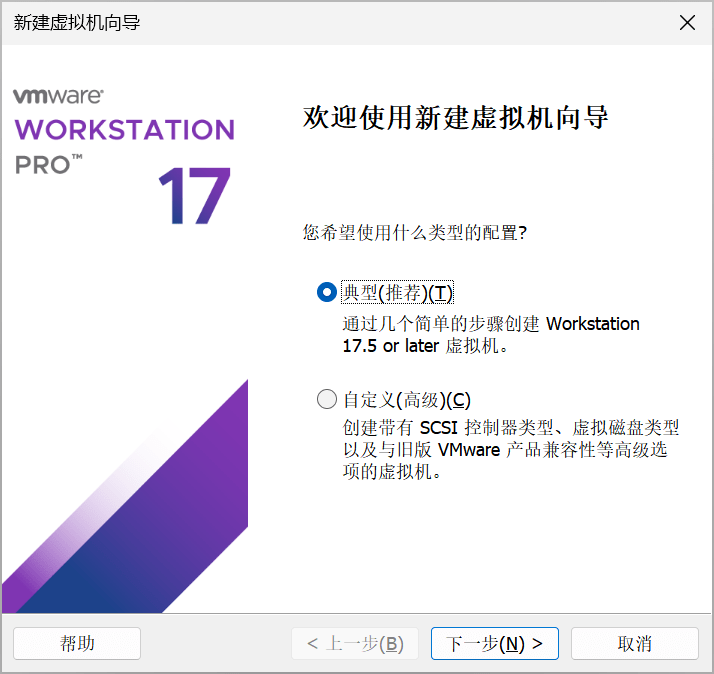
打开 VMware,选择创建新的虚拟机。
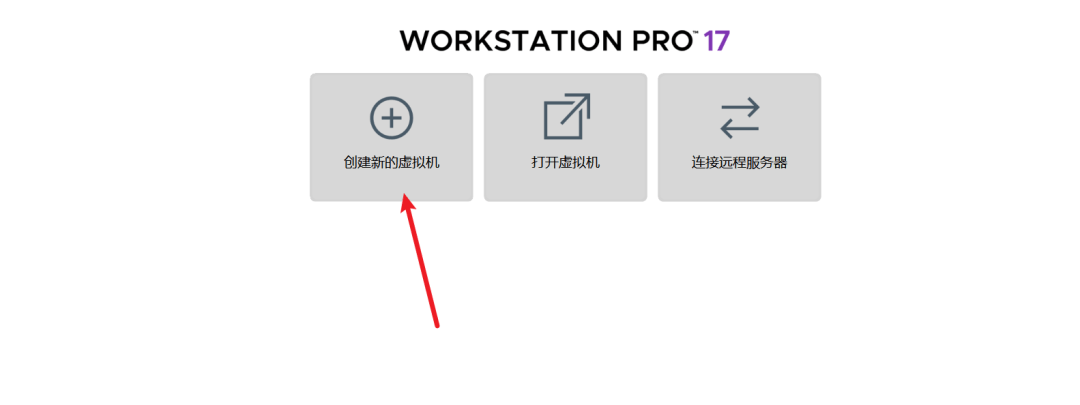
安装方式可以选择典型,也可以选择自定义。
入门阶段用典型就可以。
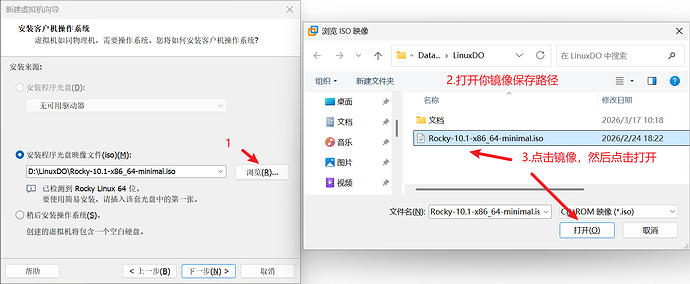
接下来选择 Rocky Linux或准备的的其他 ISO 镜像。
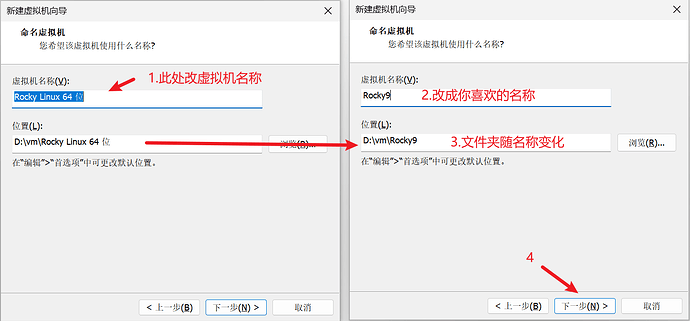
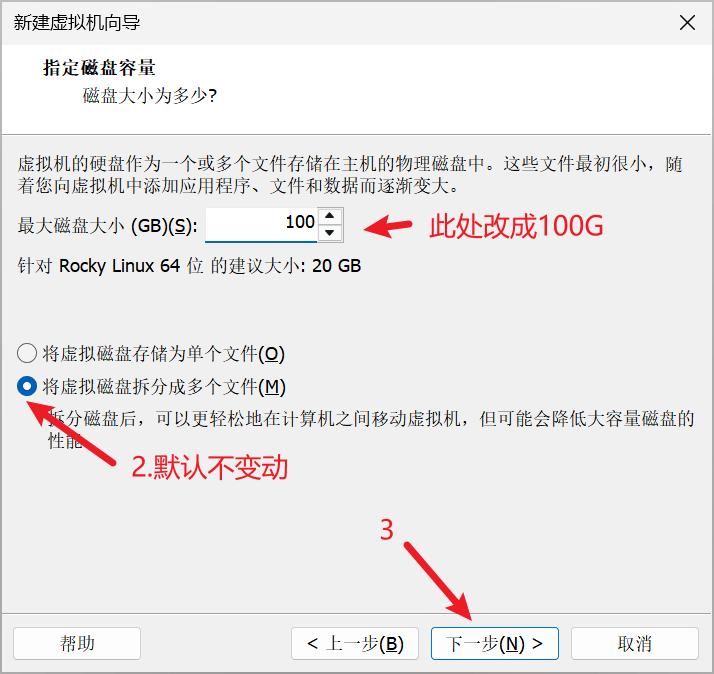
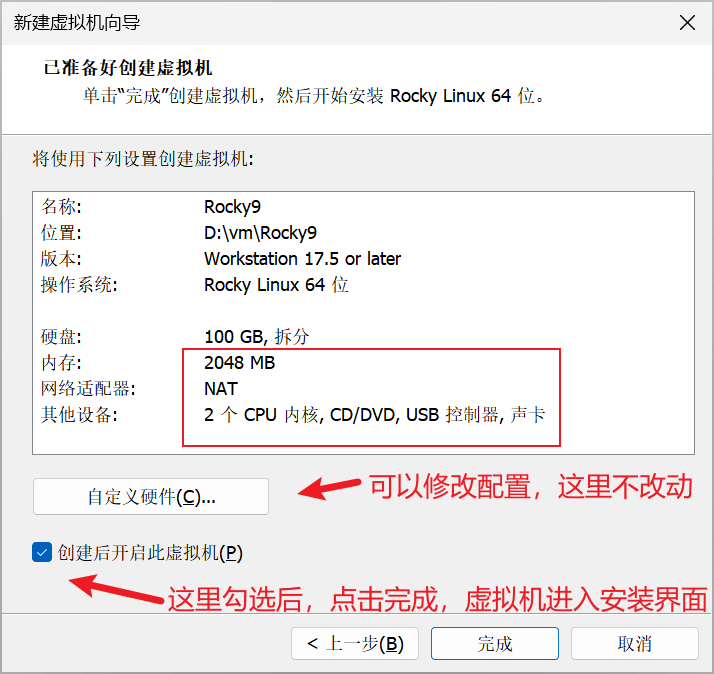
虚拟机配置不用一上来给太高,如果电脑配置普通;可以先给:
CPU:2 核
内存:2GB 或 4GB
硬盘:20GB 起步
网络:NAT
要知道Linux是512内存、10G硬盘都能跑的(所以自己根据喜好来)
只是学命令、装基础服务,建议的配置够用。
如果后面要跑 Docker、数据库等更多服务,再适当加内存和硬盘。
第四步:安装 Rocky Linux
启动虚拟机后,会进入 Rocky Linux 安装界面。
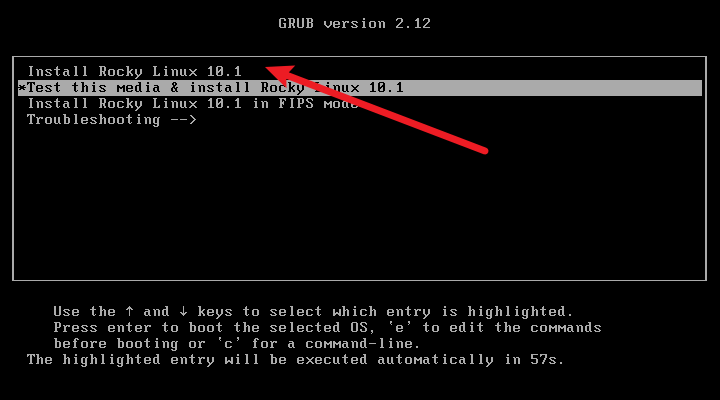
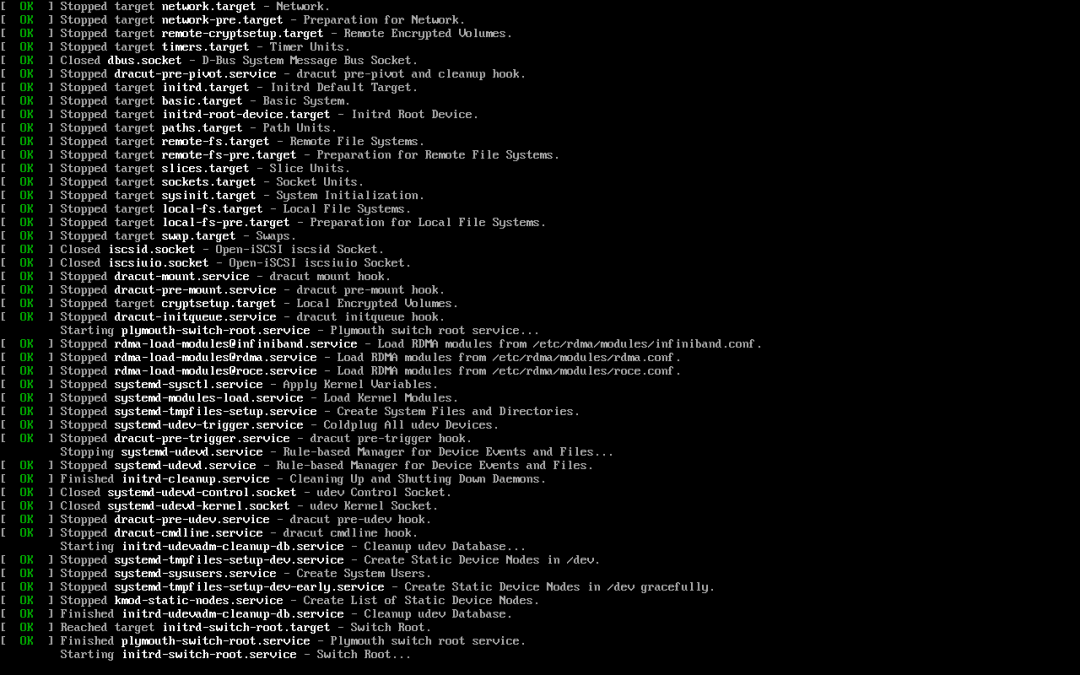
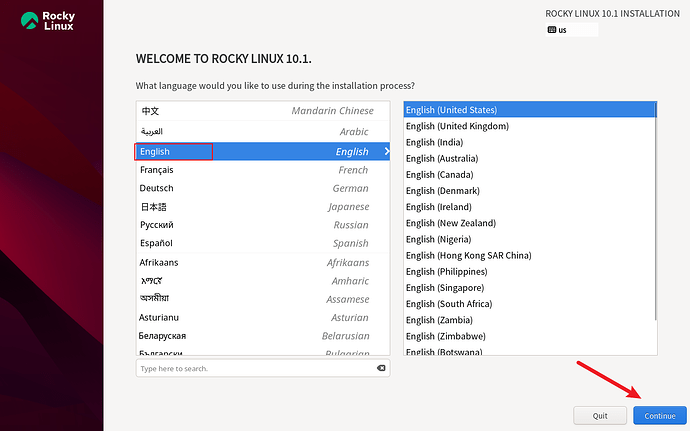
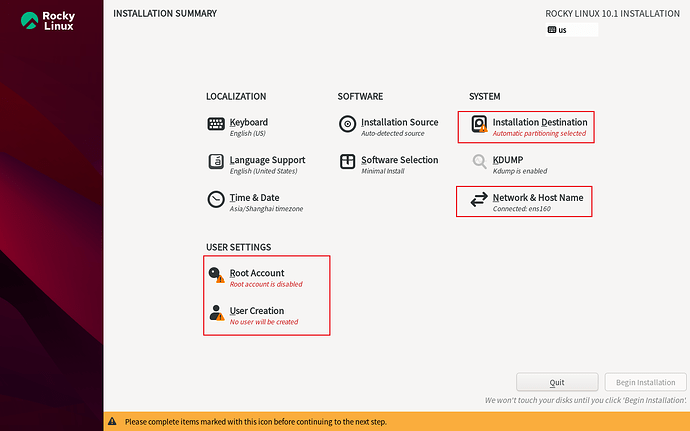
安装 Linux 时,最容易卡住的几个地方是:
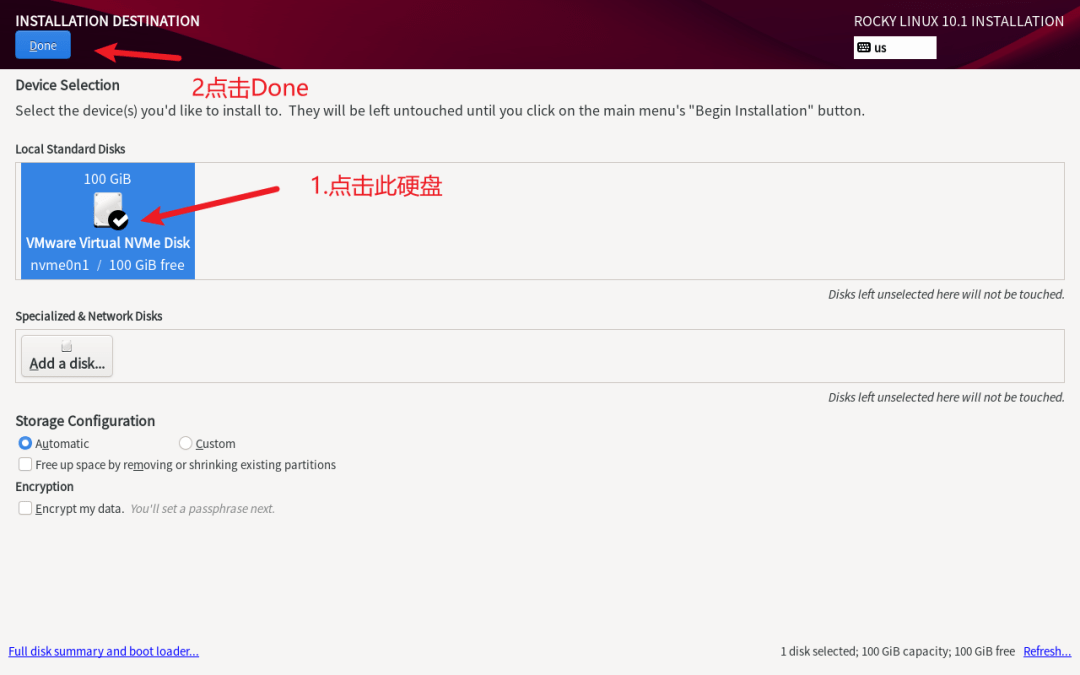
安装目标磁盘
root 密码
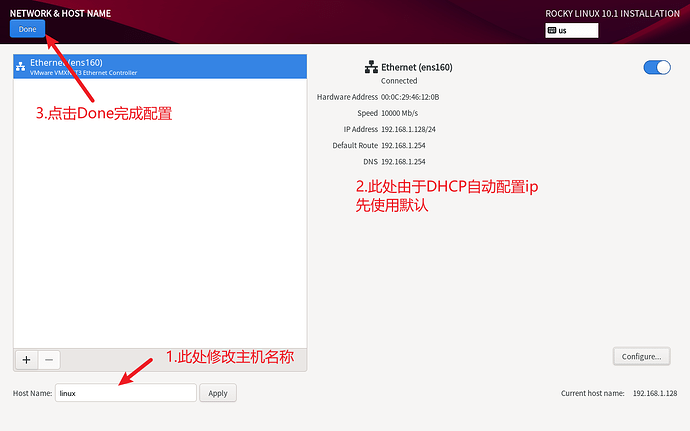
网络连接
软件选择
如果只是入门练习,磁盘选择默认虚拟硬盘即可。
root 账号也要设置密码。
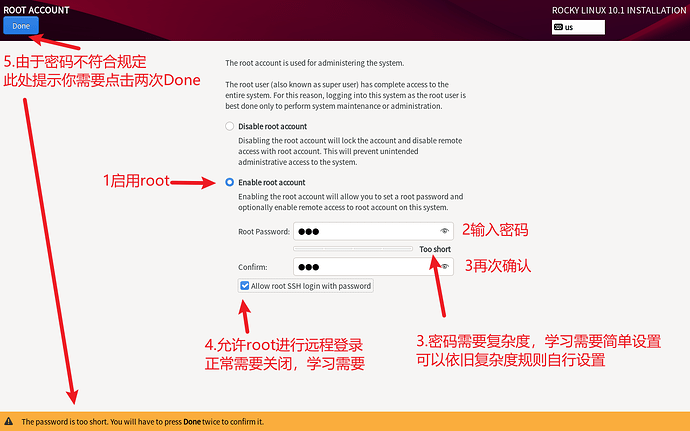
这个密码后面登录系统、执行管理操作时会用到。练习环境可以简单一点,但不要忘了(忘了的话重装走起吧)。
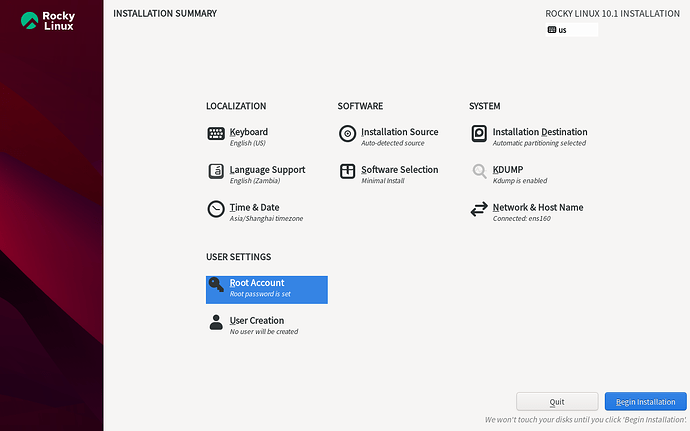
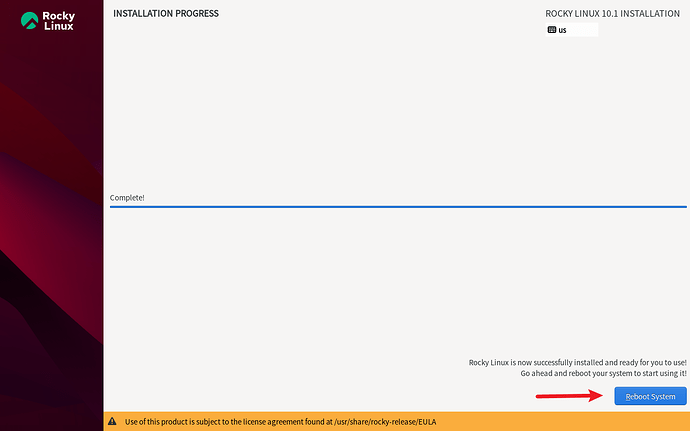
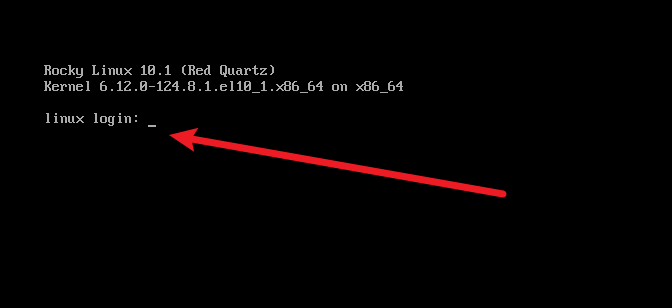
安装完成后,重启虚拟机。
第一次看到 Linux 登录界面时,其实环境就已经搭起来一半了。
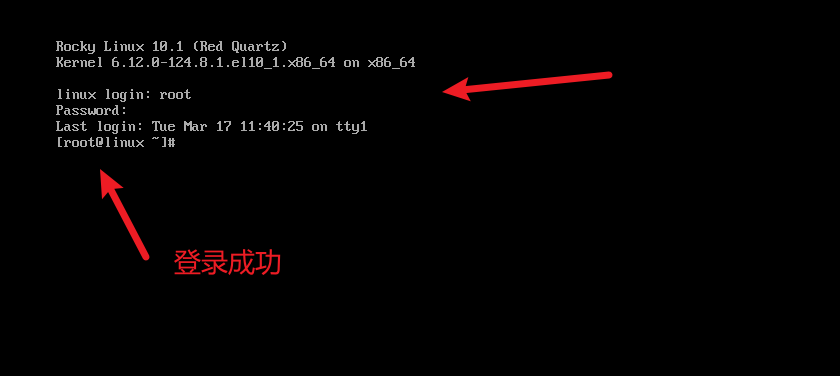
第五步:查看虚拟机 IP
进入系统后,先查 IP。
可以执行:
ip a原帖里虚拟机拿到的是 192.168.75.x 这一类 NAT 网段地址。
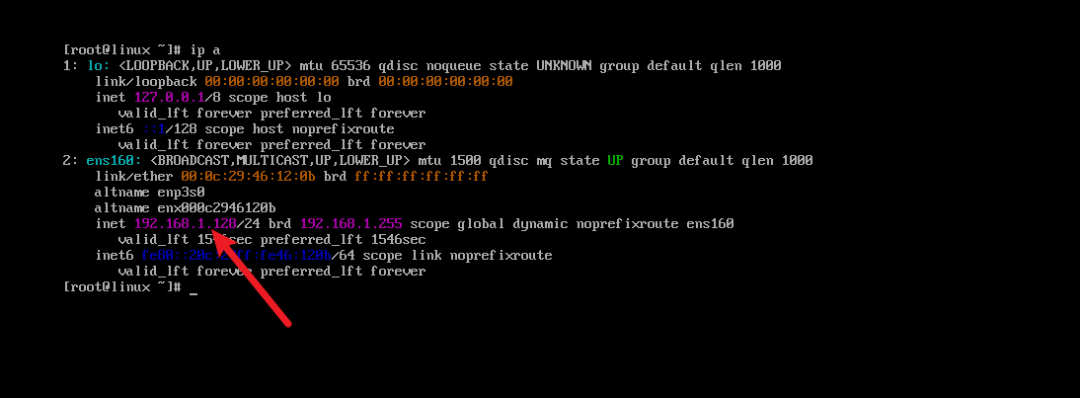
你自己的地址可能不一样。
这很正常。
只要虚拟机网卡有 IP,宿主机和虚拟机网络能通,就可以继续往下走。
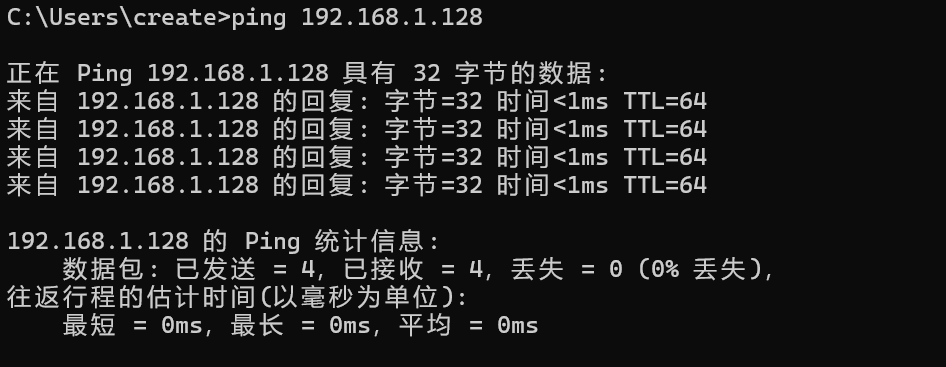
如果没有 IP,可以先检查:
虚拟机网络是否选择 NAT
VMnet8 是否启用
Linux 网卡是否启用
DHCP 是否正常
第六步:测试网络连通
有了 IP 后,先在虚拟机里测试能不能访问外网。
比如:
ping www.baidu.com或者:
ping 223.5.5.5如果能 ping 通 IP,但 ping 不通域名,可能是 DNS 没有配置问题。
如果 IP 和域名都 ping 不通,就回头检查 NAT 网络、虚拟机网卡和宿主机网络。
这一步不要跳过。
后面安装软件、更新系统、连接 SSH,都依赖网络正常。
第七步:用 SSH 连接虚拟机
一直在 VMware 控制台里敲命令,来还切换不太舒服。
更常见的方式,是用 SSH 工具连接 Linux。
SSH工具很多,MobaXterm、Xshell、Putty等都可以;这里用MobaXterm简单演示下:
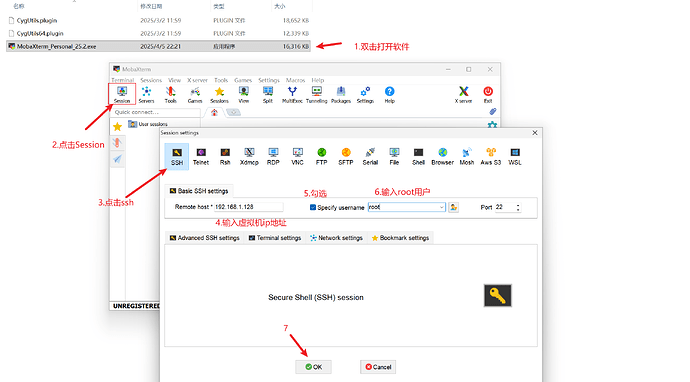
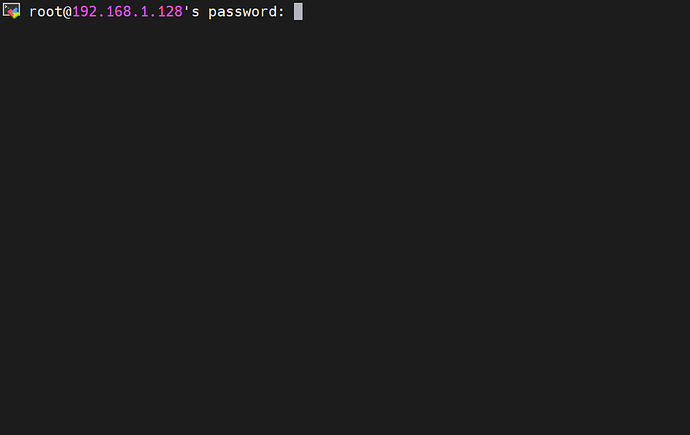
连接时一般填:
协议:SSH
主机:虚拟机 IP
端口:22
用户名:root 或你创建的普通用户
密码:安装时设置的密码
如果连不上,可以按顺序检查:
虚拟机 IP 是否填对
宿主机能不能 ping 通虚拟机
Linux是否安装并开启SSH服务
防火墙是否拦截 22 端口
用户名和密码是否正确
Rocky Linux 里可以查看 SSH 服务:
systemctl status sshd如果没有启动,可以执行:
systemctl start sshd
systemctl enable sshd
入门阶段别急着优化
很多人第一次装 Linux,容易一边安装一边追求“最优配置”。
比如要不要静态 IP,要不要桥接,要不要分区,要不要关防火墙,要不要换源。
这些后面都可以慢慢来。
第一次搭环境,建议先完成闭环:
虚拟机能启动
Linux 能安装
系统能拿到 IP
能访问外网
宿主机能 SSH 进去
这个闭环完成后,再去研究固定 IP、镜像源、防火墙、普通用户、sudo、快照、软件安装。
一步步来,不要把所有问题堆到第一天。
建议做一个快照
虚拟机装好以后,建议马上做一个快照。
快照可以理解成给当前系统状态拍一张照片。
后面你练习命令、安装软件、改配置,如果把系统弄乱了,可以直接回到这个干净状态。
这比重装系统省时间。
我自己做实验环境时,也会经常用快照。
特别是练习这些内容时:
网络配置
防火墙
Nginx
Docker
数据库
系统服务
先拍快照,再动手。
小结
这篇的重点不是 VMware 有多复杂,也不是安装Linux 有多难。
真正的重点是:先给自己搭一个能反复练习的 Linux 环境。
最小闭环就是:
安装 VMware
创建 Linux 虚拟机
使用 NAT 网络
完成系统安装
查看 IP
测试网络
用 SSH 连进去
能做到这里,Linux 学习就不再停留在看教程;你有了一台可以随便折腾的机器。
后面不管是学命令、搭网站、装 Nginx、跑 Docker,还是练习排障,都可以从这台虚拟机开始。
懒得去官网下的朋友可以关注我们公众号:宇上希光
发送:VM 获取虚机、镜像下载地址
直链下载:https://nas.8duhu.com/Win/vm
