在电脑上启动一个本地网页、开发服务或管理面板,输入 http://localhost:8000 可以打开。手机连接同一个 Wi-Fi,输入同样地址却一直转圈。
这不是一个单纯的“Wi-Fi不通”问题。localhost、服务监听地址、Windows 防火墙和无线隔离任何一层不满足,手机都访问不到。先从地址开始,一层层查到应用限制。
本文使用 Windows PowerShell 演示。端口 8000 只是示例,要替换成你的实际端口。开发服务器只适合受控测试,不要直接映射到公网。
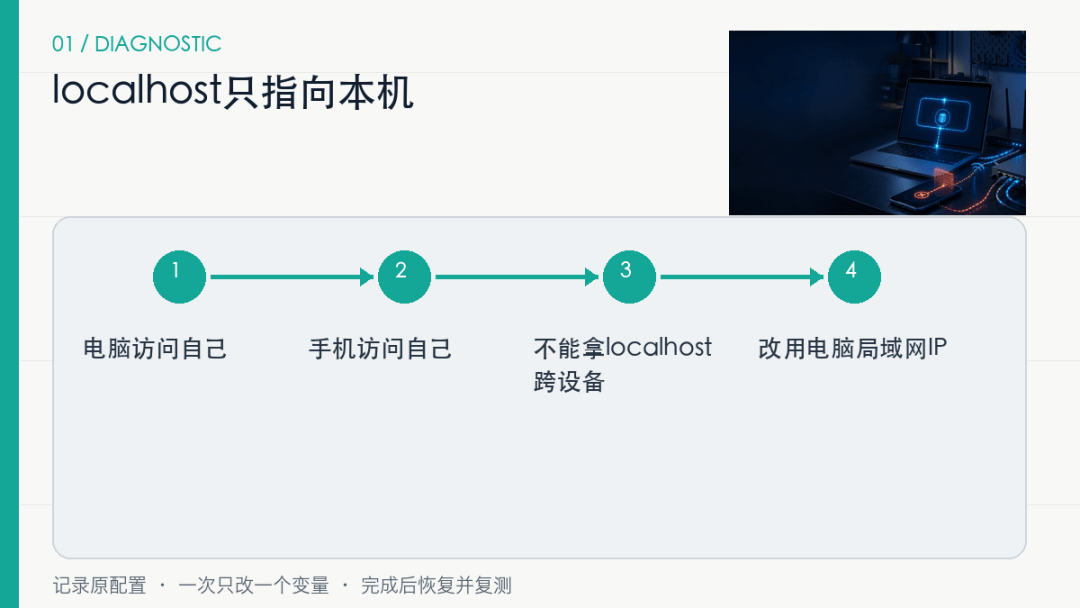
localhost 和 127.0.0.1 都是回环地址。电脑访问 localhost,访问的是电脑自己;手机访问 localhost,访问的是手机自己。
跨设备访问要改用电脑当前网卡的局域网 IP。打开 PowerShell 或命令提示符:
ipconfig找到当前正在联网的无线网卡或有线网卡,记录 IPv4 地址,例如 192.168.1.23。手机应访问:
http://192.168.1.23:8000正常结果是电脑获得路由器分配的家庭网段地址。若看到 169.254.x.x,电脑没有拿到正常 DHCP 地址,先处理电脑与路由器的连接。不要照抄文章中的 IP,每台设备和每个网络都不同。
把地址换成电脑 IP 后仍打不开,下一步查服务监听地址。
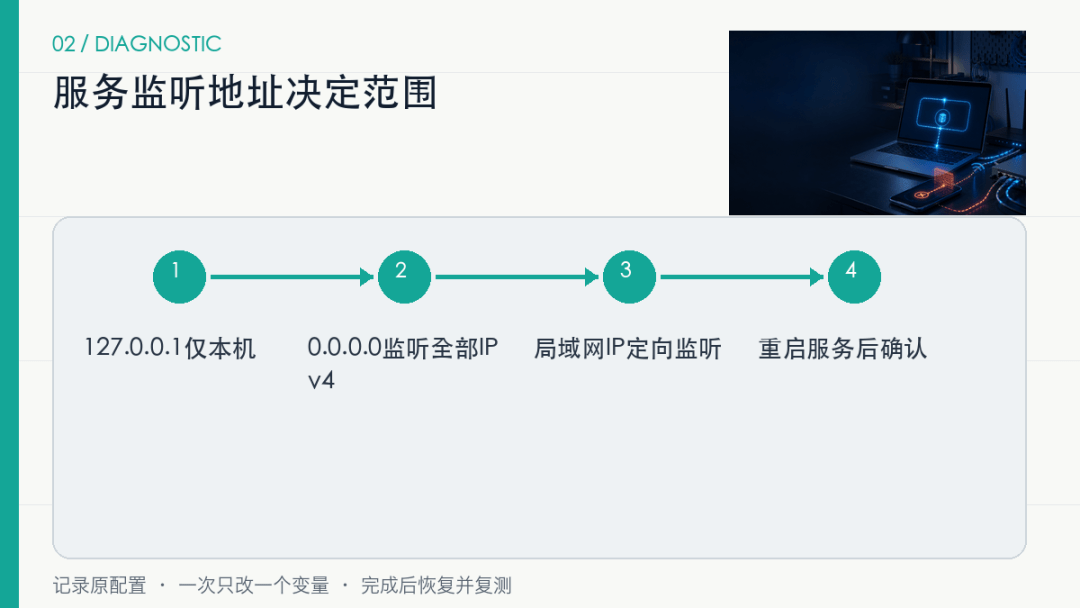
常见区别:
|
|
|
|---|---|
127.0.0.1:8000 |
|
0.0.0.0:8000 |
|
192.168.1.23:8000 |
|
不同框架的启动参数不同,例如:
# Python临时文件服务
python -m http.server 8000 --bind 0.0.0.0
# Flask开发服务
flask run –host 0.0.0.0 –port 8000
# Vite开发服务
npm run dev — –host 0.0.0.0
为什么要改监听地址?服务绑定 127.0.0.1 时,操作系统只把本机回环请求交给它,来自手机的局域网请求不会进入应用。
修改前先确认服务是否包含敏感数据。0.0.0.0 会扩大到所有本机 IPv4 接口,测试电脑同时连接公司网络、虚拟网卡或公共 Wi-Fi 时要更谨慎。测试结束后恢复原启动参数。
服务启动后执行:
Get-NetTCPConnection -LocalPort 8000 -State Listen |
  Format-Table LocalAddress,LocalPort,State,OwningProcess
也可以使用:
netstat -ano | findstr :8000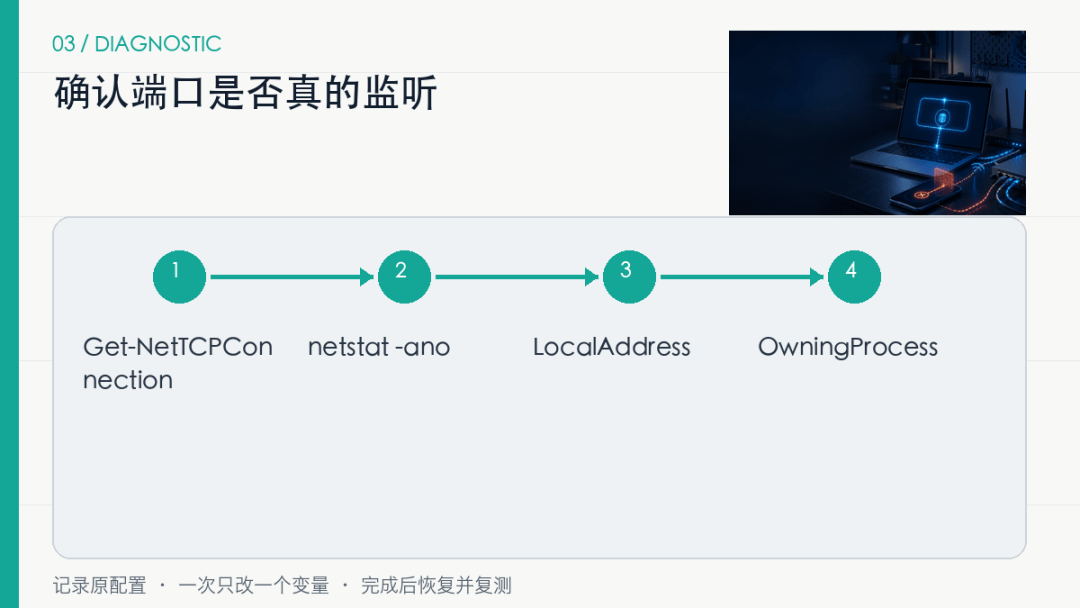
重点看 LocalAddress:
-
`127.0.0.1`:仍然只接受本机连接。 -
`0.0.0.0`:IPv4 所有接口都在监听。 -
电脑局域网 IP:只接受该接口的连接。 -
查不到 `LISTEN`:服务没启动、端口写错或启动后已经退出。
OwningProcess 是进程 ID。端口被其他程序占用时,启动日志通常会提示绑定失败。不要看到端口被占用就结束陌生系统进程,先确认进程身份和业务影响。
监听正确但手机超时,检查 Windows 当前网络配置文件和入站规则。
先确认“设置 → 网络和 Internet → Wi-Fi → 当前网络属性”是否为受信任的“专用网络”。公共网络默认限制更严格,不要为了省事把陌生网络改成专用。
可以用管理员 PowerShell 创建一条临时规则:
New-NetFirewallRule `
  -DisplayName "Temporary LAN Test 8000" `
  -Direction Inbound `
  -Protocol TCP `
  -LocalPort 8000 `
  -Action Allow `
  -Profile Private
测试完成后删除:
Remove-NetFirewallRule -DisplayName "Temporary LAN Test 8000"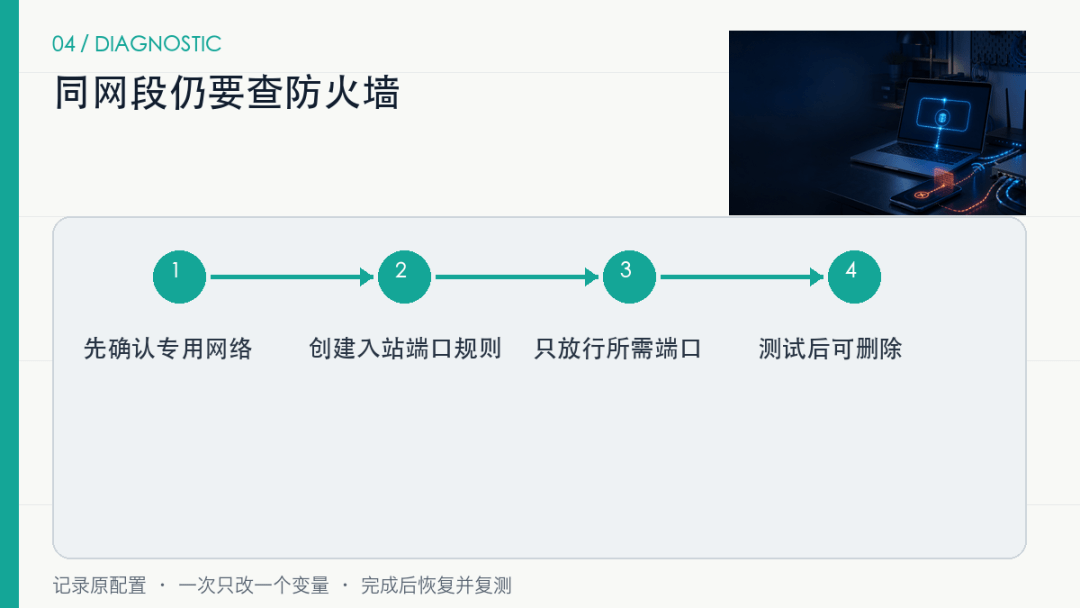
这条规则只放行专用网络上的 TCP 8000 端口。实际服务如果使用 UDP 或其他端口,需要按真实协议调整。公司电脑可能由组织策略管理,不要自行添加长期规则。
电脑和手机显示同一 SSID,不代表二者处于可以互访的同一网络。常见情况包括:
-
手机连接访客网络,访客设备只能访问互联网。 -
路由器开启 AP 隔离或客户端隔离。 -
Mesh、企业 AP 或 VLAN 把不同终端分到不同子网。 -
电脑有线接入主网,手机无线接入受限 IoT 网。
分别查看电脑与手机的 IP 和子网。家庭场景中,如果电脑是 192.168.1.23,手机是 192.168.50.18,通常说明它们不在同一 IPv4 子网。能否跨网段访问取决于路由和防火墙规则,不能只看 Wi-Fi 名称。
|
|
|
|
|---|---|---|
|
|
|
|
|
|
|
|
|
|
|
|
|
|
|
|
|
|
|
|
有些开发工具会把接口地址写成 http://localhost:xxxx。电脑打开页面时正常,手机打开页面后,前端仍让手机请求“手机自己的 localhost”,接口自然失败。此时要把前端 API 地址改成电脑局域网 IP 或可解析的局域网域名。
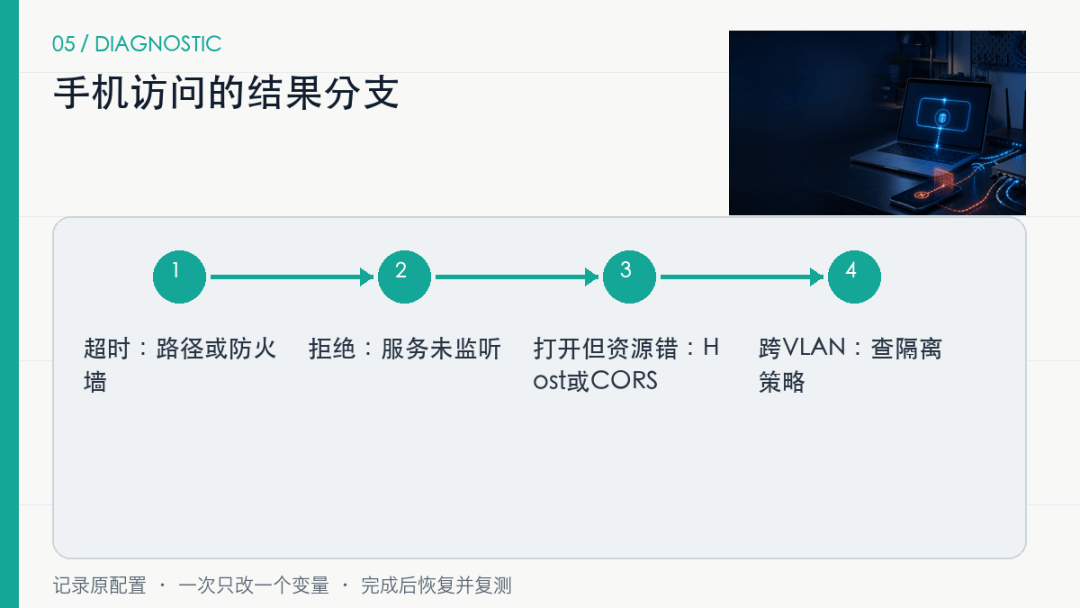
-
电脑先用 `http://电脑IP:端口` 访问,确认不依赖 localhost。 -
确认端口监听在 `0.0.0.0` 或电脑局域网 IP。 -
手机关闭蜂窝数据,连接目标 Wi-Fi 后访问。 -
临时防火墙规则只放行所需端口和专用网络。 -
测试页面、接口和登录功能,不只看首页。 -
删除临时规则,恢复开发服务原监听配置。
如果服务含有管理权限、文件浏览、数据库控制或隐私数据,不要把它开放给不受信任的局域网,更不要直接做路由器端口映射。需要长期访问时,应增加身份认证、HTTPS、访问控制和日志,再决定部署方式。