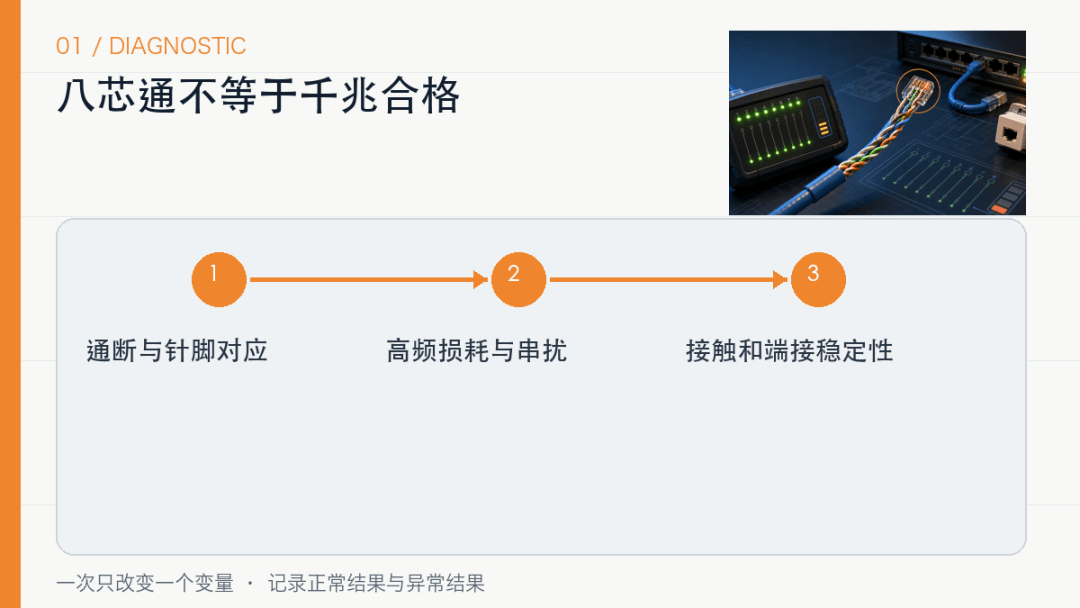
宽带、电脑和交换机都支持千兆,Windows却只显示100Mbps。拿普通测线仪一测,1到8依次亮起。很多人到这里会排除网线,开始重装驱动、强制1Gbps,甚至换路由器。
问题就在“八芯全通”这句话。普通通断或线序测试证明导体基本接通,不等于这条链路已经具备千兆传输所需的高频性能。Fluke Networks对wire map测试的说明也明确指出:它能验证连续性和针脚对应,但不能验证链路是否支持某个以太网应用的带宽。
Windows 11可以在“设置 → 网络和Internet → 以太网 → 链接速度”查看;也可以打开PowerShell:
Get-NetAdapter | Select-Object Name, Status, LinkSpeed正常结果应显示1 Gbps、2.5 Gbps等实际链路速率。测速网站显示100Mbps,只能说明一次端到端测试结果,不能代替本地链路协商状态。
还要确认两端端口能力。百兆交换机、百兆光猫LAN口、USB百兆网卡都会让链路正常协商在100M,此时网线并没有故障。
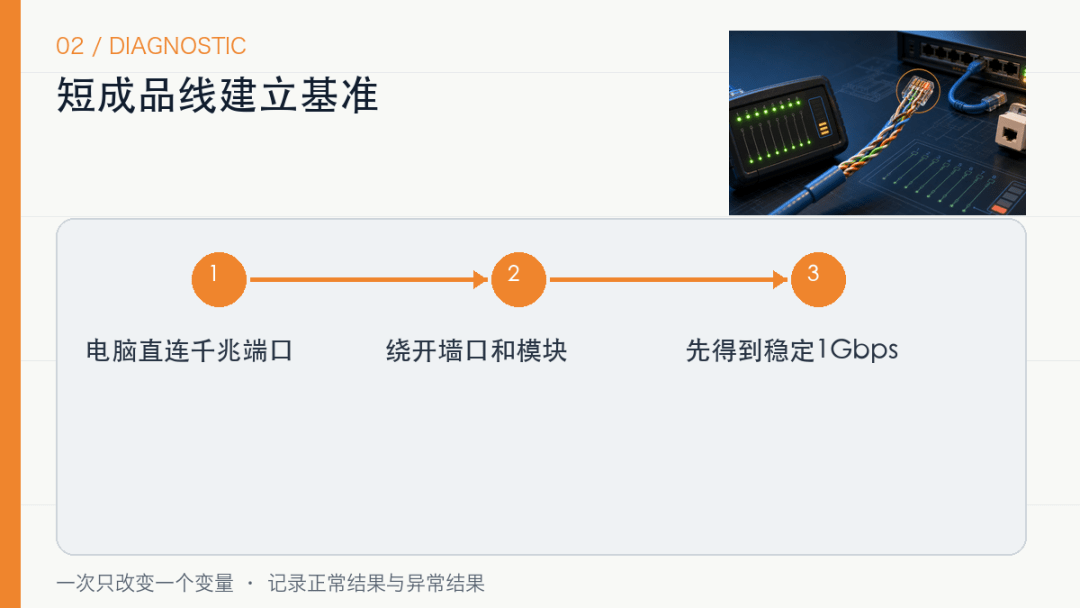
准备一根确认支持千兆的短成品线,让电脑直接连接已知千兆端口,绕开墙内线、模块、延长头和中间交换机。
-
短线仍只有100M:换另一个千兆端口、另一台电脑或网卡继续交叉验证。 -
短线能到1Gbps:电脑、网卡和目标端口基本具备千兆能力,问题落在后续加入的链路段。
这一步的价值是建立“好链路”基准,不是证明任何一根墙内线一定坏。
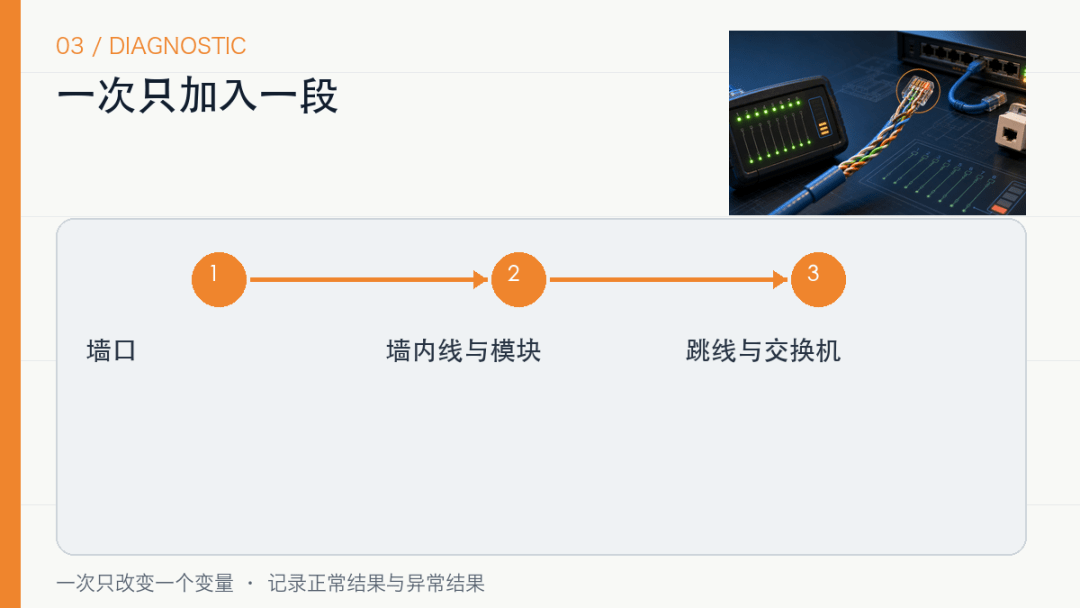
按实际线路逐段接回:
电脑 → 短成品线 → 墙口 → 墙内线 → 弱电箱模块 → 跳线 → 交换机每增加一段,就重新查看协商速率,并记录结果:
|
|
|
|
|---|---|---|
|
|
|
|
|
|
|
|
|
|
|
|
|
|
|
|
不要一次换网线、模块、交换机和驱动。变量太多,恢复后也找不到真正故障点。
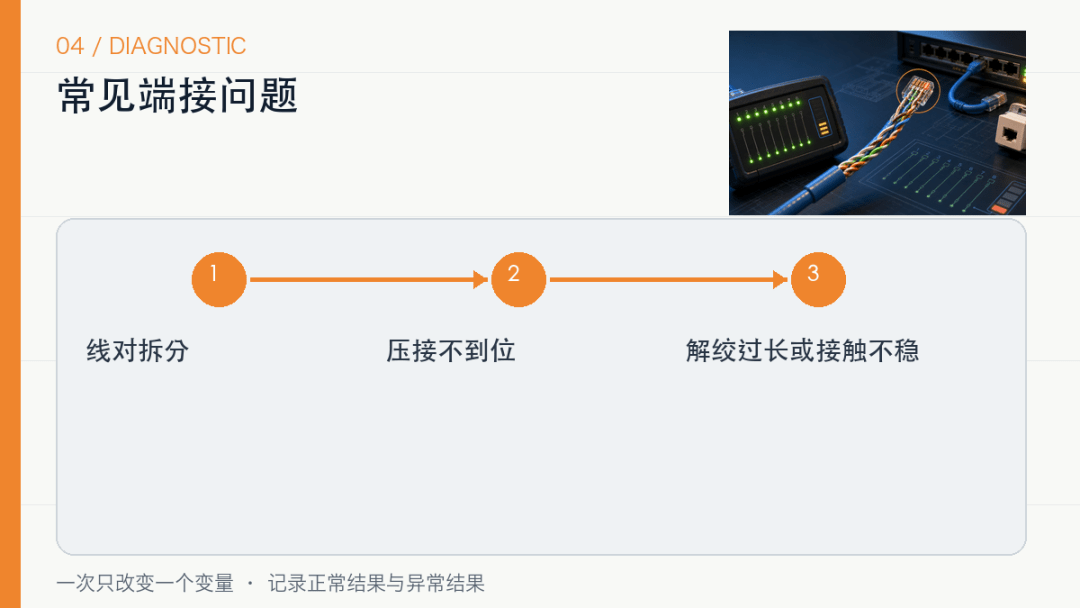
常见原因包括:
-
线对拆分错误。针脚一一对应,但双绞关系被破坏,普通顺序灯未必能说明高频串扰是否合格。 -
水晶头或模块压接不稳定,轻微移动就改变接触。 -
墙内线或跳线受损、弯折过度、接头过多。 -
某一对线直流连通,却在千兆使用的频率下损耗或串扰过大。 -
端口污染、氧化或设备端口本身异常。
真正的布线认证会检查wire map、长度、插入损耗、回波损耗、近端串扰等参数。家用排障不一定需要购买认证仪,但要知道普通测线仪没有完成这些测试。
断电并确认线路用途后再拆模块或水晶头。检查:
-
两端使用同一种T568A或T568B标准,不要混接。 -
双绞线尽量保持到接线点附近,避免拆开过长。 -
模块压线刀是否到位,导体是否压入正确槽位。 -
水晶头规格是否匹配实心线或多股软线。 -
不要把一根网线拆成两个百兆口使用。
重新端接前拍照记录原线序。墙内线路属于固定布线,不确定时请让布线人员处理。
保持“速度和双工”为自动协商。把网卡强制到1.0Gbps不会修复缺失线对、串扰或接触问题,反而可能导致链路完全起不来。
只有在确认线缆、端口和对端配置都正常后,才排查节能以太网、驱动和特殊兼容问题。先解决物理链路,再动高级选项。
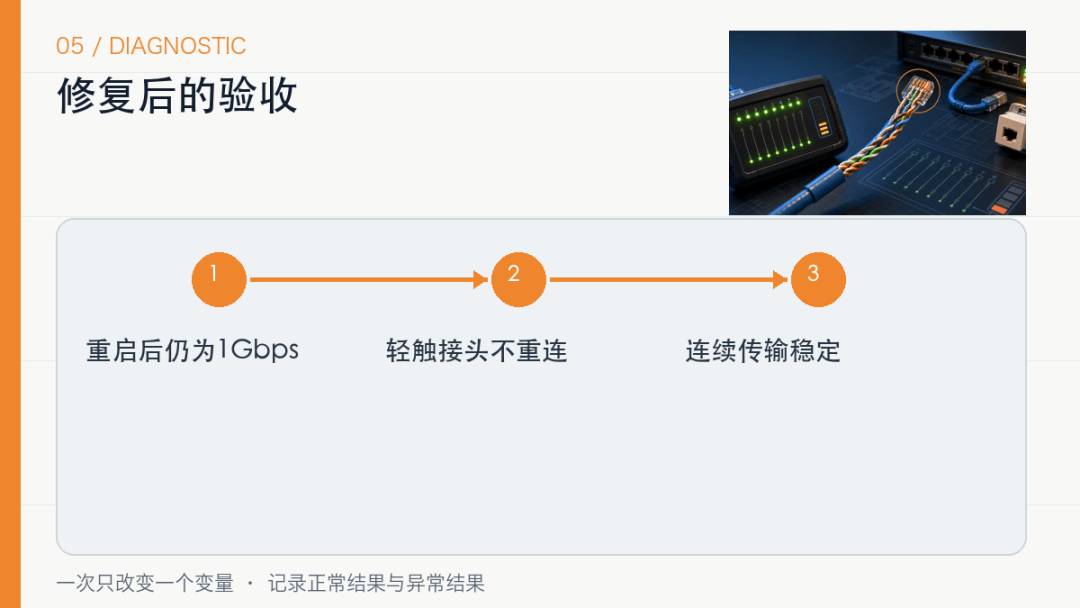
验收至少包括:
-
两端协商稳定在1Gbps或目标速率。 -
轻触跳线和模块时不掉速、不重连。 -
局域网大文件或`iperf3`连续测试稳定。 -
设备重启后仍能自动协商到目标速率。
如果线路偶尔千兆、偶尔百兆,优先当成接触或链路质量问题,不要因为“现在变千兆了”就结束。