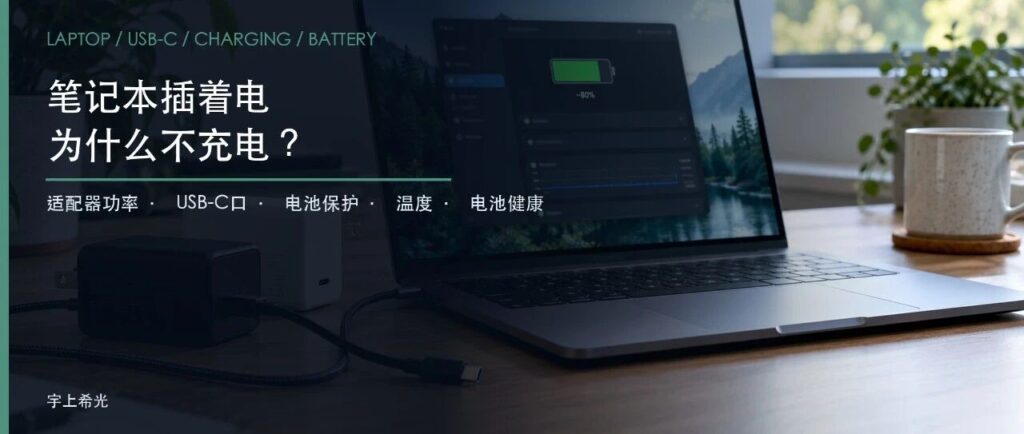

笔记本接上充电器,系统显示“已接通电源”,电量却停在60%或不断下降。有人立刻换电池,也有人反复插拔USB-C线。先把“识别到电源”“充电功率够不够”和“电池是否允许继续充电”分开,通常能少走很多弯路。
从适配器铭牌、USB-C接口、系统电池保护和温度状态四处检查,区分正常的充电上限、功率不足、接口接触问题和电池硬件故障。
先看系统写的是哪种状态

Windows设置里的电源和电池、macOS菜单栏或厂商控制中心,通常会区分“已接通电源”“正在充电”“暂停充电”和“使用电池”。先截图当前状态和电量,不要只看充电指示灯。
先看系统显示:
- 记下当前电量百分比
- 查看电源状态文字
- 观察插拔后是否变化
- 确认是否开启电池保护
停在80%或60%且提示保护模式,通常不是故障;显示使用电池且电量下降,才继续查功率和接口。
核对充电器和线的功率
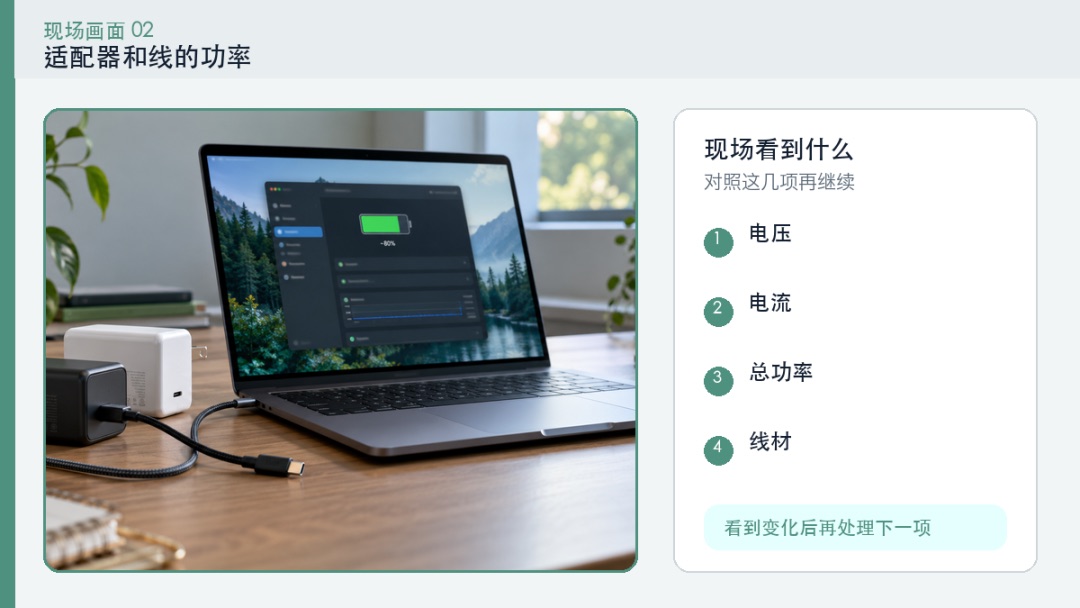
适配器输出要看电压、电流和总功率,USB-C充电还要看线材是否支持对应功率。手机充电头可能能让电脑识别到电源,却无法在高负载时补回电量。
核对充电功率:
- 拍下适配器输出参数
- 核对电脑要求的最低功率
- 换原装或同功率充电器
- 换一根支持大功率的线
换成匹配功率后充电恢复,说明原充电器或线不够;仍不充,再查接口和系统设置。
USB-C接口不是每个都能充电
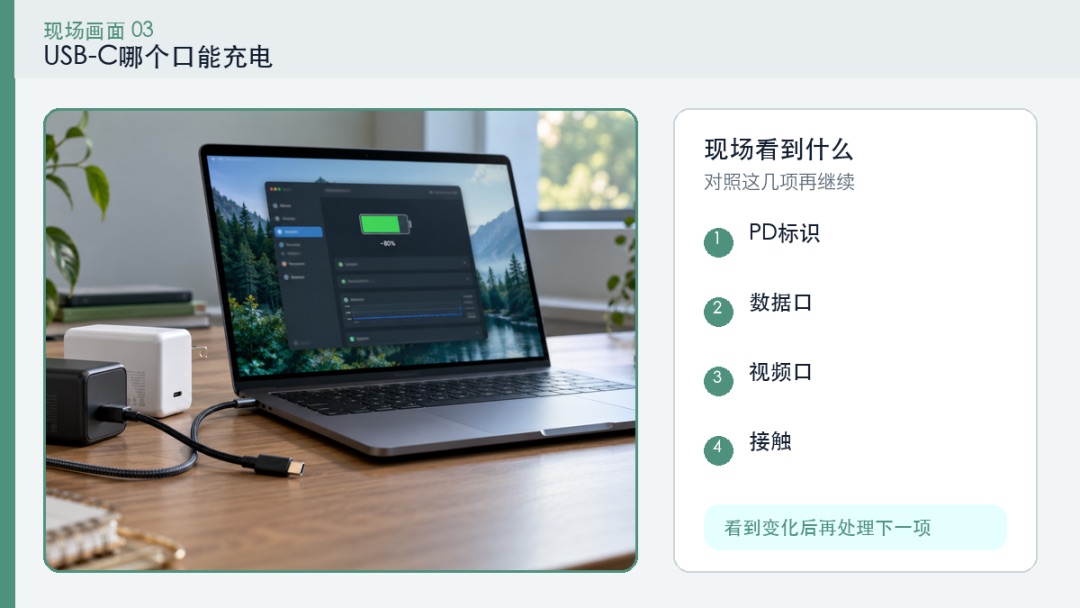
同一台笔记本可能只有一个USB-C口支持PD输入,旁边的口只负责数据或视频。接口松动、灰尘或插头方向接触不良,也会让功率反复掉线。
确认哪个USB-C口:
- 查看机身充电标识
- 按说明书确认PD输入口
- 轻轻移动插头观察状态
- 不要用金属物清理接口
只有某个口能稳定充电,就固定使用该口并检查另一个口是否为数据口;所有口都不稳定,再看适配器和主板。
电池保护和温度会主动暂停充电

厂商的电池保护可能把充电上限设在60%或80%,高温、低温和高负载也会暂时暂停充电。先关闭大型程序,等待机器降温,再观察状态是否恢复。
检查保护和温度:
- 查看厂商电池保护设置
- 关闭高负载程序
- 让机器回到室温
- 等待几分钟再看电量
降温或关闭保护后恢复充电,属于策略或温度触发;不要为了追求100%长期关闭电池保护。电源相关的判断还有一类是「能开机但连不上网」,睡眠唤醒后就属于这种。
用一次完整对照判断硬件
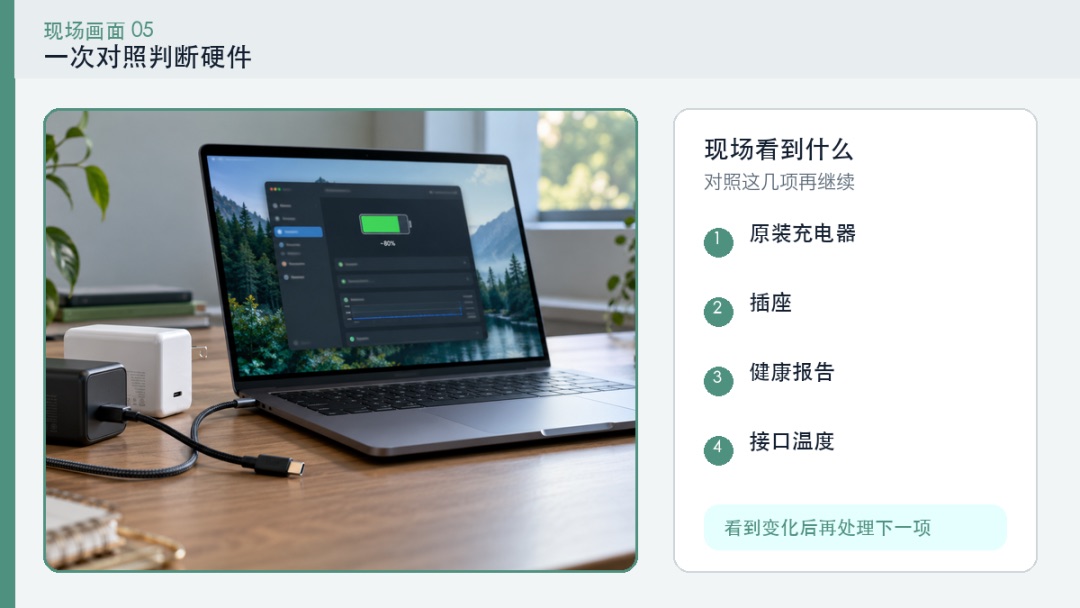
用匹配功率的原装充电器、另一个确认可用的插座和低负载环境测试。若系统仍只识别电源、不增加电量,且电池健康提示维修或接口发热松动,才考虑电池、充电口或主板故障。
做一次完整对照:
- 更换插座和充电器
- 低负载等待15分钟
- 查看电池健康报告
- 记录接口是否发热
对照后仍无充电且电池健康异常,停止反复插拔,带上适配器和故障截图检修。