

常见现象是:电脑就在路由器旁边,Wi-Fi显示满格,测速也能跑到几百兆,可使用腾讯会议、钉钉、飞书、Teams或Zoom时,声音仍会断续,画面和共享屏幕也会冻结。不能拿某一个软件的阈值解释所有平台,也不能用会议后的一次测速代替故障现场。
腾讯会议、钉钉、飞书、Teams、Zoom等软件的接入节点、编码和弱网策略不同,但家庭网络排查都要看发送与接收方向的丢包、时延、抖动、上行排队、无线竞争和终端负载。下面按“现象留证—最小对照—结果分支—恢复配置”的顺序处理。涉及路由、防火墙、存储或服务配置时,先保存当前值;不确定业务依赖时,不做批量删除和整体关闭。
卡顿时先记下使用的软件与客户端版本,再分清故障发生在音频、摄像头视频还是共享屏幕。还要区分发送与接收:只有别人听不清你,优先查本机上行;你看所有人都卡,优先查接收方向或本机解码;只有一位参会者异常,问题也可能在对方链路。会议编号和故障时间可帮助企业管理员回看质量记录。
操作时按下面顺序留证据:
-
记录腾讯会议、钉钉、飞书、Teams或Zoom及版本 -
区分音频、视频和共享屏幕 -
区分发送、接收或单个参会者 -
记录会议编号与准确时间
结果正常说明这一层可以暂时排除;异常结果只把范围缩小到当前链路,不要跨过证据直接换设备。每次只改一个变量,复测无改善就恢复原值,再进入下一分支。
各平台入口和账号权限不同,但可用证据相近。腾讯会议企业管理端可查看上下行带宽、丢包和网络延迟;飞书会议管理数据包含发送与接收的丢包、码率、延迟、抖动和CPU;Teams管理端会记录丢包、抖动、往返时延、码率与冻结情况;Zoom也提供会中统计。钉钉或个人版客户端若只显示网络状态,就保留状态变化和时间,不要套用另一款软件的固定阈值。
操作时按下面顺序留证据:
-
先找客户端质量监测或网络状态 -
有企业权限时查看会中或会后质量 -
截取卡顿前后30至60秒数据 -
保存发送与接收方向的原始值
结果没问题说明这一层可以暂时排除;异常结果只把范围缩小到当前链路,不要跨过证据直接换设备。每次只改一个变量,复测无改善就恢复原值,再进入下一分支。
先连续测试默认网关,再测试可靠公网地址。网关已经抖动,范围在本地无线、终端、AP或路由器;网关稳定而公网抖动,继续查宽带上联、运营商路径、VPN或代理。普通ping不能完全模拟会议的UDP媒体流,但能帮助分开本地链路和公网链路。测试时间要覆盖一次真实卡顿。
操作时按下面顺序留证据:
-
Windows:ping -t 192.168.1.1 -
Windows:ping -t 119.29.29.29 -
macOS/Linux:分别连续ping网关与公网 -
比较平均值、最大值、突增和丢包
检查正常说明这一层可以暂时排除;异常结果只把范围缩小到当前链路,不要跨过证据直接换设备。每次只改一个变量,复测无改善就恢复原值,再进入下一分支。
家庭宽带的上行常比下载小。云盘同步、监控回传、照片备份和大文件上传会造成排队;满格Wi-Fi又只表示接收信号强,无法排除同频竞争、Mesh回程波动和节点切换。先暂停上传任务,再固定位置和节点复测。确认上行拥塞后才按真实带宽配置SQM或QoS,确认无线问题后再调整频段、节点位置或频道。
操作时按下面顺序留证据:
-
暂停云盘、NAS外传和监控回传 -
查看WAN上行实时占用 -
固定位置并临时保留一个AP节点 -
分别比较2.4GHz、5GHz和有线
测试正常说明这一层可以暂时排除;异常结果只把范围缩小到当前链路,不要跨过证据直接换设备。每次只改一个变量,复测无改善就恢复原值,再进入下一分支。
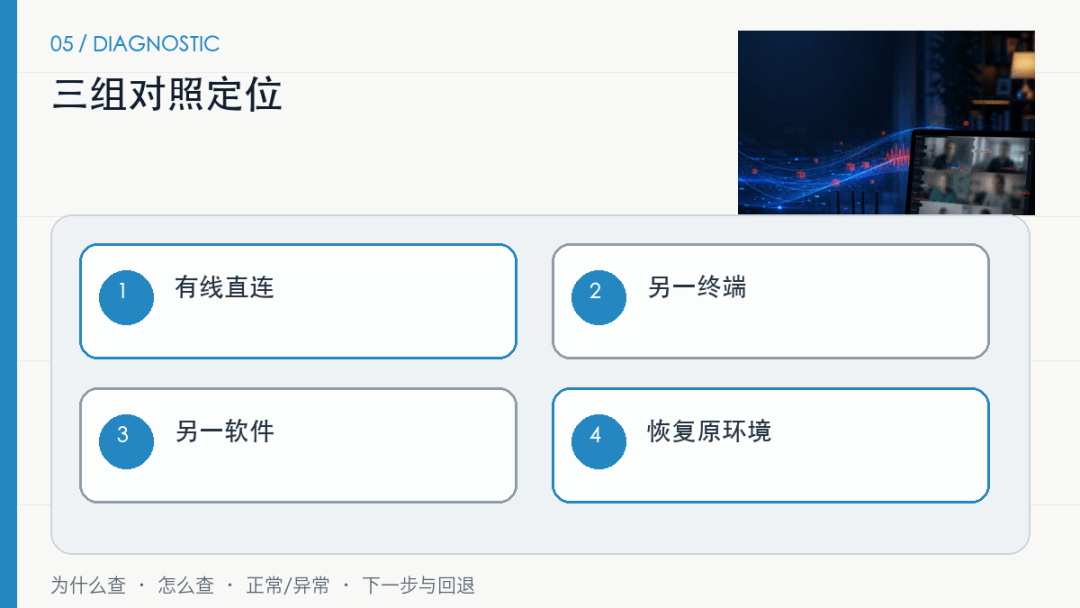
同一台电脑改用有线,可先拿掉Wi-Fi变量;同一网络换另一台终端,可检查摄像头驱动、CPU、虚拟背景和客户端问题;再用另一款主流会议软件建立短测试会。只有某款软件异常时,继续查客户端版本、接入区域、VPN、代理、防火墙和UDP路径。多款软件同时异常时,本地网络、宽带或终端资源更可疑。跨软件结果只用于分层,不能比较不同平台的绝对质量。
操作时按下面顺序留证据:
-
同一终端改用网线直连 -
同一网络更换另一台终端 -
用另一款会议软件做短测试会 -
恢复VPN、漫游和上传任务后复测
结果正常说明这一层可以暂时排除;异常结果只把范围缩小到当前链路,不要跨过证据直接换设备。每次只改一个变量,复测无改善就恢复原值,再进入下一分支。
-
先在故障发生时记录时间、影响设备和可复现现象。 -
只做一个最小对照,把无线、上联、服务或存储变量逐个拿掉。 -
正常与异常结果分别记录,不用一次成功代替持续稳定。 -
任何清理、放行、降级和重启动作都要有备份或回退点。 -
恢复原环境后再复测一次,确认修复不是临时绕过。
