
最近本地 AI 热度不低:不用联网、对话不上传、断网照常能用。不少人动心的第一反应是「是不是得先买张显卡」。
先别急。你现在这台电脑,很可能就能跑。这篇不推型号、不晒配置,只解决一个问题:怎么判断你手头这台机器能不能跑、跑到哪一档。查一个数字,对一张表,十分钟就能免费试起来。
一、显存不是内存,别再搞混
这两个词总被混着说,但跑本地 AI 时它们分工完全不同:
- 内存:整台电脑的「工作台面」,就是任务管理器里那个 16G / 32G
- 显存:显卡自带的「小仓库」,跑 AI 模型主要看它装不装得下
结论一句话:能不能跑,先看显存。
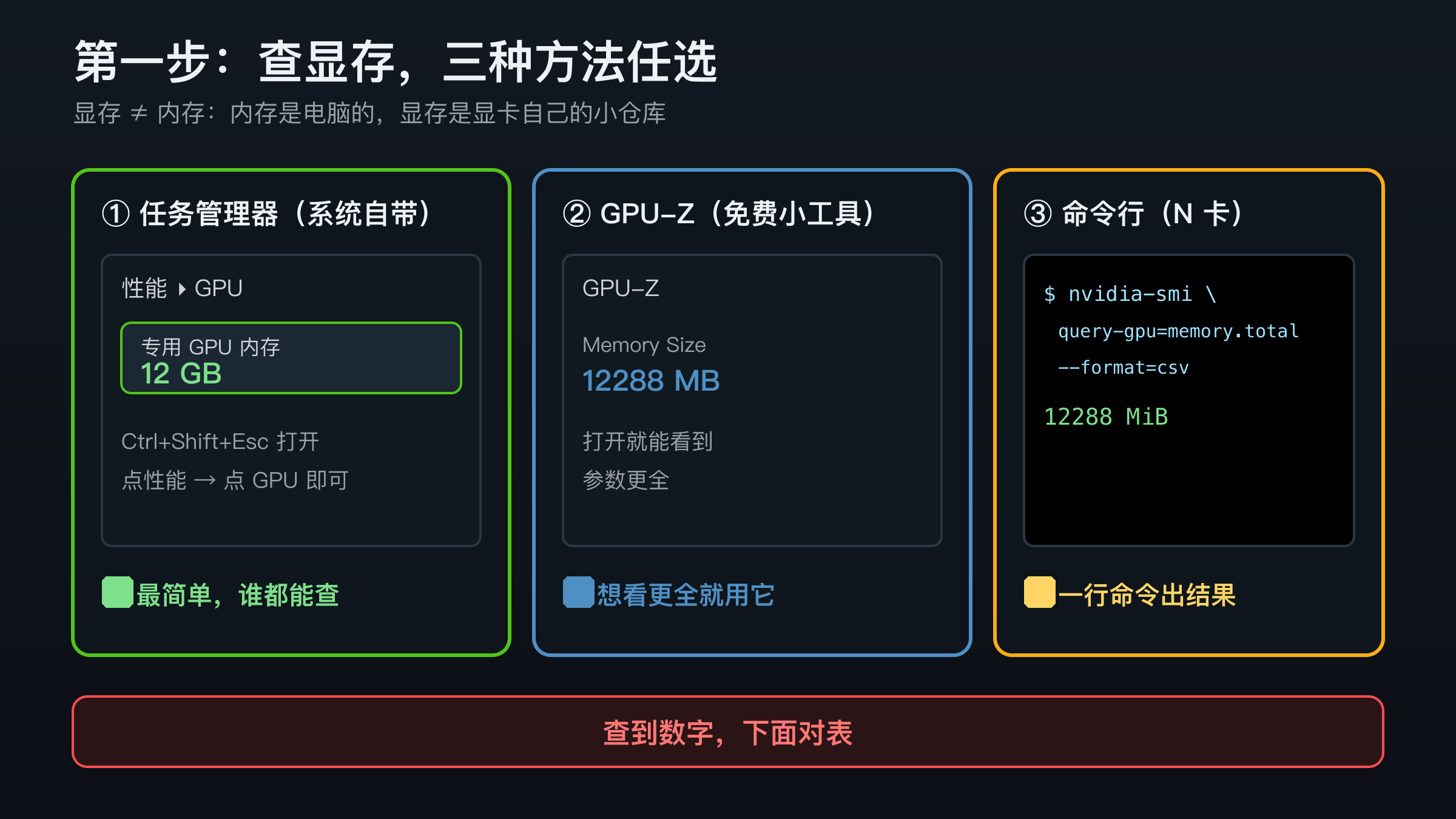
查显存三选一:
- 最快:
Ctrl+Shift+Esc打开任务管理器 → 性能 → GPU → 右下角「专用 GPU 内存」就是显存 - 想看细节:免费小工具 GPU-Z,打开就能看到 Memory Size
- 习惯命令行:N 卡一行命令出结果
二、六档显存对照:找到你那一行
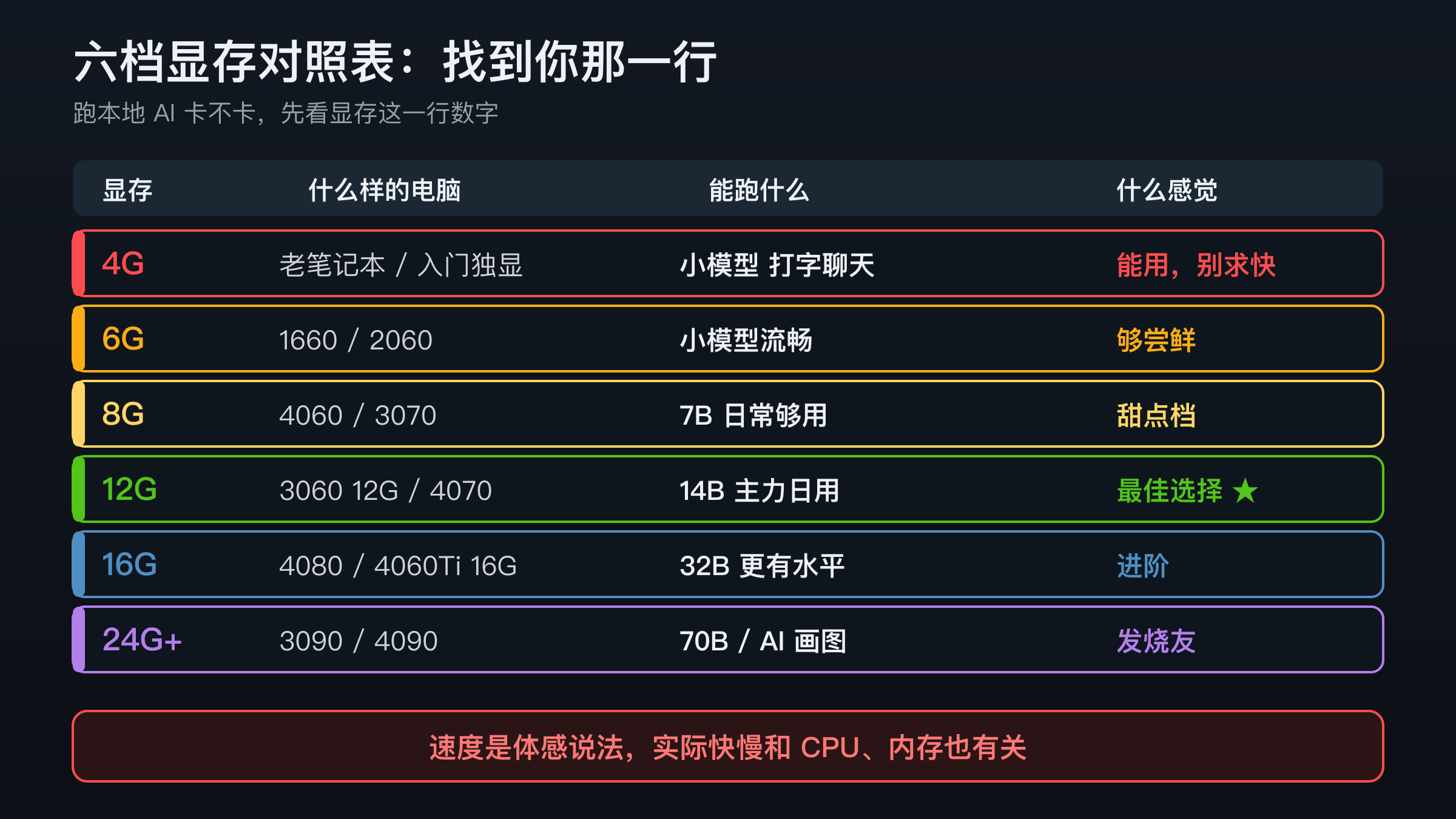
| 显存 | 典型机器 | 能跑什么 | 体感 |
| 4G | 老笔记本、入门独显 | 小模型:打字聊天、写邮件 | 能用,别求快 |
| 6G | 1660、2060 | 小模型流畅,中等模型勉强 | 够尝鲜 |
| 8G | 4060、3070 | 7B 模型,日常问答够用 | 甜点档 |
| 12G | 3060 12G、4070 | 14B 模型 | 大多数人的最佳选择 |
| 16G | 4080、4060Ti 16G | 32B 模型 | 回答明显更有水平 |
| 24G+ | 3090、4090 | 70B 模型、AI 画图 | 发烧友专属 |
注意:表中「体感」是流畅/能用/够用这类相对说法,实际快慢还和 CPU、内存有关,不同机器会有差别。
每档一个最容易踩的坑:
- 4G:别硬跑大模型,会直接卡死——小模型照样能聊天
- 6G:别信「6G 跑大模型」,勉强跑起来也是幻灯片
- 8G:别上 14B,掉速明显,7B 才是舒适区
- 12G:内存最好 16G 起,不然加载模型就费劲
- 16G:32B 模型文件 20G 左右,硬盘先留够空间
- 24G+:先按下一节免费试,确认真用得上再考虑买卡
三、先免费试,再谈花钱
判断归判断,跑一遍才有体感。两个免费工具,会哪种用哪种:
习惯图形界面 → LM Studio:官网下载(Windows / Mac 都有)→ 搜索框选一个和显存档位匹配的模型(比如 8G 选 7B)→ 加载后直接开聊。
习惯命令行 → Ollama:装好后一行命令:
ollama run qwen3:4b4B 模型,4G 显存也能跑,下载完直接开聊。想试更大的,把名字换成对照表里对应档位的模型名即可。
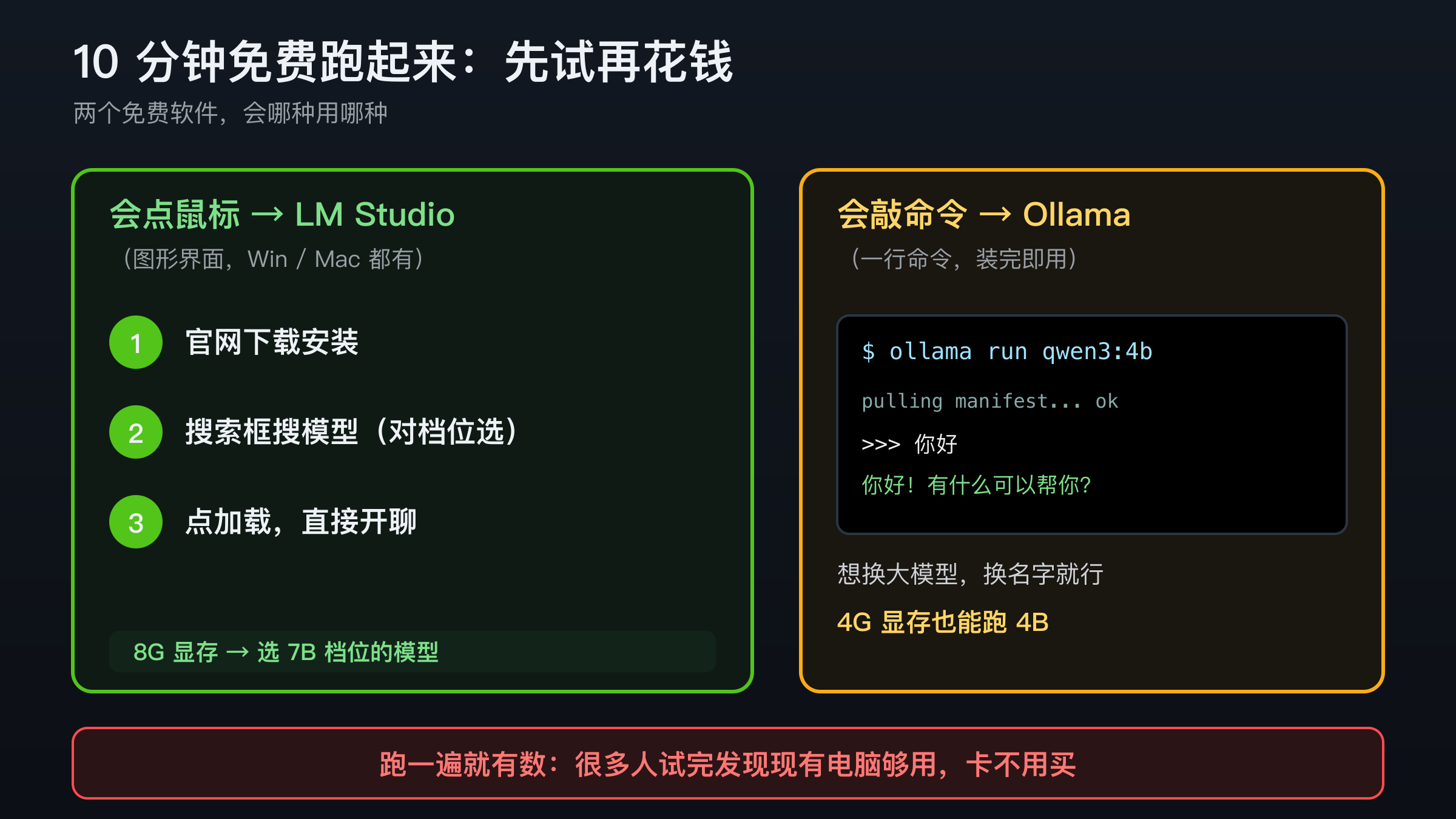
很多人到这一步就得出结论:现有这台完全够用,卡根本不用买。
四、Mac 用户:规则不一样
Mac 没有独立显存,用的是「统一内存」,估算方法很简单:
- 内存减 2G 左右,就当可用显存
- 内存 8G:能跑小模型
- 内存 16G 起:能跑 7B~14B,日常够用
- 内存 24G / 32G:能摸到 32B
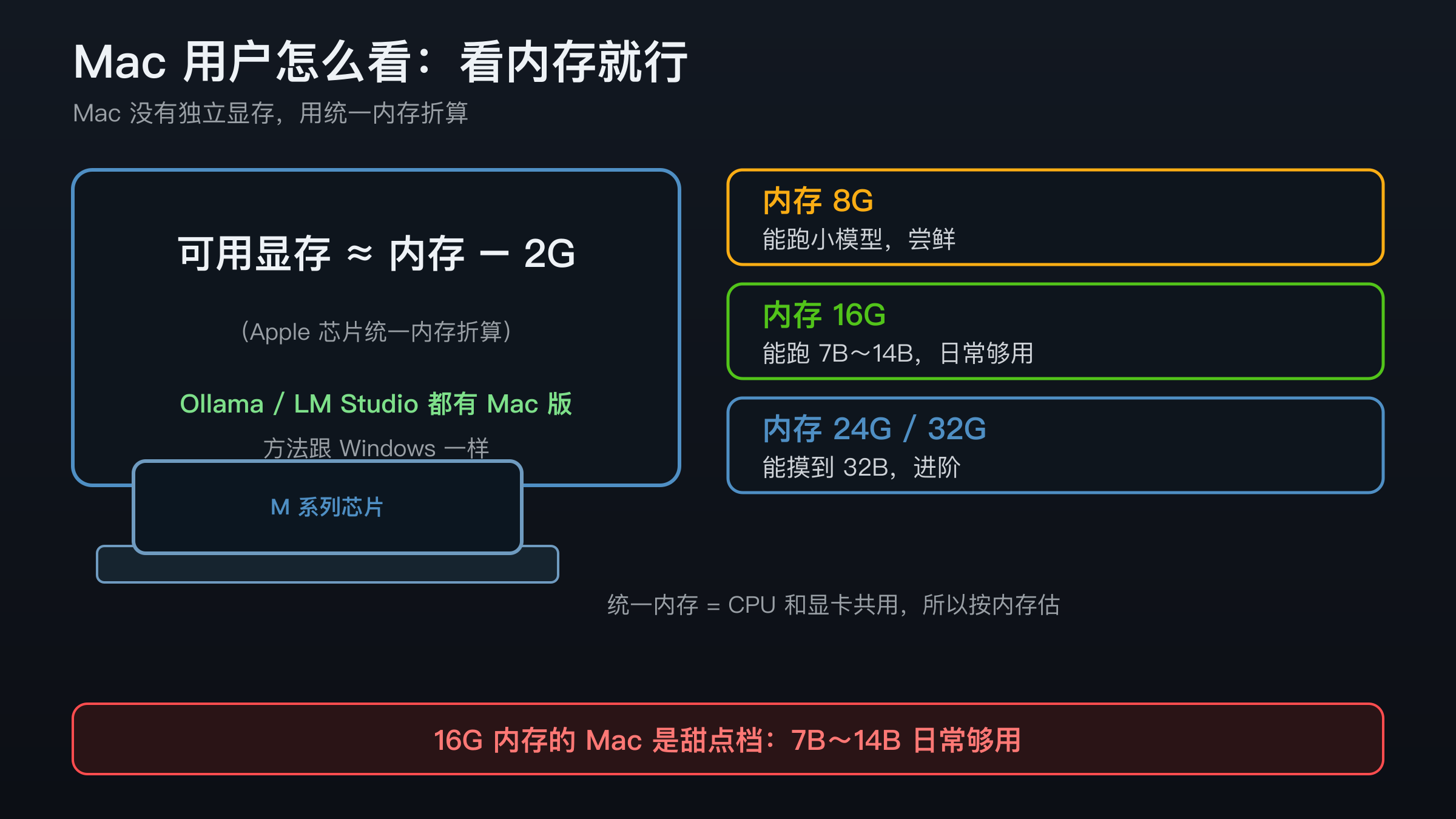
LM Studio 和 Ollama 都有 Mac 版,用法和上面一样。
五、试完真要买卡:按用途选,别按型号追
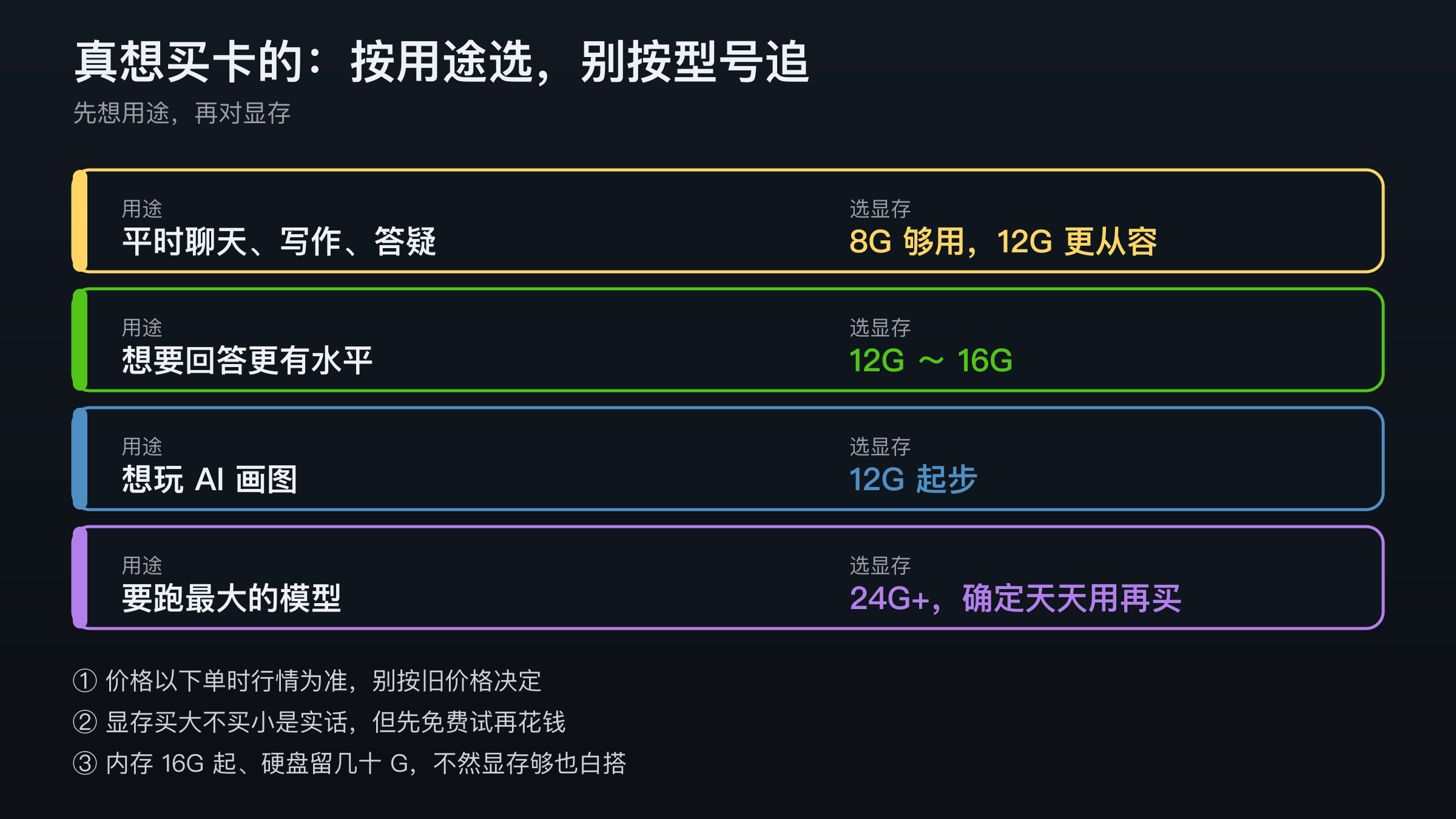
- 平时聊天、写作、答疑:8G 够用,12G 更从容
- 想要回答更有水平:12G~16G
- 想玩 AI 画图:12G 起步
- 要跑最大的模型:24G+,且确定自己天天用
三条提醒:
- 预算区间以下单时的实际行情为准,别按文章里的旧价格做决定
- 显存买大不买小是实话,但先用免费软件试,确认真有需求再花钱
- 别忽略内存和硬盘:内存 16G 起、硬盘留几十 G,不然显存够也白搭
六、模型名后面的「Q4」是什么
搜模型时会看到 7B Q4 这种写法:B 是参数量(越大越聪明、越吃显存),Q 是压缩程度——Q4 是压缩省显存的版本,日常使用和原版差别不大,是大多数人的选择。
选模型记住一句话:显存小,选小 B 数的 Q4。
小结
跑本地 AI 的门槛不是钱,是显存那行数字。查显存 → 对表 → 免费试,十分钟出答案。
延伸阅读:AI工具能帮你操作电脑和资料前,先把这4个权限边界想清楚
你机器是什么显存、最后跑的是哪一档?评论区聊聊。
正文完