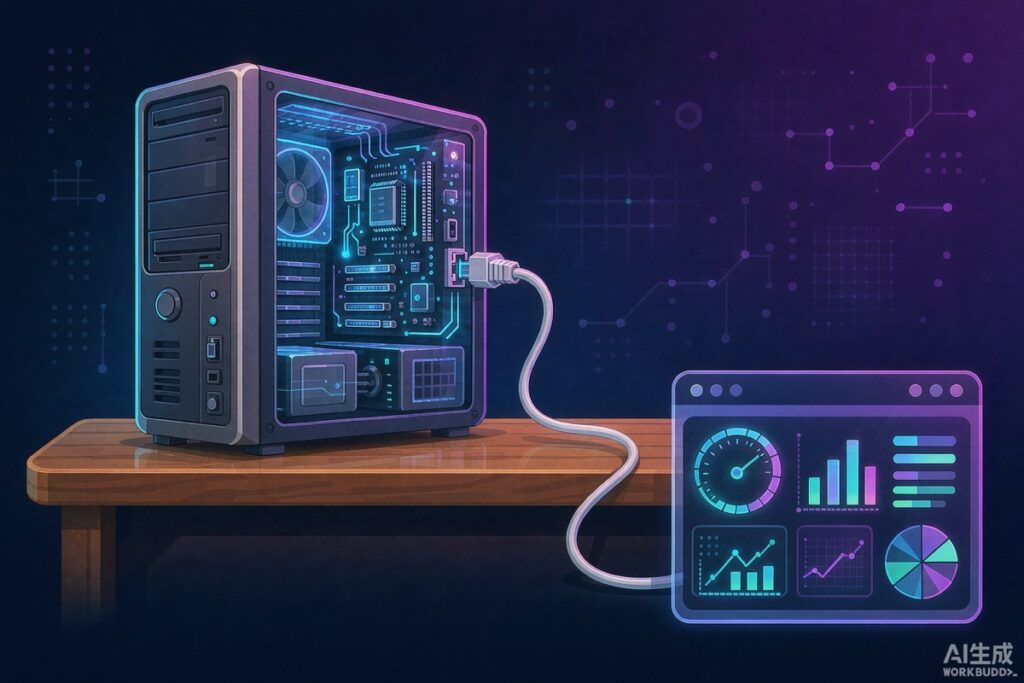

移动硬盘插上后能听到提示音,盒子指示灯也亮着,资源管理器却没有盘符。最危险的动作是看到系统弹出“初始化磁盘”就直接确认,或者为了让它出现而格式化。先判断电脑是否识别到设备,再决定是盘符问题、分区问题、供电问题,还是硬盘本身异常。
从USB连接、设备管理器、磁盘管理和另一台电脑四处对照,给出不破坏数据的排查顺序,并说明什么结果下应该停止操作。
先判断是线材、接口还是硬盘盒
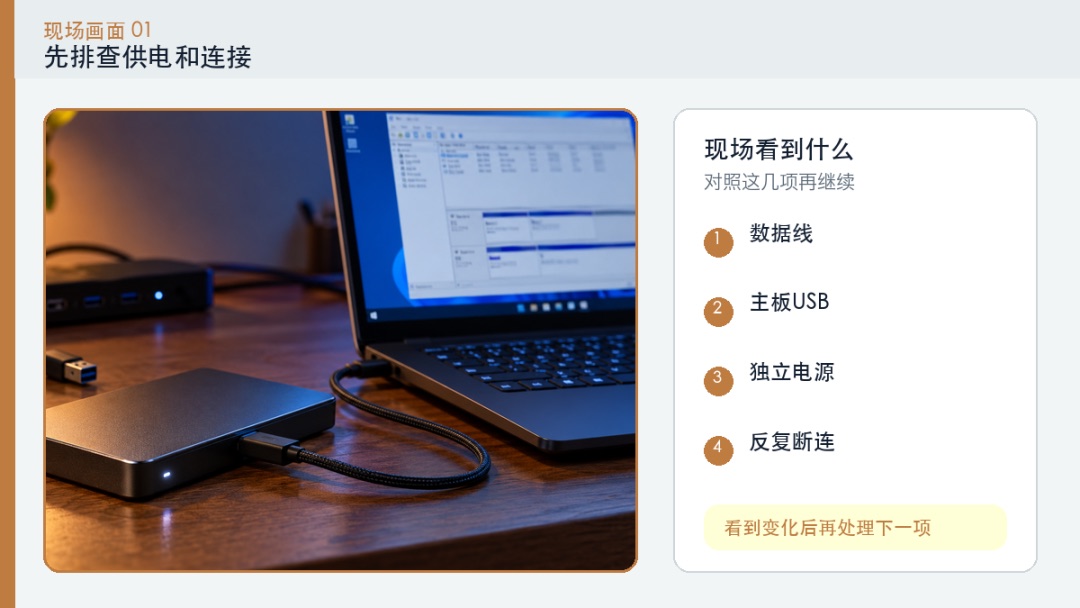
换一根确认能传数据的USB线,直接接电脑主板接口,避免扩展坞。2.5英寸机械盘供电不足时可能反复转动、咔嗒声或连接后马上消失;3.5英寸硬盘还要确认独立电源。
先查线材和供电:
- 更换数据线
- 直连电脑USB口
- 换另一台电脑
- 听是否反复起转
换线或换口后稳定出现,先处理连接和供电;出现持续咔嗒、反复断连,不要继续反复通电。
设备管理器能不能看到它
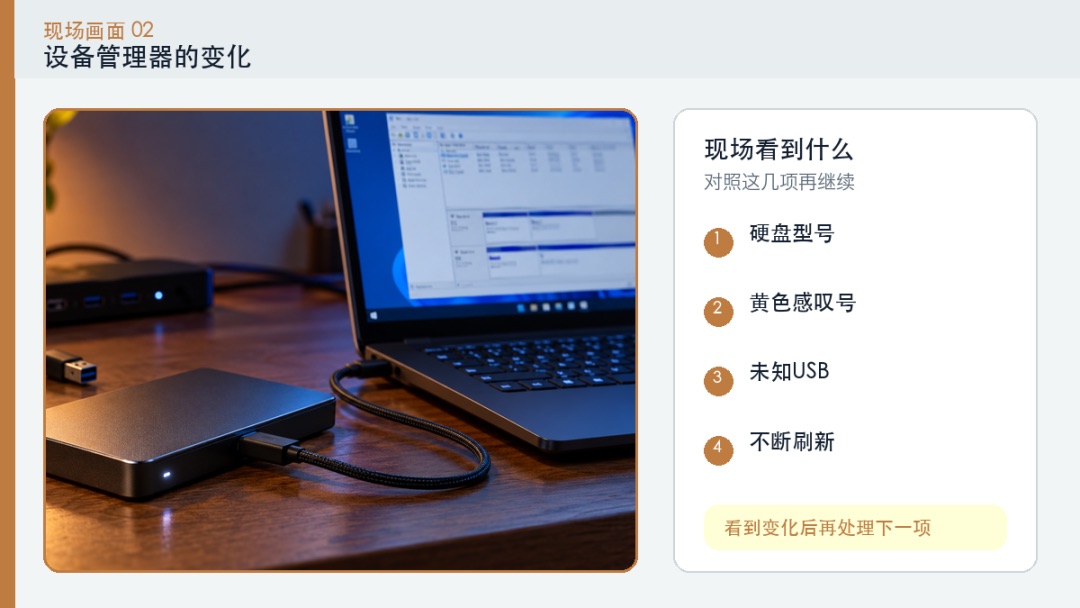
Windows设备管理器里查看“磁盘驱动器”和“通用串行总线控制器”。出现硬盘型号说明USB桥接和系统至少识别到设备;黄色感叹号、未知USB设备或不断刷新,方向不同。
看设备管理器:
- 刷新设备管理器
- 核对硬盘型号
- 查看错误代码
- 卸载异常USB设备后重插
设备管理器完全没有变化,优先查线、供电、硬盘盒或硬盘本体,不要先在磁盘管理初始化。
磁盘管理里有盘但没有盘符
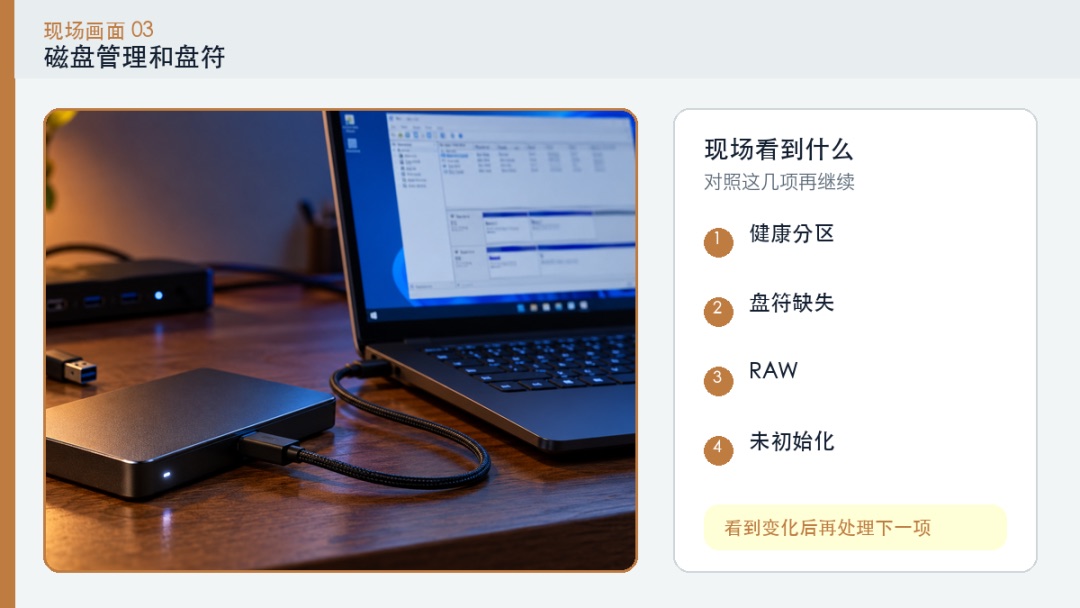
磁盘管理可能显示“联机、健康”的分区,却没有盘符。右键分区选择“更改驱动器号和路径”可以补一个未占用盘符;如果显示RAW、未初始化或容量异常,先停下来保护数据。
看磁盘管理和盘符:
- 看磁盘状态和容量
- 找有没有盘符
- 只给正常分区加盘符
- 不要初始化旧盘
正常NTFS或exFAT分区只是缺盘符,可以补盘符;RAW、未初始化或容量变成0时,先备份和恢复,不要格式化。
换电脑能帮你分出哪一层
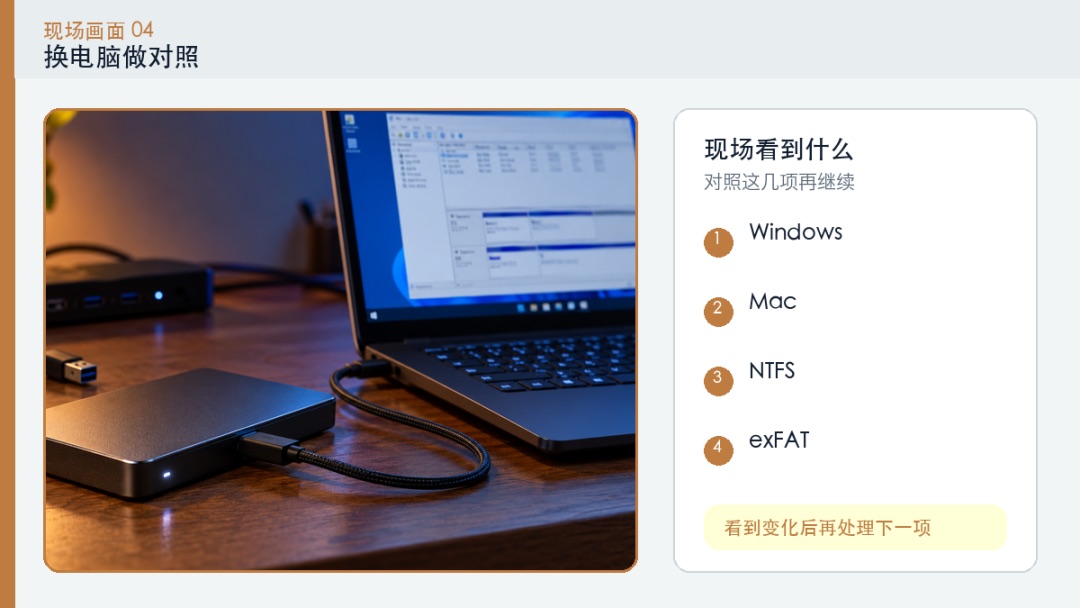
同一硬盘在两台Windows电脑都不识别,问题更靠近硬盘盒或硬盘;另一台电脑能读,说明原电脑接口、驱动或供电需要检查。Mac能看到但Windows提示格式不支持,还要考虑文件系统差异。
换电脑做对照:
- 在另一台电脑测试
- 记录系统提示原文
- 区分NTFS、exFAT、APFS
- 不要跨系统直接格式化
换电脑能读出文件时,先把重要数据复制出来;不能读时不要反复尝试修复命令。
什么时候应该停止自己处理
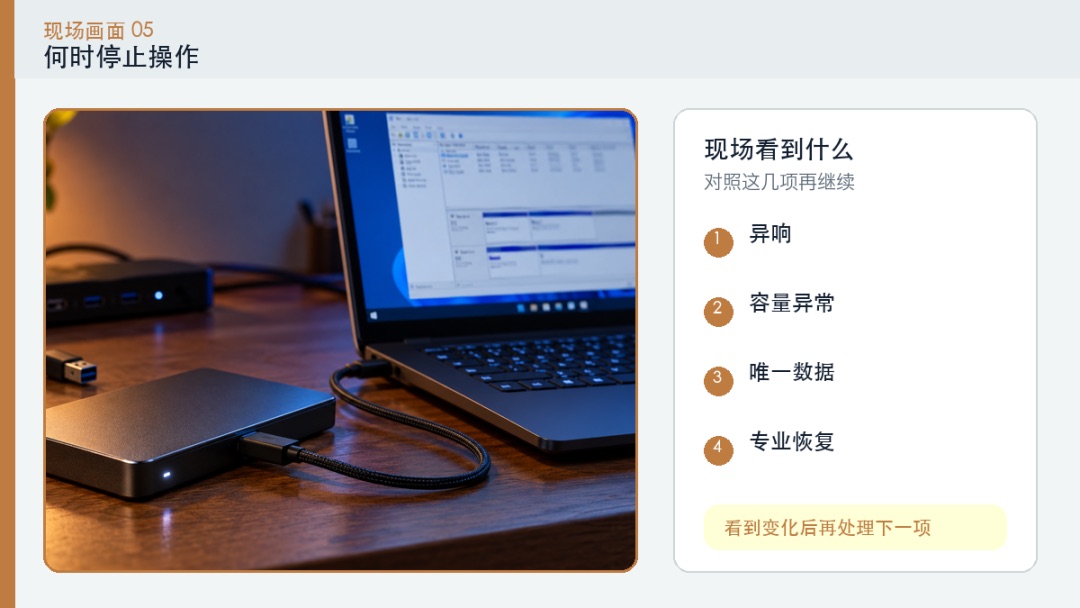
硬盘出现咔嗒、尖锐异响、容量异常或文件一复制就断开,继续通电可能让损坏加重。重要数据优先做扇区级镜像或交给专业恢复,普通软件修复不能代替备份。盘还能读、但已经报过警告的,先按这个顺序处理。
异常时先停手:
- 确认数据是否唯一
- 停止格式化和初始化
- 记录硬盘型号和症状
- 准备专业恢复或镜像
数据已从其他地方备份时,可以更换硬盘盒或重新分区;数据只有这一份时,先保数据,不要为了让盘符出现而冒险。