
和朋友分处两地,都只有普通家宽、都没有公网 IPv4,想联机玩 Minecraft:端口映射做不了,自建服务器要租机器还要运维,ZeroTier 这类组网工具配置概念一堆,发给朋友大概率的回复是「看不懂」。MCTier 就是冲着这个场景来的——它把 EasyTier 的虚拟组网能力套了个游戏化的壳:建一个「大厅」,把大厅名和密码发给朋友,双方各拿一个 10.126.126.x 的虚拟 IP,MC 里「直接连接」就能进。
这篇不是官方文档的复述:装、建、进三步按实际操作走一遍,重点讲两个文档里不会告诉你的东西——大厅里那个「中继 423ms」标记意味着什么,以及什么情况下这套方案不值得用。
MCTier 是什么:EasyTier 套了个游戏壳
底层是 EasyTier——一个开源的 P2P 虚拟组网方案,原理和 ZeroTier、Tailscale 同类:不需要公网 IP,两端通过打洞建立直连,打不通时走公共中继。MCTier 在它上面加了游戏场景需要的一层:大厅、玩家列表、语音、文件共享、屏幕共享,界面用 Tauri + React 做的,安装包很小。
几个关键事实先摆出来:
- 不只是 Minecraft:同一大厅的玩家能互相访问对方本机开放的任何服务,只要是「局域网联机」的游戏都吃这套;
- 只有 Windows 版(10/11 64 位),依赖 WebView2 运行时;
- 免费开源,但协议禁止商业用途,二次开发必须同协议开源;
- 官方文档在 EasyTier 站点下:
easytier.cn/guide/gui/mctier.html,下载走 GitHub / Gitee Releases,有安装版和免安装的 7z 便携版。
第一步:装完先看主界面
主界面就四个按钮:创建大厅、加入大厅、软件设置、关于软件,版本号在底部(截图里是 v3.10.0)。ESC 可以快速返回上一级,这个设计在迷你窗和设置页之间来回切的时候很顺手。
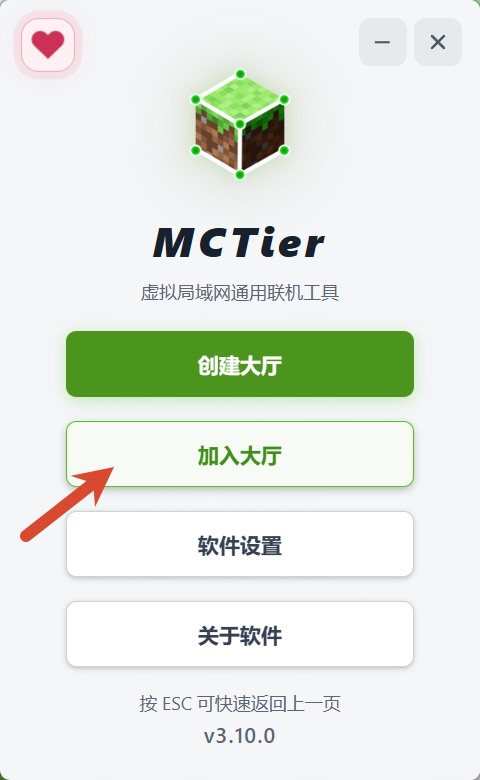
开房的人点「创建大厅」,入房的人点「加入大厅」——就这两个入口,没有别的概念需要先理解。
第二步:建大厅,把名字和密码发出去
点「创建大厅」,填三样东西:大厅名称(自定义,截图里我用的是「连鱼不知喵去」)、大厅密码、自己的玩家名。点「创建」后等虚拟网络初始化完成,软件会自动把大厅信息整理成一段文本,一键复制发给朋友就行——朋友粘贴进「加入大厅」页能自动识别填充,不用手打大厅名。
第三步:进大厅,节点和虚拟域名怎么选
入房这边要填的就多一个「服务器节点」,也是第一次用最容易犹豫的地方:
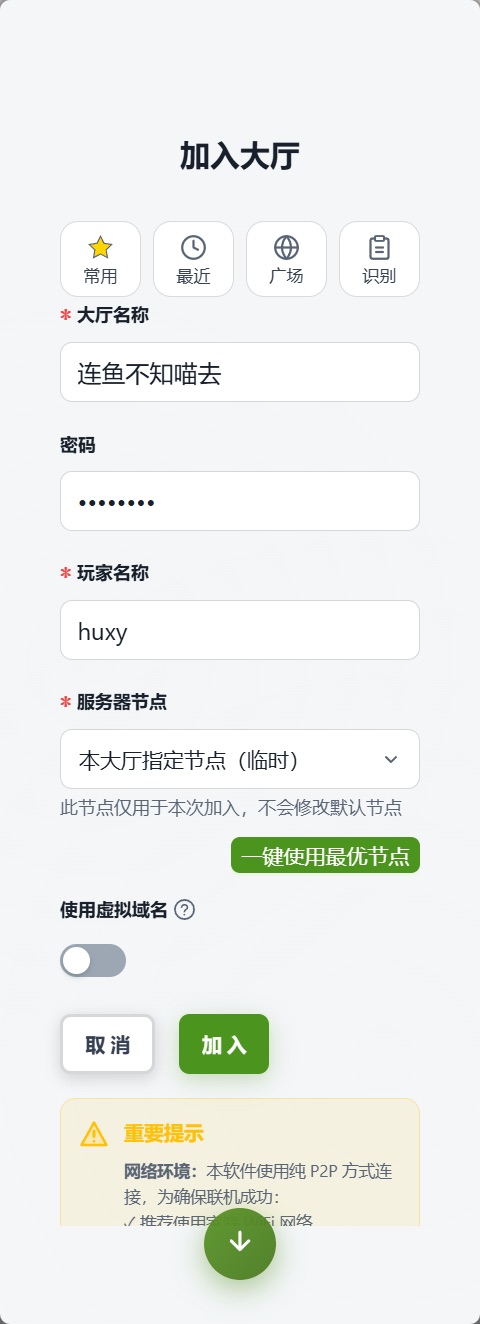
- 默认节点:走软件的公共节点,一般直接用这个就行;
- 本大厅指定节点(临时):只对这次加入生效,不会改你的默认设置——适合朋友已经指定了某个节点的情况;
- 一键使用最优节点:让客户端自己测速挑一个,网络环境复杂时点一下省事。
下面那个「使用虚拟域名」开关(Magic DNS):打开后每人会多一个 玩家名.mct.net 形式的域名,访问大厅内服务时可以代替 IP。但注意——Minecraft 多人联机不支持虚拟域名,必须用虚拟 IP 加端口,所以玩 MC 的时候这个开关开着也没用,关掉或少一层困惑。
大厅界面看懂这几处
进大厅后软件自动切成迷你悬浮窗,游戏时拖到屏幕角落不挡视野。这个界面上有几个信息值得看懂:
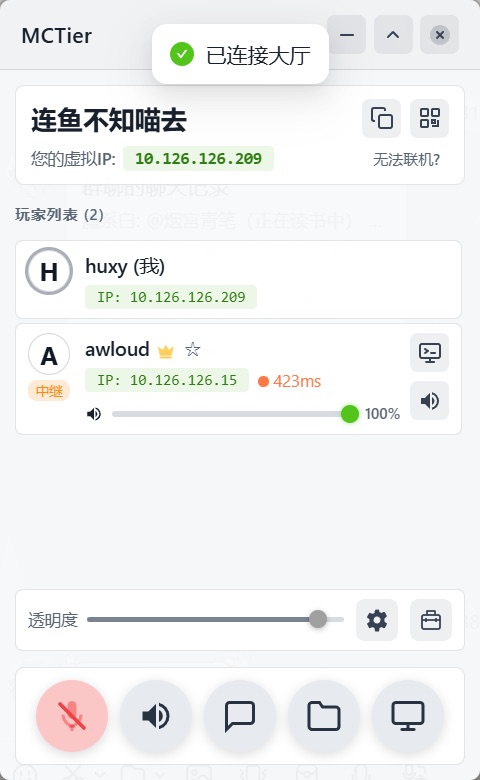
- 你的虚拟 IP:比如
10.126.126.209,这是你在虚拟局域网里的门牌号,别人连你要用这个地址; - 玩家列表:每个玩家一个虚拟 IP,右边是语音状态和音量条;
- 「中继」标记和延迟数字:这一项最重要,下面单独讲;
- 底部按钮:禁麦、全局听筒、聊天室、文件共享、屏幕共享、退出大厅。文件共享是 HTTP over WireGuard 的 P2P 直传,传整合包、地图很方便;
- 透明度滑杆:悬浮窗的透明程度,游戏全屏时调低一点。
在 Minecraft 里怎么连
流程和普通局域网联机一模一样,只是地址换成虚拟 IP:
- 房主打开单人存档,按 ESC,点「对局域网开放」,记住聊天栏里提示的端口号(默认常见 25565 附近的一个随机端口);
- 其他人在「多人游戏 → 直接连接」里填
房主的虚拟IP:端口,比如10.126.126.209:51873; - 房主的虚拟 IP 通常是
10.126.126.1(第一个进大厅的人),不确定就在玩家列表里看; - 如果双方版本不一致或提示验证失败,房主装
mcwifipnp模组把正版验证关掉——这是局域网联机的老规矩,和 MCTier 无关。
找不到房间、列表里刷不出来,别在 MC 里反复刷新,先回大厅界面确认对方在线、虚拟 IP 拿到了,再手输 IP 直连。这套「先确认底层连通、再看应用层」的排查顺序,和端口映射失败先从链路查起是同一个思路。
为什么显示「中继 423ms」,能改善吗
截图里朋友 awlowd 那一行标着「中继」,延迟 423ms。这是整篇文章最值得展开的一处,因为它决定了这套方案在你家的实际体验。
EasyTier 的连接有两种形态:
- P2P 直连:双方通过 UDP 打洞,数据点对点走,延迟接近你俩宽带的真实往返(同省通常 10–40ms);
- 中继(Relay):打洞失败,数据要经过一个公共节点绕一圈,延迟 = 你到节点 + 节点到对方,两段路程叠加,几百毫秒很常见。
423ms 说明这一对连接没打成洞。家里常见的三种原因:
- 双方都在运营商大内网(CGNAT)后面:两边都是「假公网 IP」,打洞成功率大幅下降;
- UDP 被防火墙或路由器拦了:不少路由器默认不转发 UDP,或者开了「游戏加速」「安全防护」类功能把 P2P 流量当异常处理;
- 只走 IPv4:IPv4 地址池紧张,NAT 类型复杂;双方都有公网 IPv6 时打洞成功率明显更高。
能做的改善,按性价比排序:
- 先点「一键使用最优节点」换个中继——中继延迟跟节点位置强相关,换个近的能降不少;
- 在路由器上放行 UDP 出站(EasyTier 默认监听 UDP 11010,打洞还会用随机端口),关掉「安全防护」「智能限速」这类会动 P2P 流量的功能;
- 确认家里 IPv6 是通的——运营商说开了 IPv6,电脑却拿不到地址是常见状态,先确认再指望它帮忙;
- 实在打不通就接受中继:MC 挖矿种田建筑 400ms 勉强能动,PvP 和跑酷就别想了。
顺便说一句:中继不是你俩之间的加密通道被降级了——EasyTier 底层是 WireGuard,中继节点转发的是加密流量,看不到内容。但「大厅名 + 密码」就是准入凭证,别发到公开群里。
和别的方案比,什么时候选它
同样解决「没公网 IP 怎么联机」,几条路的差别:
- 端口映射:需要公网 IPv4 + 路由器权限,现在多数家宽拿不到,映射通了外网还是打不开的原因也不少;
- ZeroTier / Tailscale:成熟稳定,但要注册账号、装客户端、理解网络 ID/设备授权这些概念,发给不折腾的朋友容易劝退;
- 厂商联机平台:点对点体验最好,但通常限速、限人数或有付费墙;
- 租服务器:最稳,但要花钱、要维护、要处理白名单和备份——只为一周玩两次不值。
MCTier 的位置很清楚:零配置、零账号、给非技术朋友用不解释,还附带语音和文件共享。代价是 Windows only、依赖公共节点、大厅密码要自己管好。这也是没有公网 IPv4 时几种远程访问路线里「组网工具」这一类的游戏化版本——判断标准和选 NAS 远程访问时一样:先看你有没有公网地址,再看你愿意为配置花多少时间。
如果只是偶尔和朋友开个档,双方都是 Windows,那这套流程从装到进游戏十分钟内能走完;如果要做长期开服的服务器、或者朋友里有 Mac/Linux,还是老老实实走专用服务器或 ZeroTier 那类通用方案更省心。