
边界声明:这篇只讲「买之前怎么选方案、按户型定预算」,不讲「装好了上不了网怎么修」——那部分我们之前发过好几篇,这里不重复。你只要学会「选型」,比学会「排障」更省心。
新房 120㎡,图省事把一台路由塞进弱电箱,入住后发现主卧卫生间信号满格、书房只剩半格。最后重做花了一周、多花几百块。其实他家墙体不多,一台好单路由就够;问题是当初没想清楚「我家到底要什么方案」。
这篇不推具体型号,只给你一张「户型 → 方案 → 预算」对照卡:买之前 30 秒定位你家的本命方案,少花冤枉钱,也少返工。
先想清楚:你要的是「覆盖」,不是「更快」
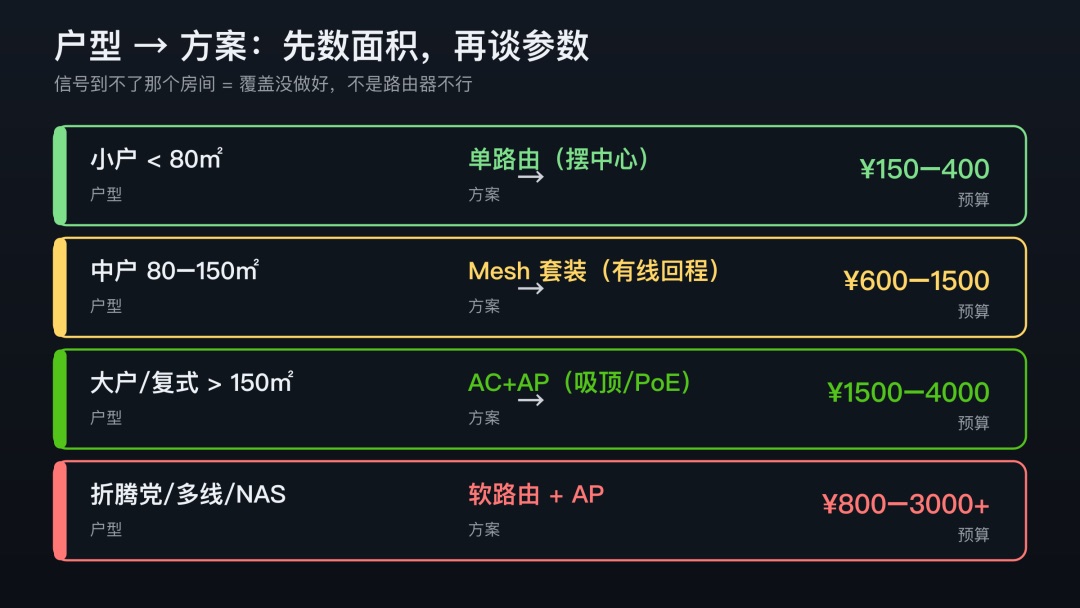
很多人一提网速慢就想着换高价路由,其实八成是覆盖没做好——信号到不了那个房间。选型第一步不是看参数,是数户型:
- 平层小户:一台路由摆对位置就完事
- 中户 / 有承重墙:单路由够不到,要组网
- 复式 / 大平层:得做点位规划
- 爱折腾 / 有 NAS 多线:上软路由
下面按户型从便宜到贵,把四个方案一次讲清。
小户型(80㎡ 以内):一台好单路由就够
别被「满血 Wi‑Fi 7」忽悠,小户型信号衰减小,一台三五百的路由摆中心位置,比堆三台 Mesh 香得多。
选型要点:摆房屋中心、离地 1 米左右、避开弱电箱和墙角;天线别紧贴墙面。
预算区间:¥150–400
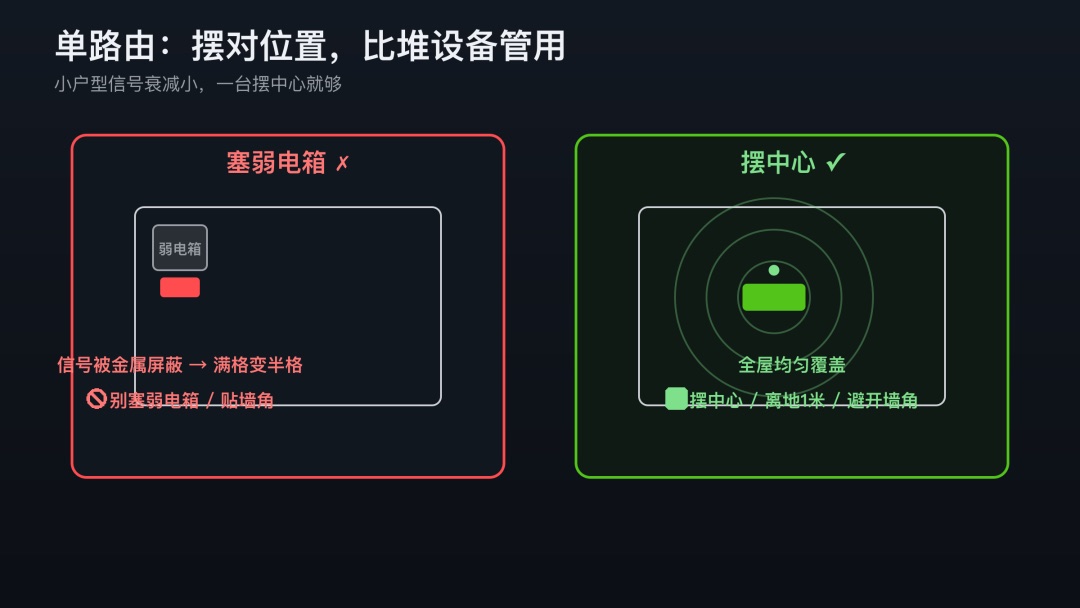
🔴 选购误区(红框):别塞弱电箱(金属屏蔽信号)、别贴墙角、别让天线贴墙——这些都会让满格变半格。
中户型(80–150㎡):Mesh 套装是省心之选
墙体多了,单路由穿不过去,Mesh 用多台组网把信号接力过去,是大多数家庭的性价比终点。
选型要点:优先挑带「有线回程」口的 Mesh。无线回程等于用 Wi‑Fi 带 Wi‑Fi,速率会减半;能拉一根网线回程,体验直接上一个台阶。
预算区间:¥600–1500
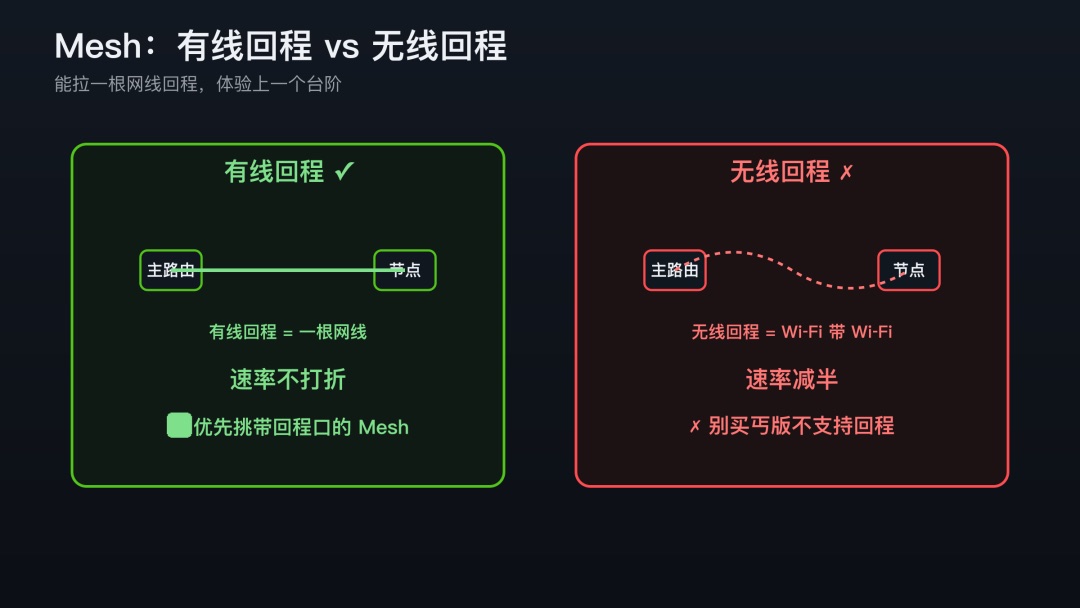
🔴 选购误区(红框):别买不支持有线回程的丐版 Mesh,后期想升级也升不动;也别把节点隔两堵承重墙放,接力会断。
大户型 / 复式(150㎡ 以上):AC+AP 才是正解
装修前能预埋网线,就别犹豫 AC+AP(吸顶 / 面板 AP + PoE 供电)。它隐形、美观、每个房间独立覆盖,是大户型的天花板方案。弱电箱里的线怎么接、光猫和交换机怎么排,单独有一篇。
选型要点:AP 点位要按承重墙算,不是按房间数均分;主路由放弱电箱,AP 通过网线供电和回传。从弱电箱位置到每个房间覆盖的完整规划思路,这篇写得更细。
预算区间:¥1500–4000
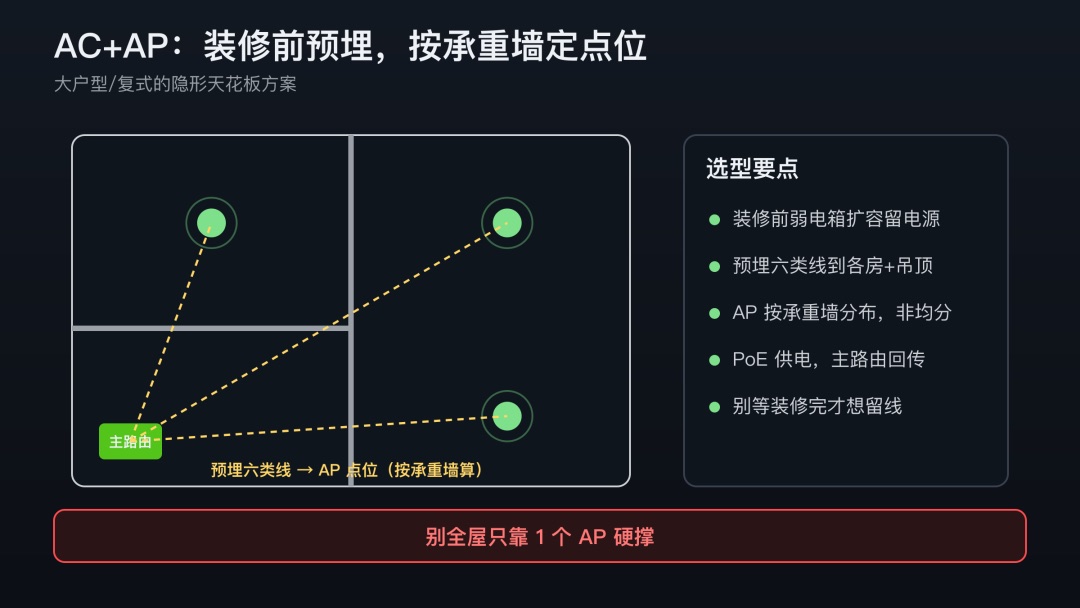
🔴 选购误区(红框):别全屋只靠 1 个 AP 硬撑;别等装修完才想起来没留网线,到时候只能退回 Mesh 无线回程。
折腾党 / 多线 / 有 NAS:软路由 + AP
如果你要跑多宽带、做分流、挂 NAS 内网高速,软路由负责「大脑」(路由 / 多线 / 策略),AP 负责「无线覆盖」。
选型要点:软路由选 x86 小主机刷固件,AP 另买;软路由本身不擅长发射 Wi‑Fi,别拿它当唯一无线源。面板 AP、吸顶 AP 和普通路由的差别,这篇对比过。
预算区间:¥800–3000+
🔴 选购误区(红框):别指望一台软路由兼顾全部无线覆盖,它的无线模块普遍很弱,必须配独立 AP。
装修阶段要预埋什么
如果还在水电阶段,方案晚点定没关系,线必须先埋对——后期想补,只能砸墙。
- 每个房间至少 2 个网口:电视墙一个、书桌一个,全部单独回到弱电箱
- 吊顶 AP 位:客厅或走廊天花板留 1–2 个点位,穿管到弱电箱,方便 PoE 供电
- 弱电箱不小于 400×300mm,留 2–3 个电源插座和散热空间
- 线材用六类非屏蔽(CAT6 UTP),单段不超过 90 米,不与强电同管
- 布线走星型:每个网口单独回弱电箱,不要在房间之间串接
已经住进去了怎么补
不想砸墙也有三条路,按代价从低到高排:单路由挪位、电力猫、Mesh 无线回程。
- 先把现有路由挪到房屋中心、离地一米,很多时候这一步就够
- 拉不了线又想省事,用 Mesh 无线回程,代价是速率减半、隔两堵墙容易断
- 老房子没法布线的,可以试电力猫,效果取决于同一电表下的线路质量
免费工具:选型 / 验收双给
买之前勘测、买之后验收,都用免费工具,图形界面和命令行都给你——
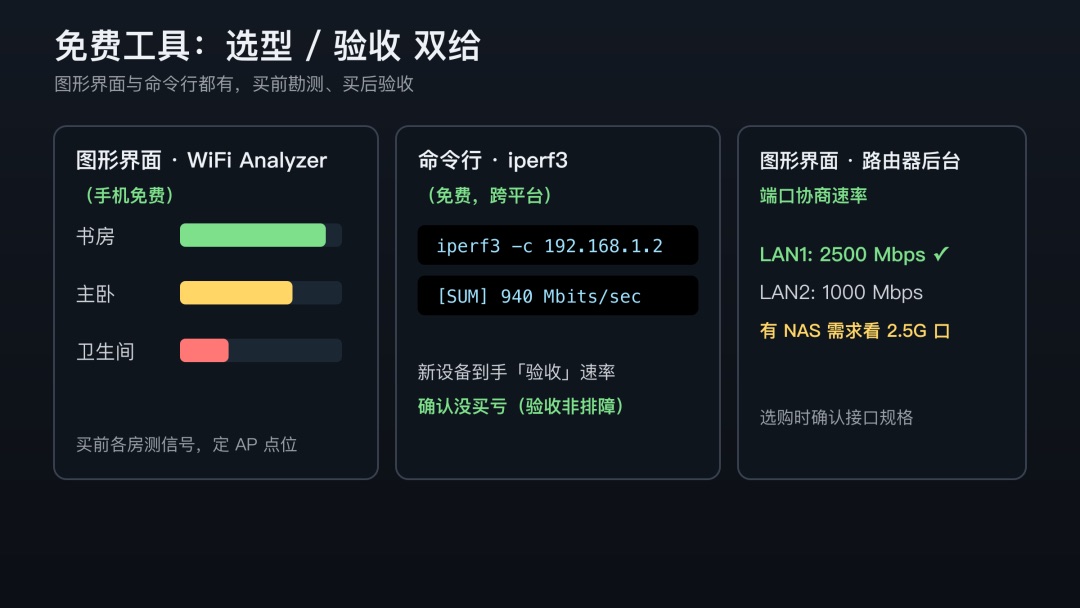
- 图形界面 · WiFi Analyzer(手机免费):买前在各房间跑一遍,看信号强弱,直接定 AP 点位。
- 命令行 · iperf3(免费,跨平台):新设备到手验收内网真实速率,确认没买亏——这是「验收」不是「排障」。
- 路由器后台(图形界面):选购时确认有没有 2.5G 口、端口协商到多少速率,有 NAS 需求尤其要看。
行动:存好这张卡,买前对照
把下面这张「组网选型 4 方案」对照卡存好:户型 → 方案 → 预算,红框都是选购别踩的坑。下单前先对照,比装好再返工强十倍。
| 户型 | 方案 | 预算区间 | 红框别踩 |
|---|---|---|---|
| 80㎡ 以内 | 单路由(摆中心、避开弱电箱) | ¥150–400 | 别塞弱电箱 / 贴墙角 |
| 80–150㎡ | Mesh 套装(优先有线回程口) | ¥600–1500 | 别买丐版不支持回程 |
| 150㎡ 以上 / 复式 | AC+AP(吸顶 / PoE) | ¥1500–4000 | 别全屋只靠 1 个 AP |
| 折腾党 / 多线 / 有 NAS | 软路由 + AP | ¥800–3000+ | 别拿软路由当唯一 Wi‑Fi |