

dwm.exe 恢复。朋友发来截图的时候,第一眼看上去像某个软件卡住了。
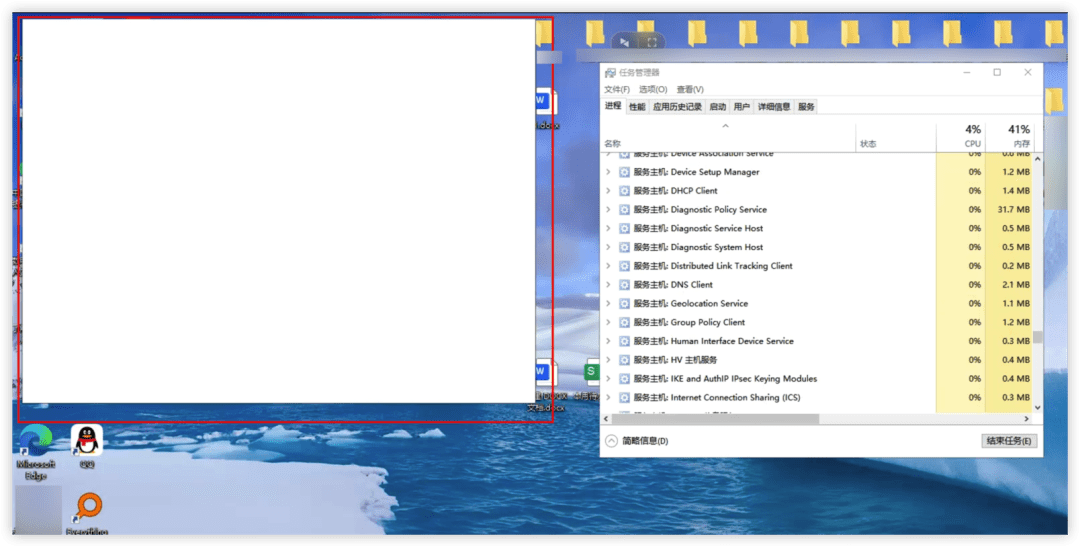
桌面左侧一大块白色区域。
没有标题栏。
没有关闭按钮。
鼠标点上去也不像正常窗口。
右侧任务管理器能打开,桌面图标也还在,系统没有完全死机。
这种问题很容易被误判成:
文件资源管理器卡死
某个软件窗口白屏
浏览器、微信、WPS 残留窗口
远程控制画面异常
系统中毒
桌面显示异常
但这次不是普通软件窗口。
最后定位到的是 Windows 桌面窗口管理器,也就是 DWM 这一层卡住了。
遇到这种桌面大白框,不会一上来就让朋友重启电脑或重装系统。
先看几个点:
任务栏是否还在
任务管理器能不能打开
鼠标能不能移动
桌面图标是否还显示
Alt + Tab 能不能切换窗口
白框有没有标题栏
如果系统还活着,只是桌面局部被白块挡住,通常还有排查空间。
这类问题最怕一上来就按“系统坏了”处理。
有时只是显示合成层卡住。
现场最先试的是重启“文件资源管理器”。
也就是 explorer.exe。
如果任务栏、桌面图标、文件夹窗口异常,重启资源管理器经常有用。
但这次白框还在。
这一步很关键。
它说明白框大概率不是普通的资源管理器窗口。
如果你反复重启 explorer.exe 还是没变化,就不要继续在这一层耗时间。
下一步要看这个白框到底属于哪个窗口层级。
为了定位白框对应进程,现场尝试运行 PowerShell 脚本枚举窗口。
结果遇到了执行策略报错。
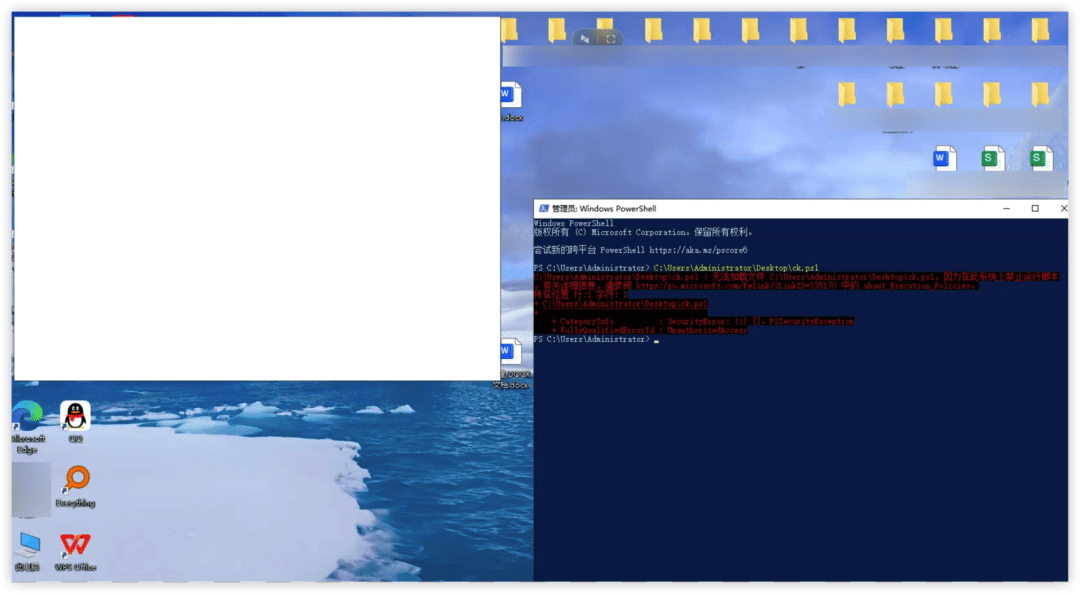
这类报错通常说明系统不允许直接运行 .ps1 脚本,脚本内容过多这里就不展示了。
临时处理可以用:
Set-ExecutionPolicy -Scope Process -ExecutionPolicy Bypass -Force也可以直接这样运行脚本:
powershell.exe -NoProfile -ExecutionPolicy Bypass -File "C:\Users\Administrator\Desktop\ck.ps1"注意两个点。
第一,-ExecutionPolicy 前面是英文减号 -。
第二,临时绕过建议用 -Scope Process,只影响当前 PowerShell 会话。
不要为了省事把整台机器的执行策略长期改松。
先用命令看当前有主窗口的进程:
Get-Process | Where-Object {$_.MainWindowHandle -ne 0} | Select-Object Id,ProcessName,MainWindowTitle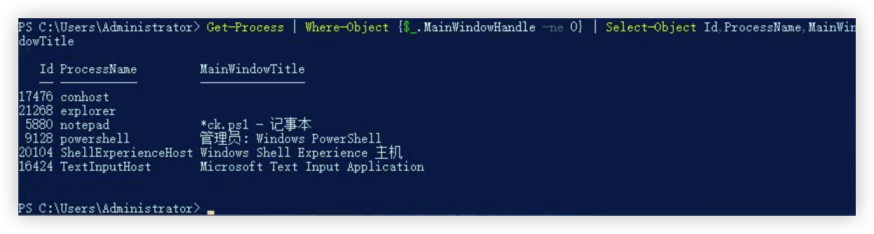
如果白框来自普通软件,通常能在这里看到一些线索。
比如:
notepad
wps
wechat
qq
chrome
msedge
msedgewebview2
ApplicationFrameHost
但现场没有找到稳定对应的普通应用进程。
这时就不能简单粗暴地结束某个软件。
因为你还不知道它到底是谁。
继续通过窗口枚举和鼠标指向定位。
结果白色区域对应的是:
PID     0
Process Idle
Class   WorkerW
X/Y/W/H 0/0/1920/1080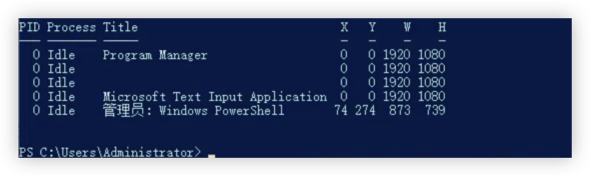
后面把鼠标指向白框区域,再次定位,结果依然指向 WorkerW 层。
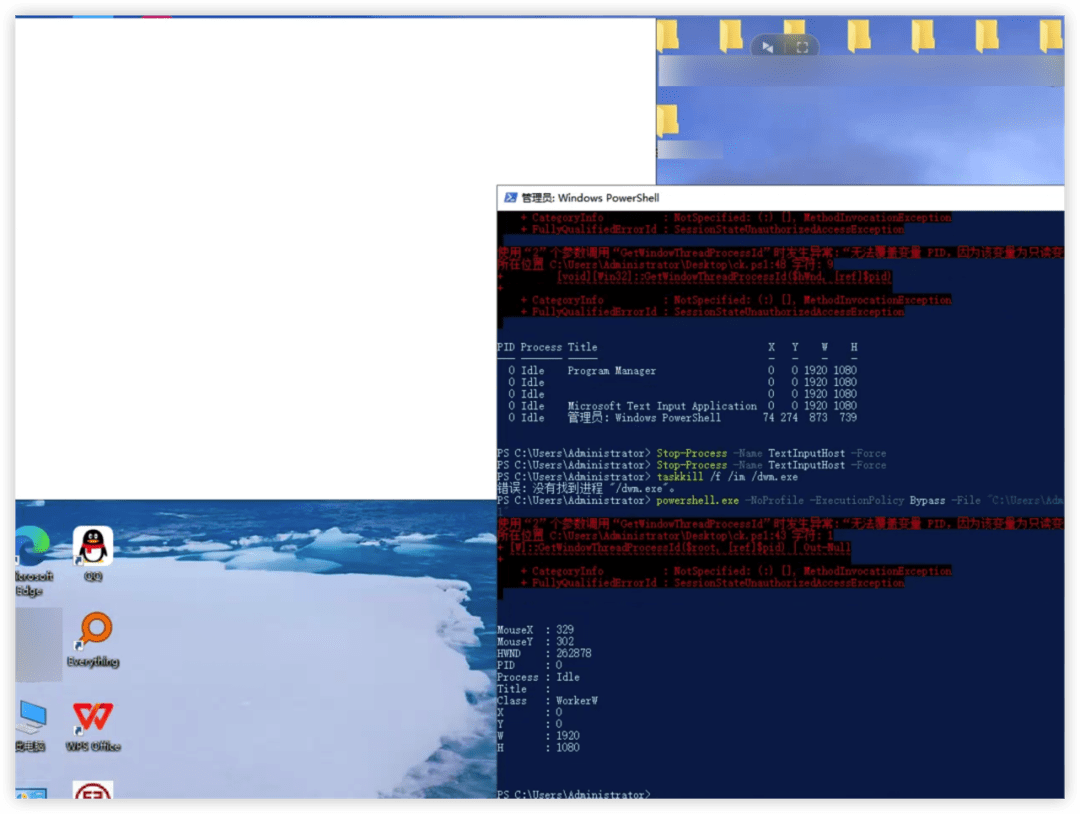
这一步基本把方向定下来了。
PID 0 不是普通应用进程。
它不能像浏览器、WPS、微信那样直接结束。
WorkerW 又常见于 Windows 桌面层、壁纸层、桌面合成层相关窗口。
也就是说,这个白框更像是桌面渲染层留下的异常覆盖,不是一个普通软件窗口。
最后执行:
taskkill /f /im dwm.exe白色大框消失。
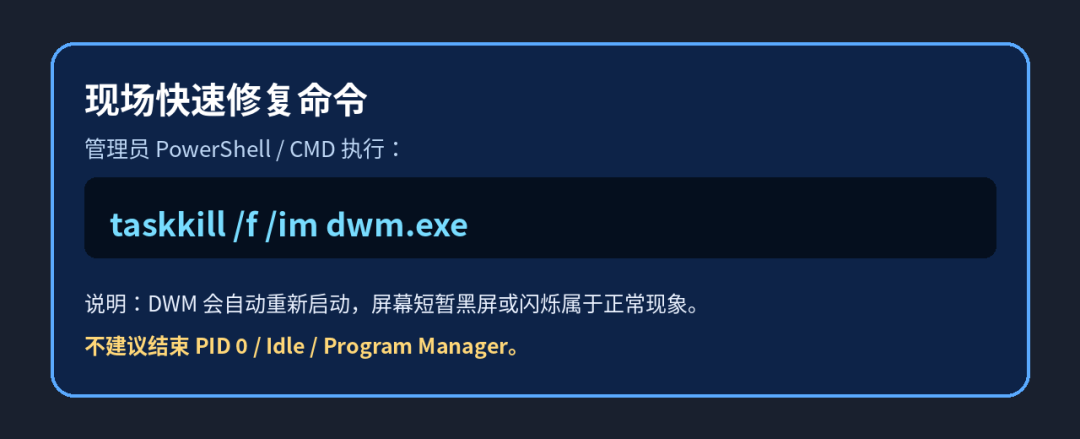
执行后屏幕可能会黑一下、闪一下。
这是正常现象。
dwm.exe 被结束后,Windows 会自动重新拉起桌面窗口管理器。
这条命令不是重启文件资源管理器。
它重启的是 Windows 的桌面合成和显示渲染层。
dwm.exe 是 Windows 桌面窗口管理器。
它负责窗口合成、桌面渲染、透明效果、多窗口显示这些图形相关能力。
当 DWM 或桌面合成层异常时,可能出现:
桌面残影
窗口白屏卡住
远程控制画面残留
某块区域被白色或黑色遮挡
重启 explorer.exe 无效
任务管理器里找不到对应应用进程
这次现场看到 WorkerW / PID 0,再结合重启 dwm.exe 后恢复,基本可以判断是 DWM 渲染层卡住。
不是普通软件窗口。
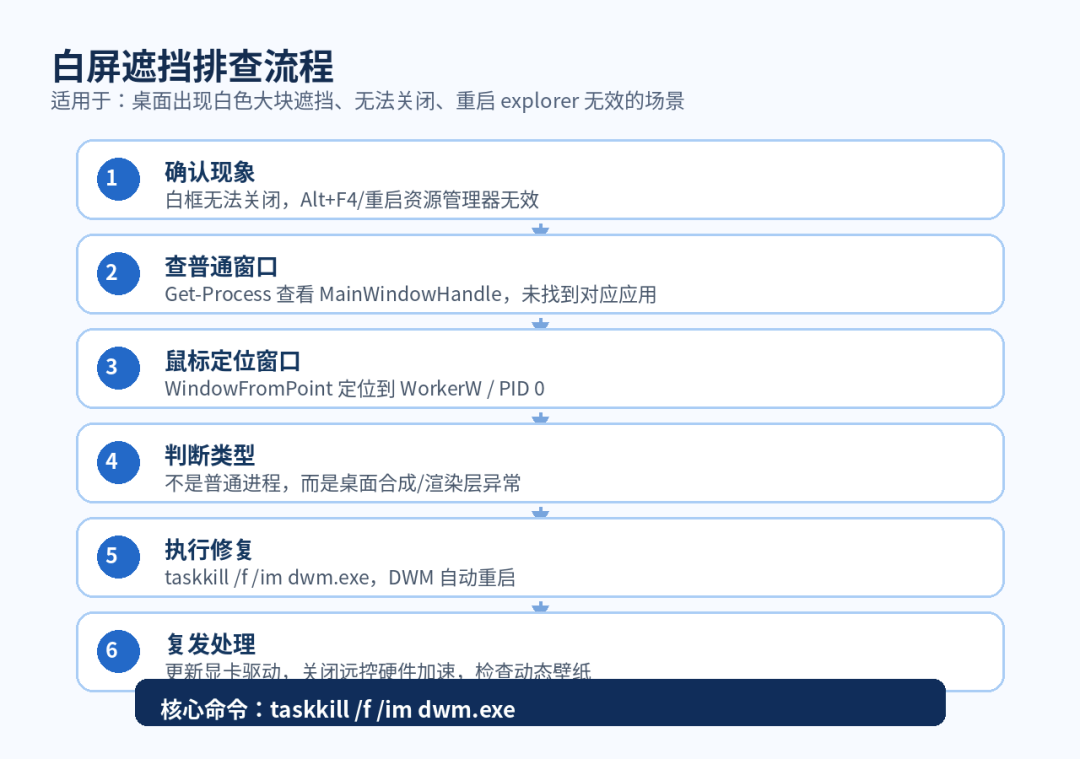
我一般按这个顺序查:
1. 先试 Alt + F4,确认是不是普通窗口
2. 重启 explorer.exe,看桌面层是否恢复
3. 用 Get-Process 看有没有普通应用窗口
4. 用窗口定位工具看是否指向 WorkerW / PID 0
5. 如果是桌面渲染层异常,重启 dwm.exe
6. 如果频繁复发,再查显卡驱动、远控软件、动态壁纸
很多问题卡在第二步。
重启资源管理器没用,就一直反复重启。
这次真正有效的是 DWM。
正确命令:
taskkill /f /im dwm.exe也不要尝试结束 PID 0。
现场定位到 PID 0 / Idle / WorkerW,只是说明白框关联到了桌面层。
它不是你可以随手结束的普通进程。
如果只是偶发一次,通常不用大动系统。
下次再出现,可以先用这个命令快速恢复:
taskkill /f /im dwm.exe如果经常复发,就要继续查原因。
如果问题出现在远程控制过程中,比如 ToDesk、向日葵、QQ 远程、企业微信远程,优先怀疑远控画面渲染异常。
可以试:
断开远控后重新连接
关闭远控软件硬件加速
关闭极速模式、高清增强、画质增强
切换兼容模式
换另一种远控工具交叉验证显卡驱动异常也可能引发渲染层问题。
建议从电脑品牌官网或显卡官网安装稳定版本驱动。
不要只依赖第三方驱动工具自动更新。
如果电脑用了动态壁纸、桌面美化、透明任务栏、窗口特效工具,可以先关掉测试。
Windows 背景可以先改成普通图片或纯色:
设置 → 个性化 → 背景 → 图片 / 纯色管理员 PowerShell 执行:
sfc /scannow再执行:
DISM /Online /Cleanup-Image /RestoreHealth这两条不是第一优先级。
如果问题只是偶发,不一定需要马上跑。
如果频繁复现,再做系统完整性检查更合适。
如果后续偶发,可以在桌面放一个批处理文件。
比如:
修复白屏.bat内容:
@echo off
taskkill /f /im dwm.exe
timeout /t 2 >nul
exit
使用时右键选择“以管理员身份运行”。
执行后屏幕短暂黑屏或闪烁,属于正常现象。
这个不是文件管理器卡死,也不是病毒。
现场定位到是 Windows 桌面渲染层卡住,导致桌面出现白色覆盖区域。
已经通过重启 DWM 桌面窗口管理器恢复。
如果只是偶发,不影响继续使用。
如果后续频繁出现,再重点检查显卡驱动、远程控制软件渲染设置、动态壁纸或桌面美化工具。这次问题的核心路径是:
现象:桌面出现大面积白色遮挡
重启 explorer.exe:无效
普通窗口列表:找不到对应应用
定位结果:WorkerW / PID 0
最终修复:taskkill /f /im dwm.exe
判断结果:DWM 桌面渲染层卡住
以后遇到类似情况,可以先记住一个判断:
普通应用窗口一般能找到进程。
桌面渲染层异常,往往找不到普通进程,重启资源管理器也不一定有效。
这种时候,再重启 DWM 才是更接近问题根源的处理方式。
