

新增一台路由器后,两边手机都能刷网页,但主路由下的电脑找不到子路由下的打印机,电视也搜不到NAS。这不是“Wi-Fi名称不同”造成的,先看两台设备拿到的IP和第二台路由器的工作模式。
第二台路由器用WAN口接入并继续做路由,会形成两个网段和第二层NAT。互联网访问正常,不代表打印机、NAS、投屏和发现协议能跨网段工作。下面按“现象留证—最小对照—结果分支—恢复配置”的顺序处理。涉及路由、防火墙、存储或服务配置时,先保存当前值;不确定业务依赖时,不做批量删除和整体关闭。
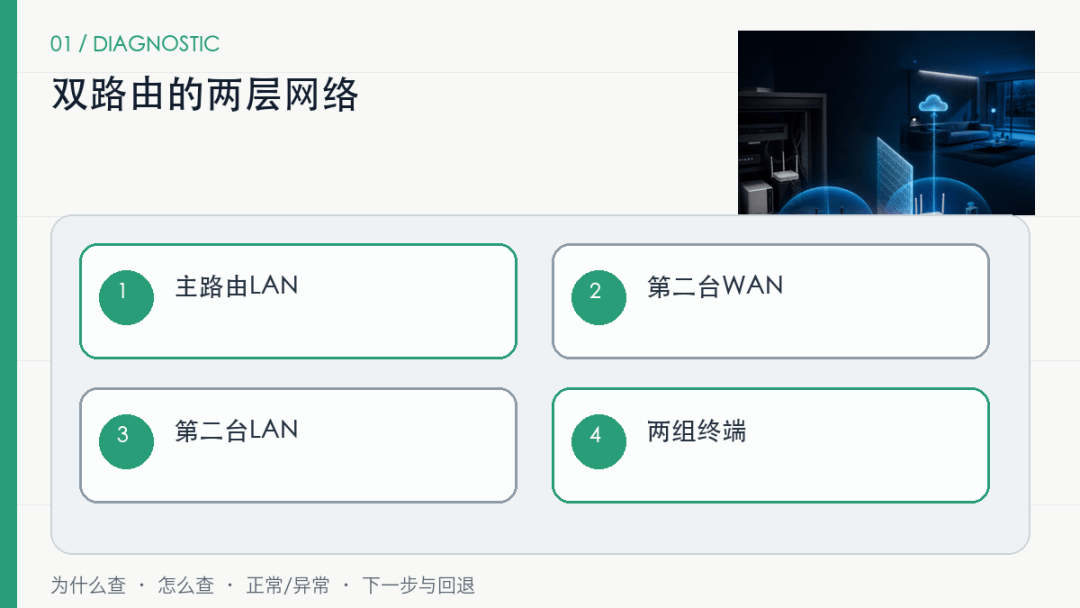
记录主路由LAN地址、第二台路由器WAN地址、第二台LAN地址,以及两台终端的IP、网关和掩码。如果一边是192.168.1.x,另一边是192.168.2.x,并且第二台路由器通过WAN口接入,通常已经形成两个广播域和一次额外NAT。外网连接由第二台路由器转发,所以能上网;局域网发现和主动访问却可能被防火墙阻断。
操作时按下面顺序:
-
Windows:ipconfig -
macOS/Linux:ip addr;ip route -
记录两台终端默认网关 -
确认网段是否相同
正常结果说明这一层可以暂时排除;异常结果只把范围缩小到当前链路,不要跨过证据直接换设备。每次只改一个变量,复测无改善就恢复原值,再进入下一分支。
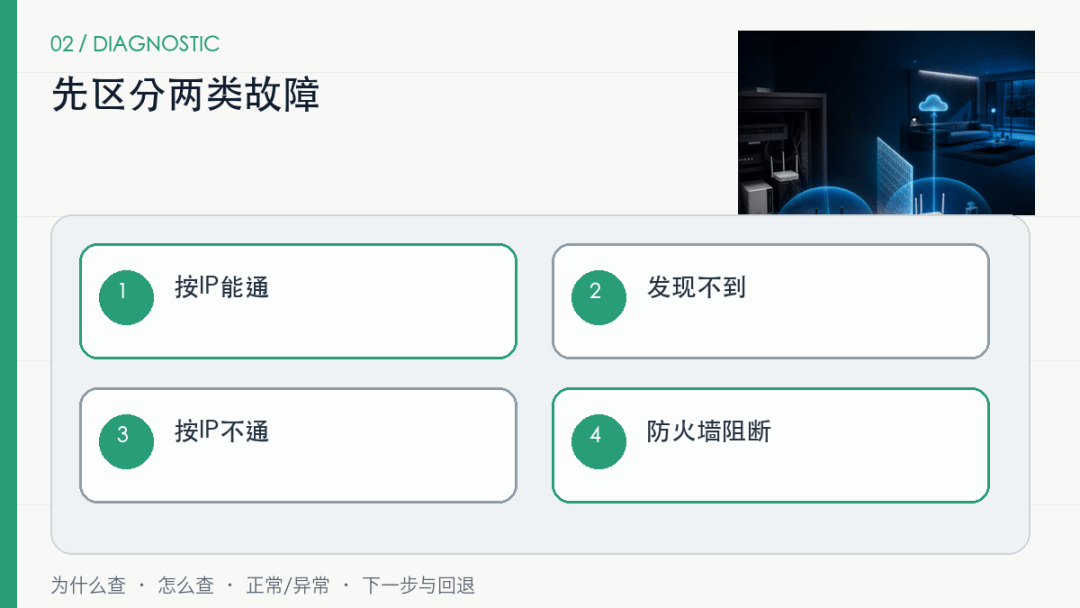
先从两边分别ping网关,再尝试按IP访问NAS或打印机。按IP能通、应用列表搜不到,常见原因是mDNS、SSDP或广播发现不能跨网段;按IP也不通,则继续看路由、防火墙和隔离策略。不要把“搜不到”直接等同于“端口不通”。
操作时按下面顺序留证据:
-
ping主路由与子路由LAN地址 -
按IP打开NAS管理页 -
测试打印机TCP端口 -
记录是发现失败还是实际连接失败
正常结果说明这一层可以暂时排除;异常结果只把范围缩小到当前链路,不要跨过证据直接换设备。每次只改一个设置,复测无改善就恢复原值,再进入下一分支。
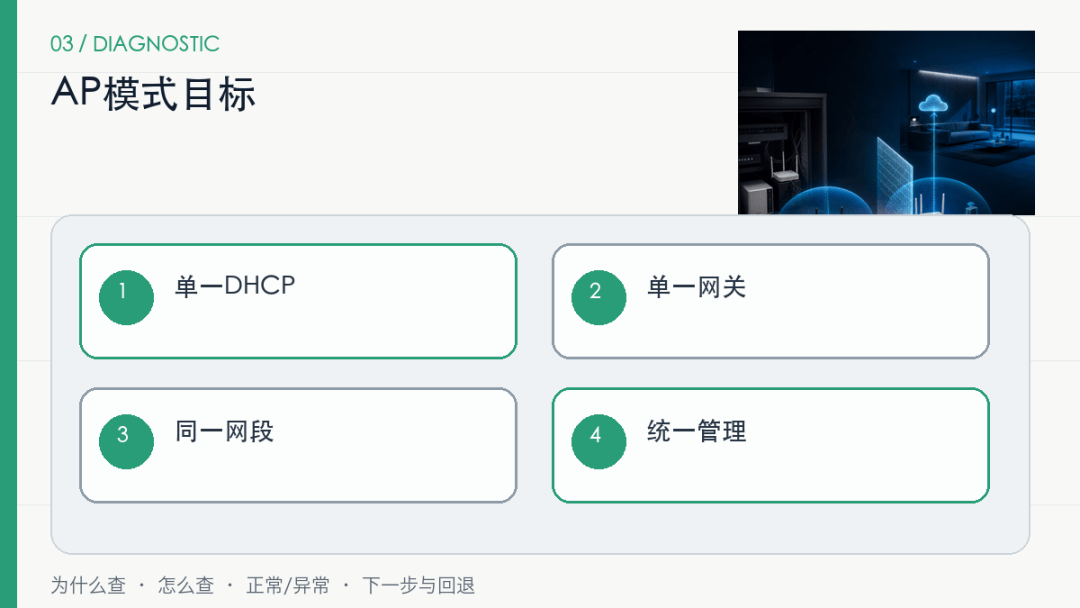
如果第二台设备只负责补Wi-Fi覆盖,最省事的方案通常是启用AP或桥接模式,让主路由统一做DHCP、网关和防火墙。支持专用AP模式的设备按厂商说明连接;手动改造时要关闭第二台DHCP、给它设置同网段且不冲突的管理地址,并确认使用LAN口还是指定上联口。改之前保存配置,避免管理地址丢失。
操作时按下面顺序:
-
备份第二台路由器配置 -
启用AP/桥接模式 -
确认只保留一个DHCP服务器 -
重新获取终端地址后复测
正常结果说明这一层可以暂时排除;异常结果只把范围缩小到当前链路,不要跨过证据直接换设备。每次只改一个设置,复测无改善就恢复原值,再进入下一分支。
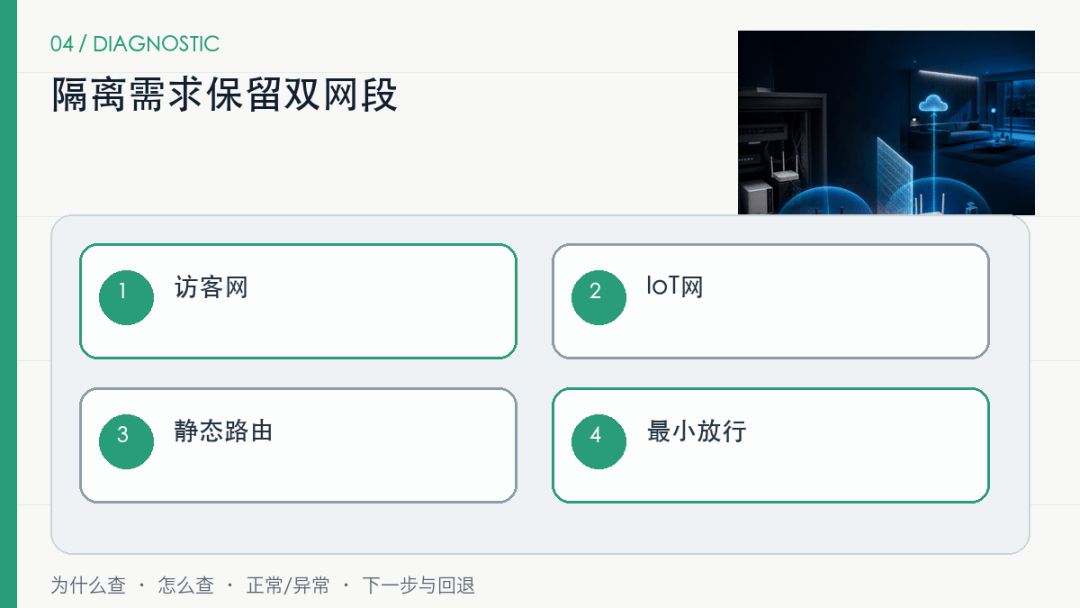
访客、IoT和办公设备有隔离需求时,不要为了方便直接把两个网段合并。保留双网段,按最小权限添加静态路由和防火墙规则,只允许需要的目标IP与端口。跨网段发现还需要mDNS反射器或相应网关服务;这会扩大可见范围,必须明确来源、目标和撤销方法。
操作时按下面顺序:
-
确认第二台是否支持关闭NAT或静态路由 -
只放行NAS、打印机等必要地址 -
需要发现时单独配置mDNS转发 -
验证访客设备仍不能访问内网
正常结果说明这一层可以暂时排除;异常结果只把范围缩小到当前链路,不要跨过证据直接换设备。每次只改一个设置,复测无改善就恢复原值,再进入下一分支。
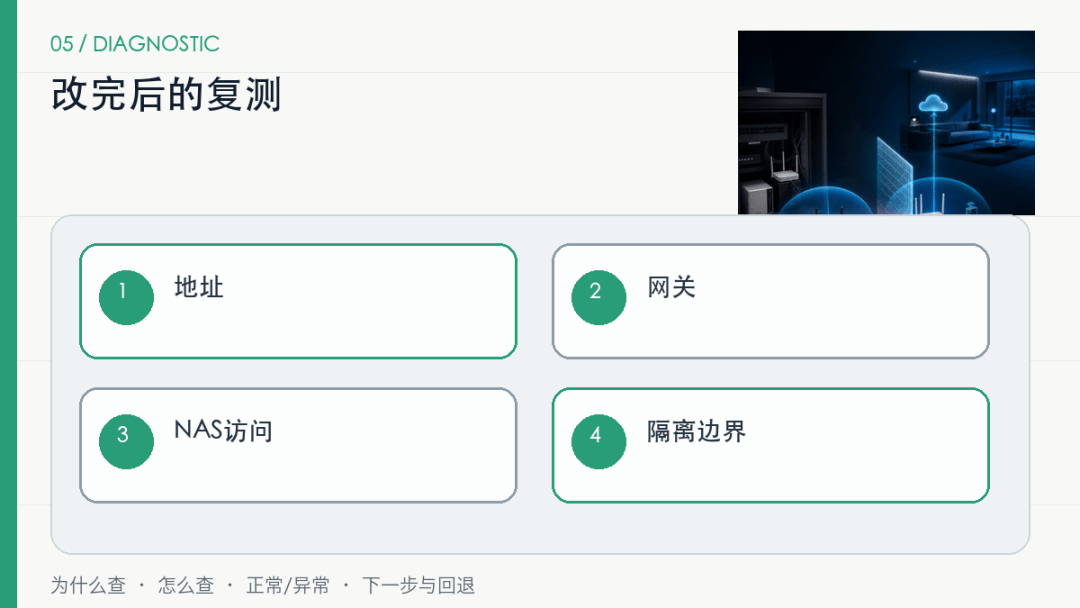
同一个SSID不等于同一局域网;关闭第二台Wi-Fi也不会自动取消NAT;把主路由LAN接到第二台LAN但保留两个DHCP,会造成地址冲突和随机网关。最终应能回答:谁发地址、谁做网关、两个网段是否故意隔离、哪些端口需要跨越。
操作时按下面顺序:
-
同SSID只影响无线名称 -
双DHCP会造成随机故障 -
错误双上联可能形成环路 -
修改后断电重连终端复测
正常结果说明这一层可以暂时排除;异常结果只把范围缩小到当前链路,不要跨过证据直接换设备。每次只改一个设置,复测无改善就恢复原值,再进入下一分支。
