
家里的手机、电脑和摄像头都显示在线,正在播放的视频没有立刻中断,但新打开的网页转圈,App重新登录也失败。重启路由器后暂时恢复,过一段时间又出现。这种现象和普通Wi-Fi掉线并不一样。
设备仍连着Wi-Fi、已有视频也能播放,新网页和新连接却频繁失败时,问题可能落在家中路由器的连接跟踪表,也可能出在运营商CGNAT或出口策略。
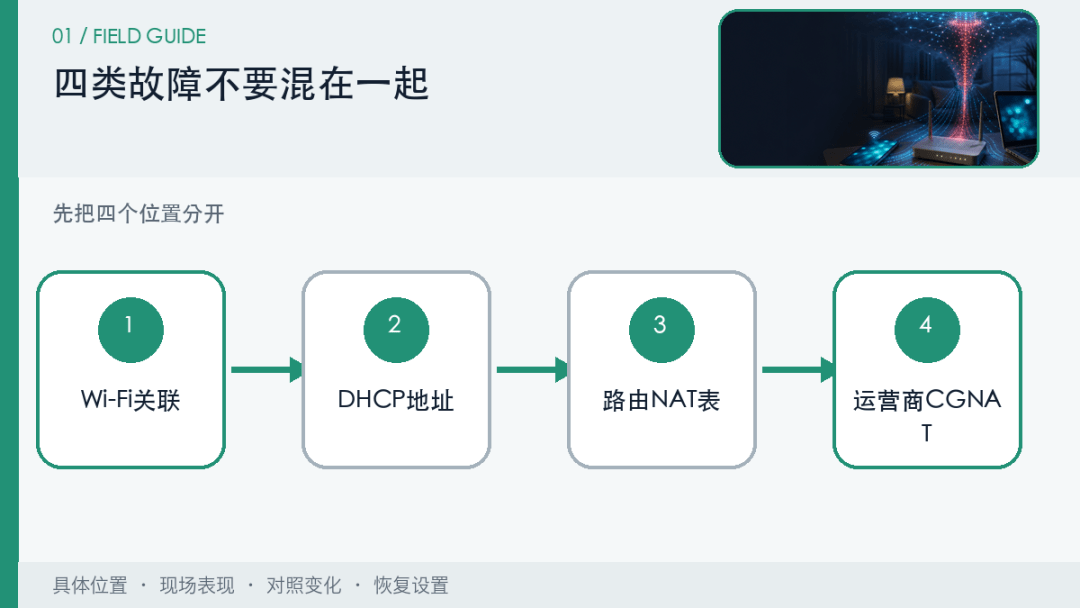
先看故障设备是否仍显示已连接,再记录IP、默认网关和DNS。设备掉回169.254地址,或者连网关都ping不通,应先查DHCP、无线关联或AP。网关稳定可达,而新网站和新TCP连接失败,才继续看NAT会话和宽带出口。
故障发生时查看:
-
记录设备IP、网关和DNS -
连续ping默认网关 -
测试一个已有连接和一个新连接 -
比较有线设备是否同时异常
有线、无线设备同时出现新连接失败,范围通常在主路由或运营商出口。只有某个房间的无线设备异常,则更像AP、回程或覆盖问题。
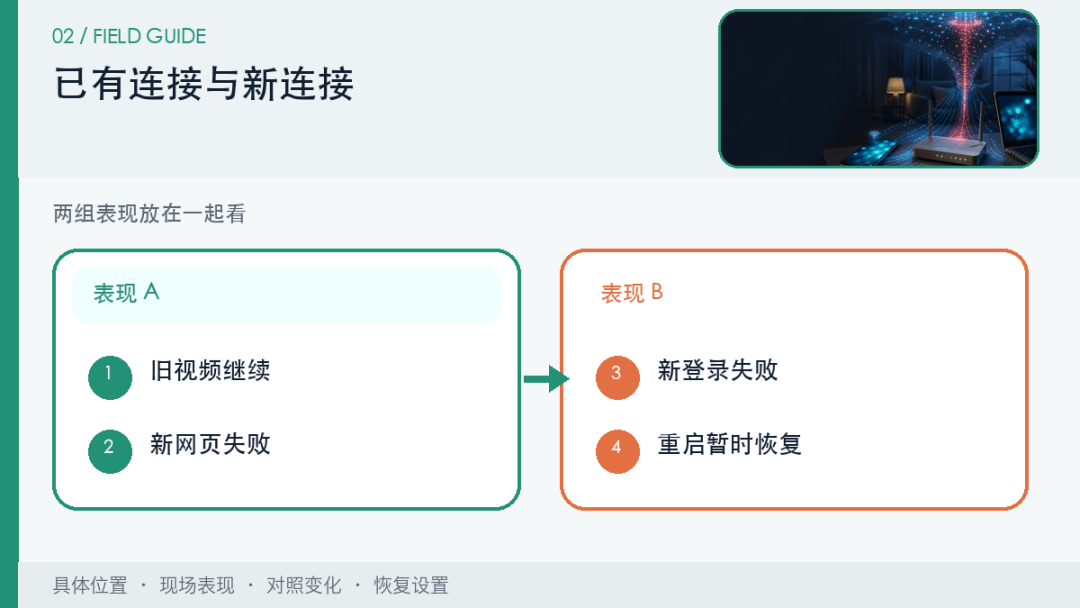
NAT设备会为每个连接保存状态。下载、短视频、P2P、摄像头云连接和异常重试都可能快速增加会话数量。表接近上限时,已经建立的连接可能继续传输,新连接却无法创建。普通家用路由器未必展示完整计数,OpenWrt等系统可以查看conntrack当前值与上限。
路由器支持时查看:
-
查看连接数或会话数页面 -
OpenWrt读取nf_conntrack_count -
读取nf_conntrack_max -
查找持续建立大量连接的终端
当前数长期贴近上限,先停掉下载器、P2P或异常设备,再观察新网页是否恢复。数量很低时,不必为了这个方向盲目调大上限。
找出是谁在制造大量连接
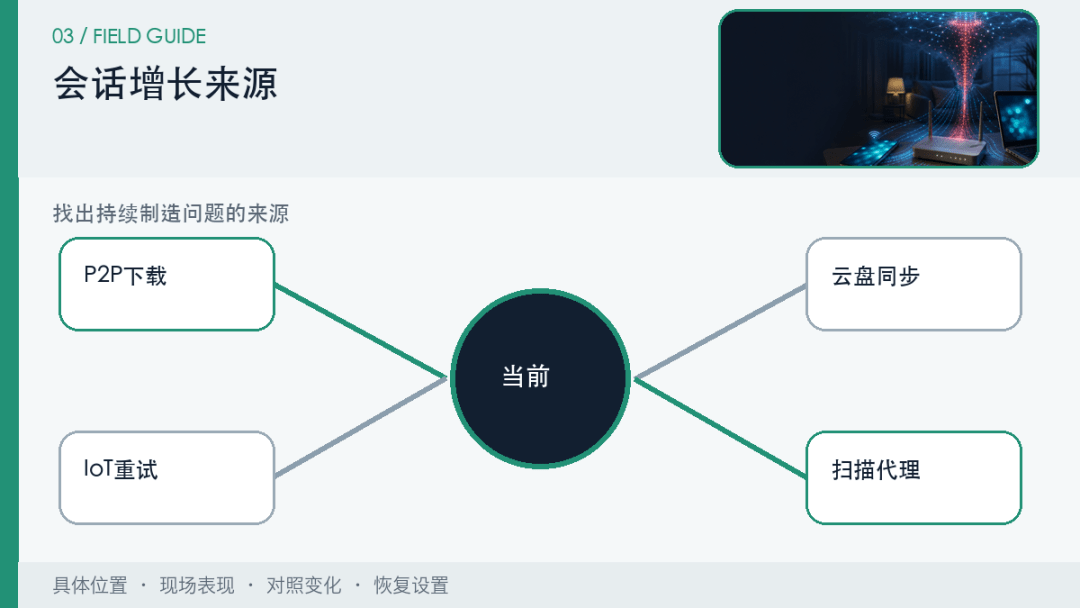
一个终端就能制造成千上万条短连接。下载软件、端口扫描、感染恶意程序的设备、频繁重试的智能家居和配置错误的代理都值得检查。按终端暂停比一次重启全网更容易定位。路由器没有统计功能时,可以先从近期新增设备和高流量设备排起。
逐个暂停这些对象:
-
BT或多线程下载任务 -
云盘与大量小文件同步 -
异常离线又反复重连的IoT设备 -
自建服务的扫描与代理程序
暂停某台设备后,路由器无需重启便恢复新连接,说明这台设备的连接行为需要调整。所有终端都正常,继续检查公网地址与运营商侧限制。
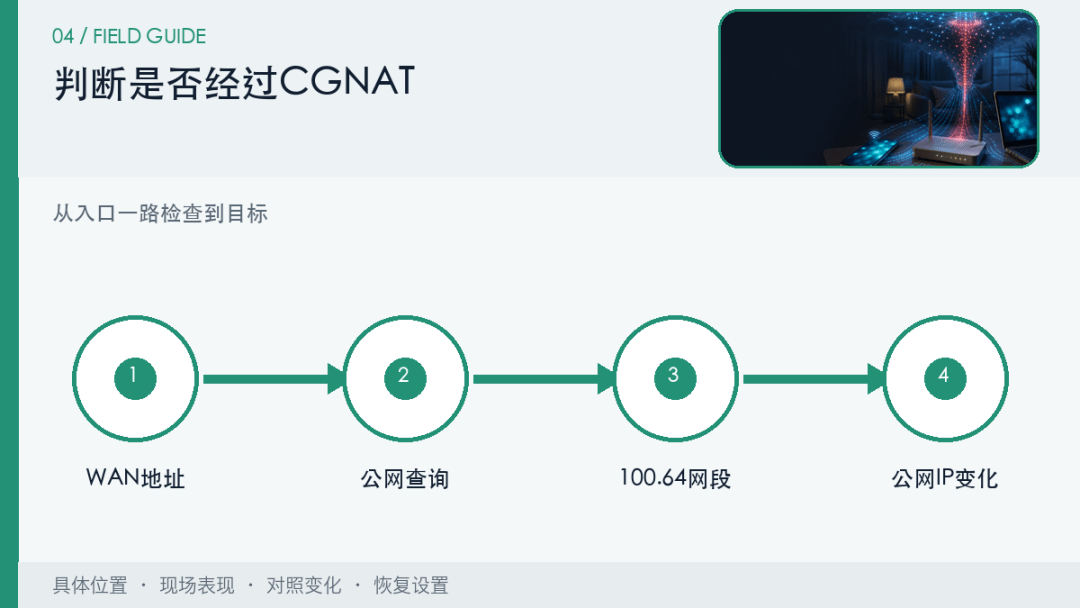
家庭宽带拿到100.64.0.0/10、10.0.0.0/8等共享地址时,IPv4流量通常还会经过运营商CGNAT。运营商可能设置会话数量、超时和异常流量策略。申请公网IPv4后恢复,不一定只是“有了公网地址”,也可能同时绕开了原来的共享NAT路径。
在路由器WAN页核对:
-
记录WAN IPv4地址 -
与公网查询地址比较 -
确认是否位于100.64.0.0/10 -
记录开通公网前后的故障变化
WAN地址与外网查询地址不同,说明中间还有一层NAT。申请公网IP前可先把故障时间、设备数量和连接类型提供给运营商,避免只描述成“网速慢”。
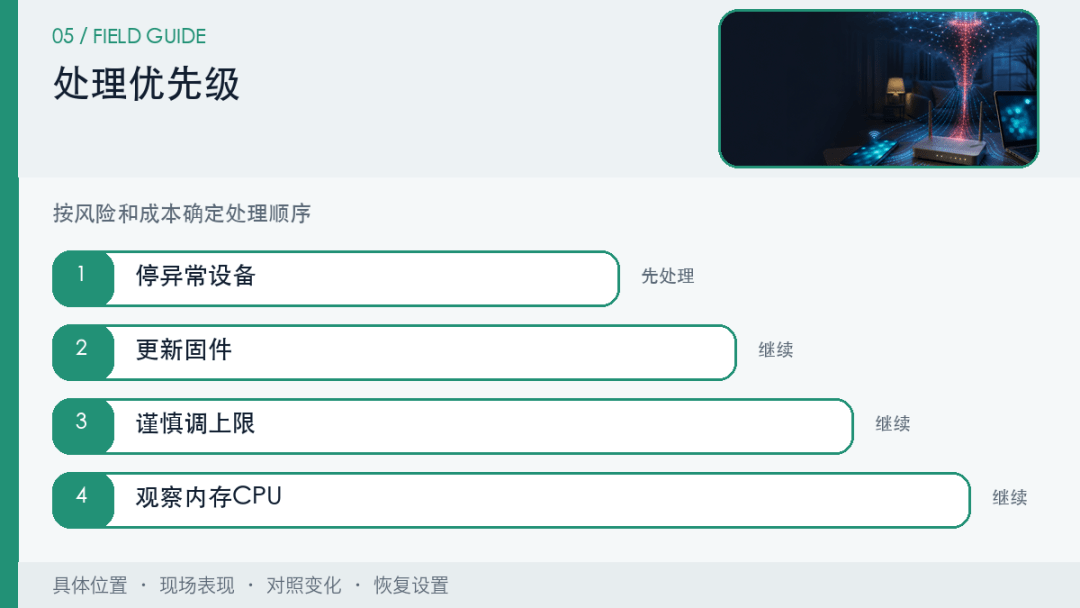
提高conntrack上限会占用更多内存,低配路由器可能因此更不稳定。更合理的做法是处理异常终端、缩短不合理的长超时、更新固件,或者换用能够承载实际连接量的主路由。修改系统参数前保存原值,改完观察内存与CPU。
处理顺序建议:
-
先停异常终端或应用 -
更新路由器固件 -
保存conntrack原值后再调整 -
恢复正常负载并观察半天
新连接恢复、CPU和内存没有持续升高,才算修改可用。重启一次后正常几分钟,不能说明会话问题已经消失。
Wi-Fi图标只能证明设备仍与AP关联。故障时若网关可达、已有视频继续,而新网页与新登录失败,应把注意力转到新连接建立过程。
重启会清空大量临时状态,也会重新拨号并改变运营商侧路径。需要比较重启前后的会话数、WAN地址和异常终端,不能仅凭恢复时间判断。
连接跟踪记录会占用内存。低配设备在会话压力之外又增加内存压力,可能出现管理页卡顿、进程被杀或整机重启。
会话限制与带宽不足表现不同。提供故障时间、WAN地址、同时在线设备、新旧连接差异和重启后的维持时间,更容易让对方查到共享NAT或出口策略。
DNS异常通常影响域名解析,但直接访问IP、新建TCP连接和App登录的表现未必相同。先比较网关、域名解析和新连接,避免换DNS掩盖会话问题。
这类故障最有价值的对照,是“旧连接继续、新连接失败”。确认该特征后,再比较路由器会话数、异常终端和WAN地址,通常比连续重启更快找到方向。
延伸阅读:
手机能上网,电脑显示已连接却打不开网页:用4组测试定位到IP、DNS还是代理 | Wi-Fi 信号满格,为什么还是打不开网页? | 电脑睡眠唤醒后,Wi-Fi还连着却上不了网:先别急着重启