
近期帮朋友验盘,他在二手平台花 480 块买了块“个人闲置”4T 盘,到手就要装机、分区、拷数据。我拦住他,跑了三个免费测试——通电 31000 小时、写入 90 多 T、扫出一片红点。这哪是闲置,分明是挖矿退役盘。
你可能会想:“我买全新的,总没事了吧?”
错。全新盘一样有坑:翻新当全新、发错型号掉包、还有最阴的“扩容盘”(标 4T 实际 64G,用软件骗系统)。所以今天一句话:不管全新还是二手,到手先验货,再装机。 三个免费工具、十分钟,避开绝大多数坑。
工具准备:3 个免费工具(图形界面 + 命令行都有)
- CrystalDiskInfo(免费 · 图形界面):读 SMART,看通电时间、写入量、健康状态。
- Victoria(免费 · 图形界面,Windows):坏道扫描。比 HD Tune 免费版更彻底——HD Tune 免费版只扫前 100GB,大盘根本扫不全,所以改用 Victoria。
- smartctl(免费 · 命令行,smartmontools,跨平台):无图形界面的 NAS、服务器、PE 环境用,一条命令看全部 SMART。
大文件写入曲线用系统自带拷贝就能看,或用免费的 CrystalDiskMark;扩容盘检测用免费的 h2testw 写满整盘再读校验。
01 先看“履历”:通电时长与写入量
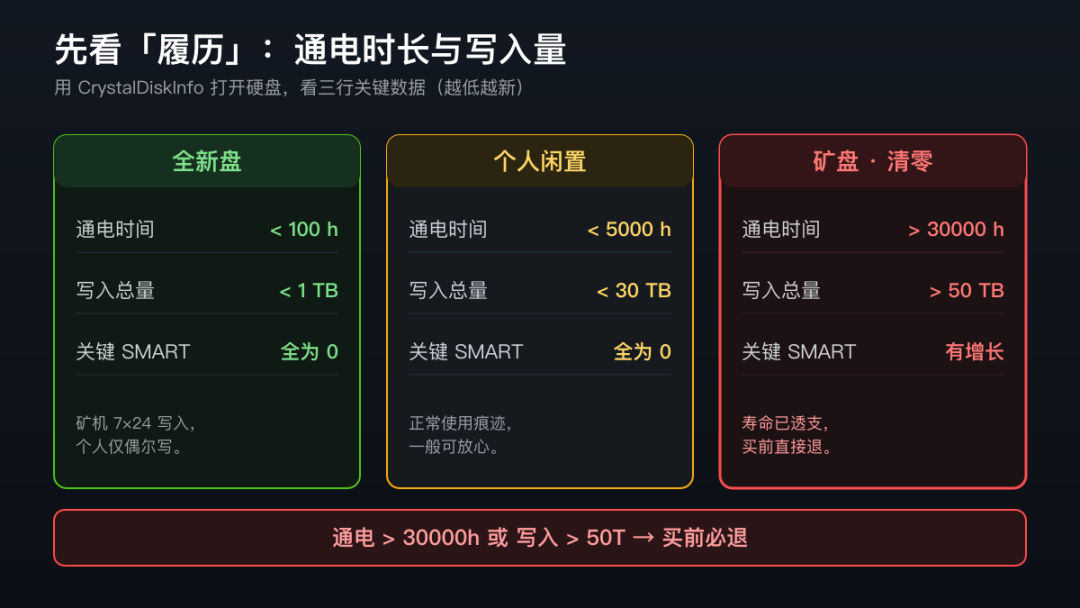
任何硬盘的损耗都写在固件里。全新和二手都要看这一步。
图形界面(CrystalDiskInfo):打开软件,顶部先看出厂健康状态(蓝=良好 / 黄=警告 / 红=危险);展开 SMART 列表,重点看这几行——
09h通电时间(Power On Hours)0Ch通电次数E8 / E7写入总量(Total Host Writes)05重映射、C5待映射、C7接口错误
命令行(smartctl):管理员/终端运行
smartctl -a /dev/sdX  # Linux/macOS;Windows 用 \\.\PhysicalDrive0
smartctl -H /dev/sdX  # 只看整体健康
直接看 “Overall health” 与各 Raw 值,不用开任何软件。
阈值判断:全新盘通电 < 100h、写入 < 1TB、关键项全 0;个人闲置一般 < 5000h、< 30TB;矿盘常见 > 30000h、> 50TB。看到通电上万、写入几十 T,别侥幸,直接退。SMART 真报了警告之后该先备份还是先跑检测,可以看这篇的判断顺序。
02 再扫“体检”:坏道红点(Victoria 图形界面)
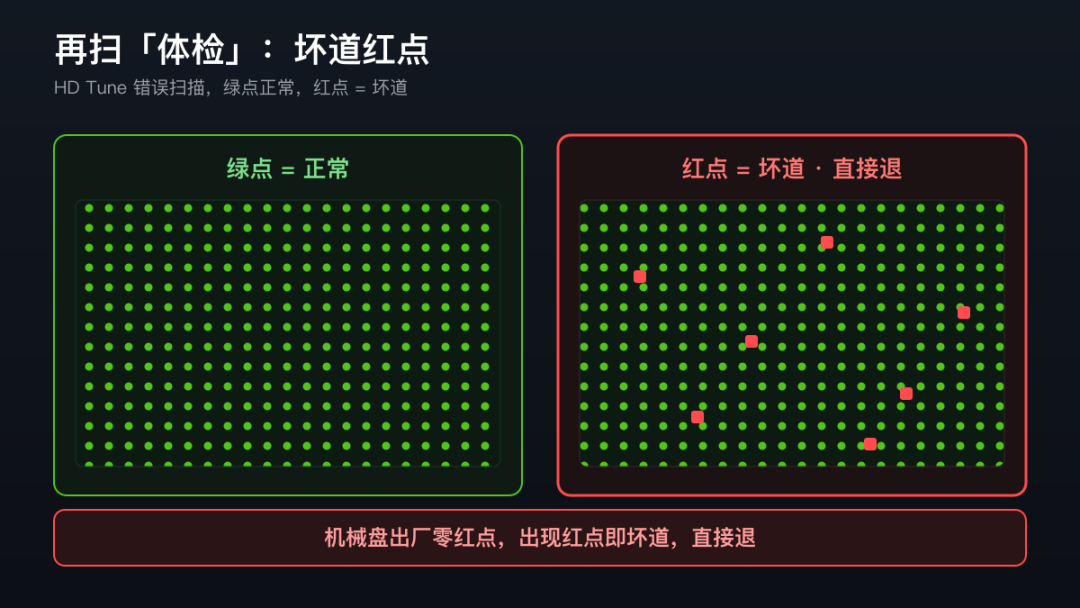
机械盘出厂零红点。红点 = 坏道,直接退。
Victoria 操作:软件里选对应的物理盘 → 测试模式选 Read → 点 Start → 看右侧方块图(绿=好、灰=未扫、红/黄=坏道)。三分钟出结果,别省。固态盘没有坏道概念,但 01、03 两步一样要做。
03 最后看“实战”:大文件写入曲线
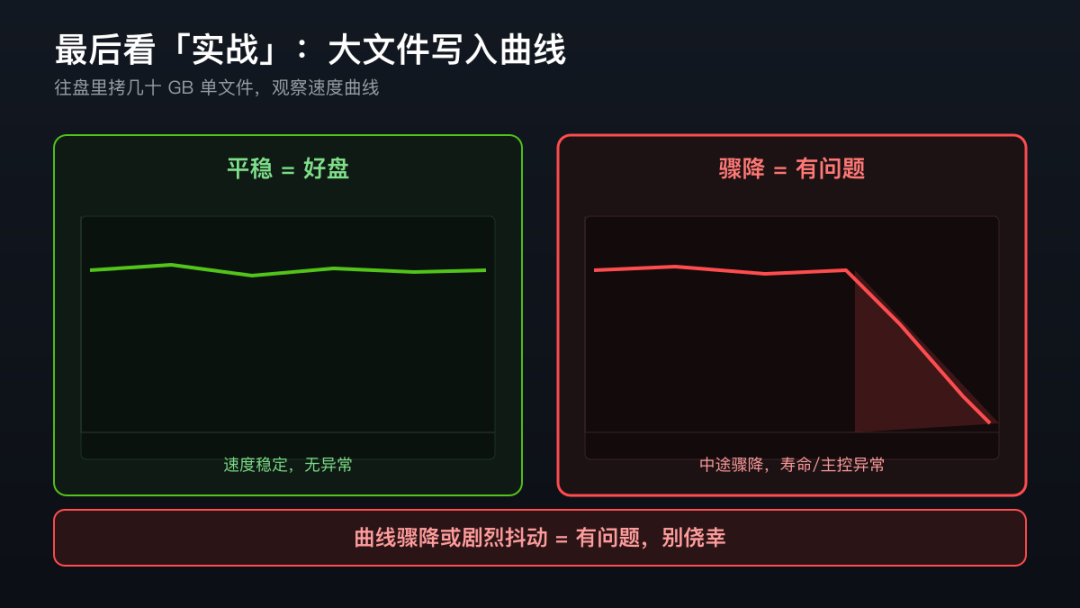
往盘里拷一个几十 GB 的单文件,观察速度曲线。正常盘平稳;异常盘会骤降或剧烈抖动——常见原因是缓存用完后掉速、主控老化,或被清零软件动过手脚。
曲线骗不了人。哪怕前面履历看着“还行”,只要这一拷露了馅,说明盘的实际状态配不上它的“表面数据”。曲线和预期差得远,先排除链路和缓存的影响:2.5G 复制只有 110MB/s。
04 全新盘也要防,二手盘更狠
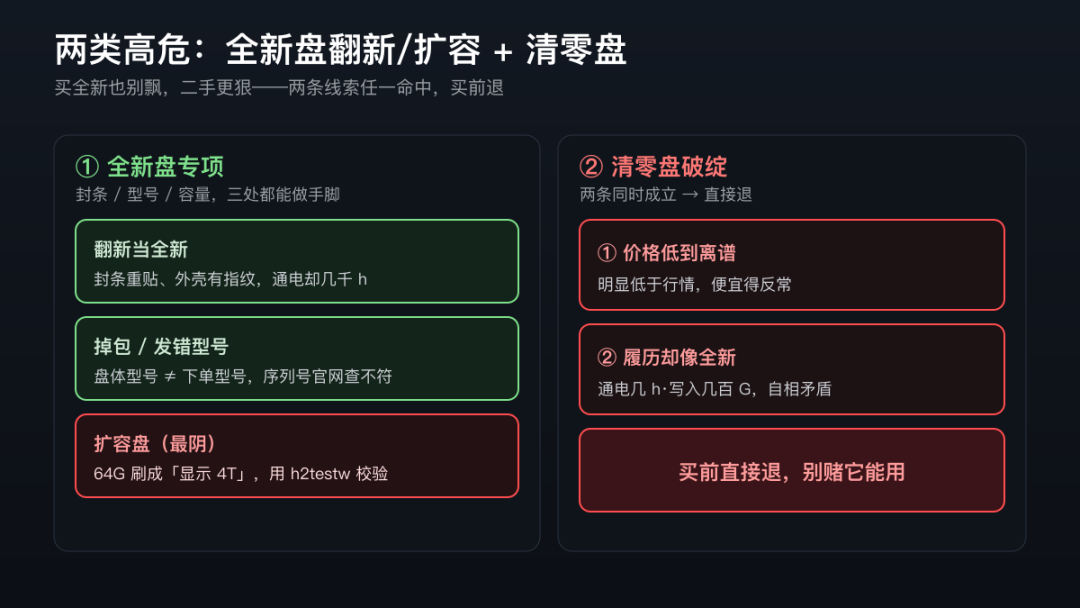
别以为买全新就高枕无忧,全新盘三类坑:
- 翻新当全新:封条重贴、外壳有指纹划痕;盘体通电却显示几千小时(本该 < 100h),按二手逻辑退。
- 掉包 / 发错型号:盘体标签型号 ≠ 你下单的型号(同容量不同型号价差大);序列号去官网查保修起始日,对不上就有问题。
- 扩容盘(最阴):用软件把 64G 刷成“显示 4T”,拷小文件正常,一拷满就丢数据、掉容量。检测用免费的 h2testw 写满整盘再读校验,或实际拷贝超过真实容量的文件看是否报错。
二手盘的重灾区则是两类:
- 矿盘:7×24 高负载,通电 > 30000h、写入 > 50TB,寿命打折。
- 清零盘:卖家用药软件把通电/写入/SMART 重置成“像新的一样”。破绽——价格明显低于行情,却显示通电几小时、写入几百 G。买前直接退,你买不到真实损耗,等于买盲盒。 盘确认没问题、准备装进 NAS,再决定要不要组 RAID:NAS 一定要组 RAID 吗。
一张卡,买前对照
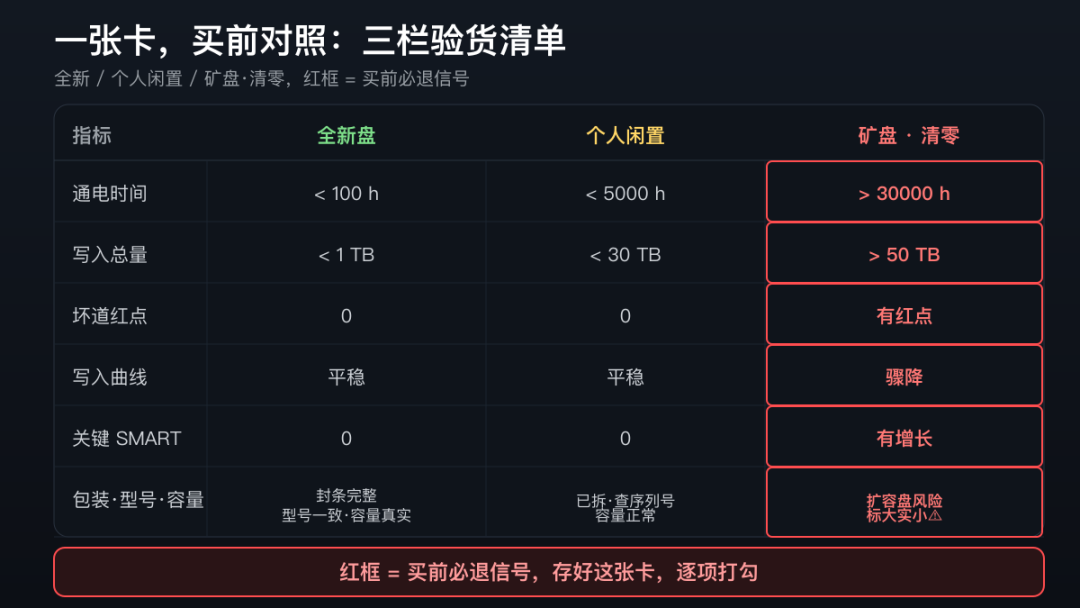
我把上面这些指标整理成三栏对照卡:全新 / 个人闲置 / 矿盘·清零,红框标的是“买前必退”信号(通电 > 30000h、写入 > 50T、坏道红点、曲线骤降、SMART 非零、容量对不上)。买盘前存好这张卡,逐项打勾,十分钟就能心里有数。
金句:硬盘的履历写在固件里,装机前先读一遍,比事后哭数据丢失便宜一万倍。