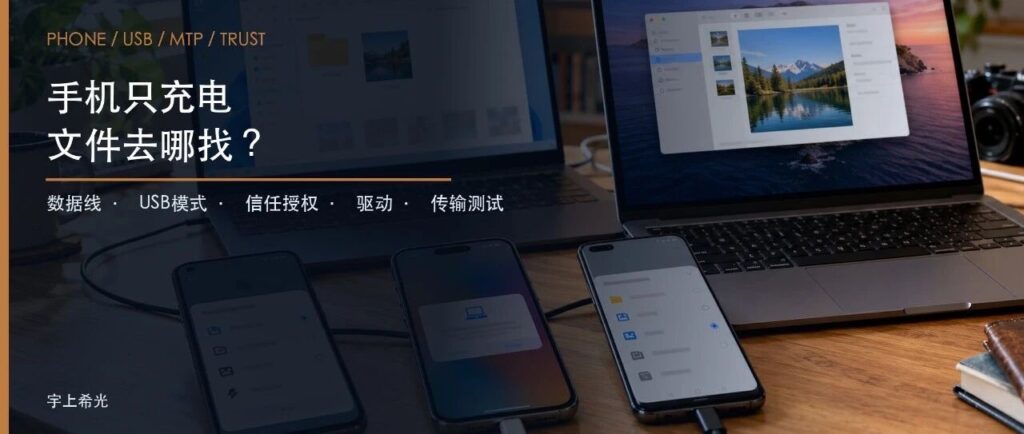

手机插上电脑,电量在涨,Windows或Mac却看不到照片和文件。换了几个USB口仍然一样,最容易先怀疑手机坏了。实际上,充电线、USB连接模式、手机解锁授权和电脑驱动,任何一层不对都只会留下“能充电”的表象。
分别给Windows、Mac和Android、iPhone、鸿蒙手机一条可操作的检查路线,先判断有没有数据连接,再处理USB模式、信任弹窗和驱动,最后用一张照片做实际读写验证。线、接口、驱动这几层「看着没坏其实坏了」的判断,和 Wi-Fi 满格却上不了网是同一套思路。
先换一根确定能传数据的线
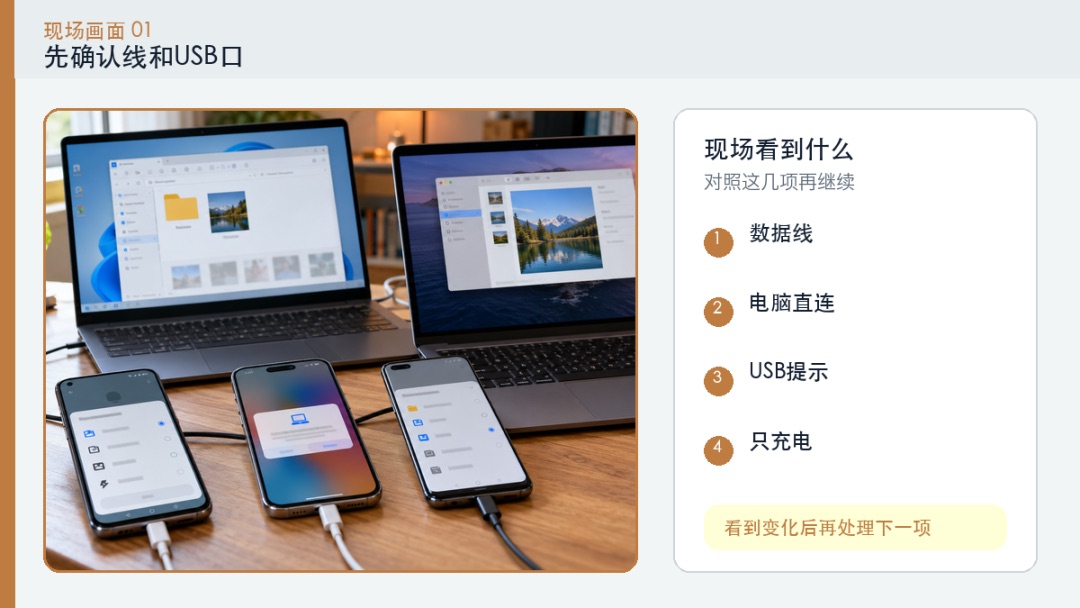
很多随手拿到的短线只有充电芯片,没有数据线对。先用原装线或确认连过移动硬盘、另一台手机的线,直接接电脑主板USB口,不经过显示器、键盘或廉价扩展坞。
先换线和接口:
- 更换已知可传数据的线
- 直连电脑USB口
- 换一个USB口
- 观察手机是否出现USB提示
换线后仍只充电,继续看手机端USB模式;换线后立刻出现设备,原线只适合充电。
Android和鸿蒙要选文件传输
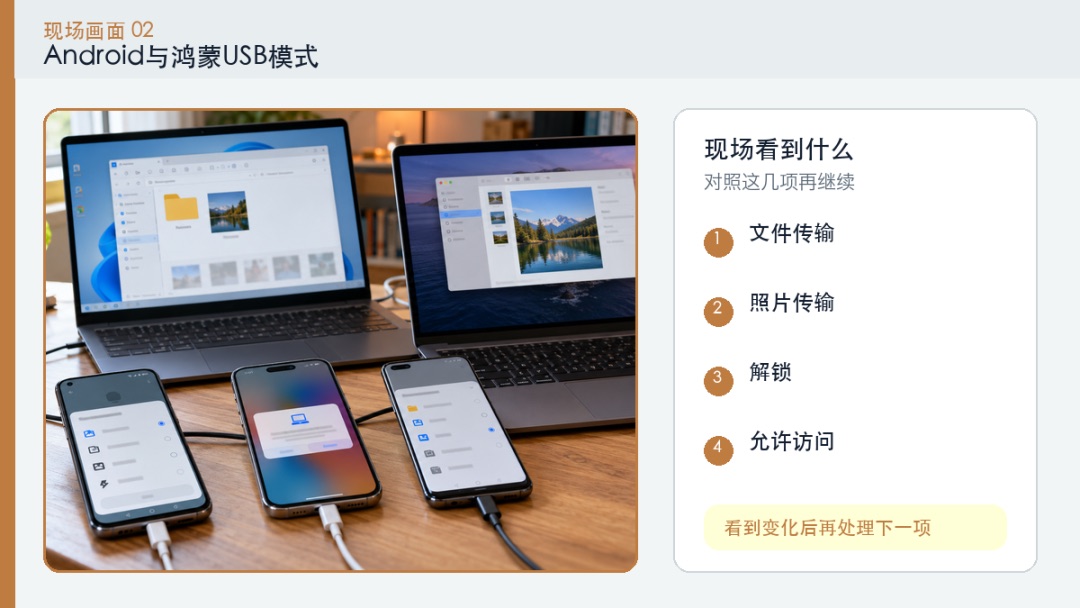
Android常在通知栏显示“USB用于”,选择“文件传输/Android Auto”或“传输文件”;鸿蒙手机名称可能是“文件传输”或“照片传输”。手机必须解锁,某些系统还要求允许访问设备数据。
Android与鸿蒙这样选:
- 下拉通知栏打开USB设置
- 选择文件传输而非仅充电
- 保持手机解锁
- 允许访问设备数据
电脑出现便携设备后,先打开DCIM或Pictures读取一张照片;不要直接在手机端批量移动文件。
iPhone需要点信任并解锁
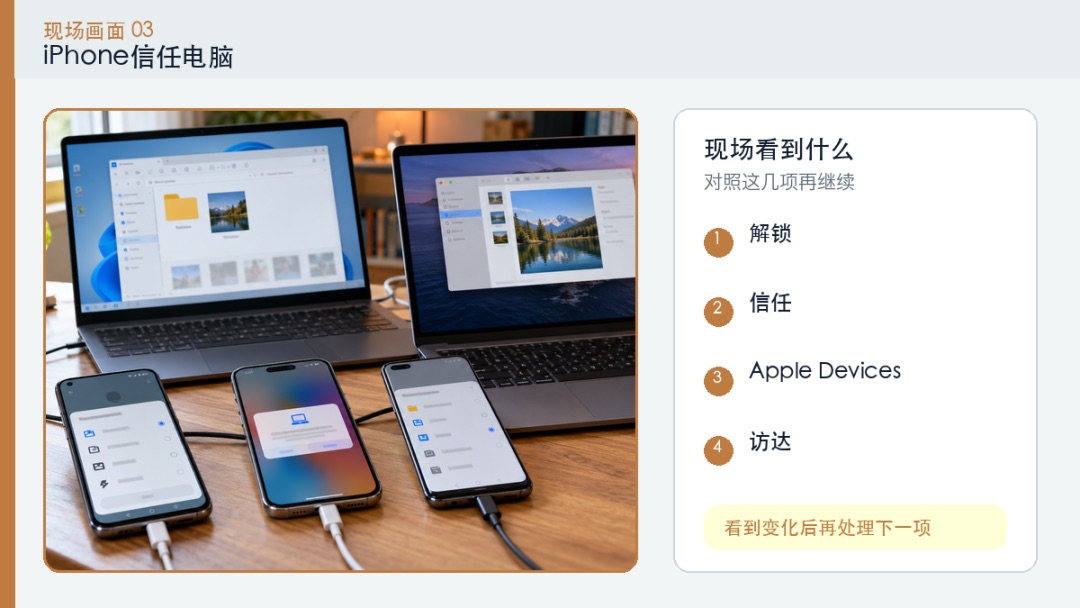
iPhone连接Windows通常需要Apple设备支持组件或Apple Devices应用,连接Mac则在访达里点选设备。第一次连接时,手机会弹出“信任此电脑”,不点信任或锁屏后,电脑可能只能供电。
iPhone这样授权:
- 解锁iPhone再连接
- 点信任并输入锁屏密码
- Windows检查Apple Devices
- Mac在访达查看设备
能看到设备但照片导入失败时,先换一张照片做测试;HEIC兼容问题不要和USB未识别混在一起。
Windows设备管理器和Mac系统信息
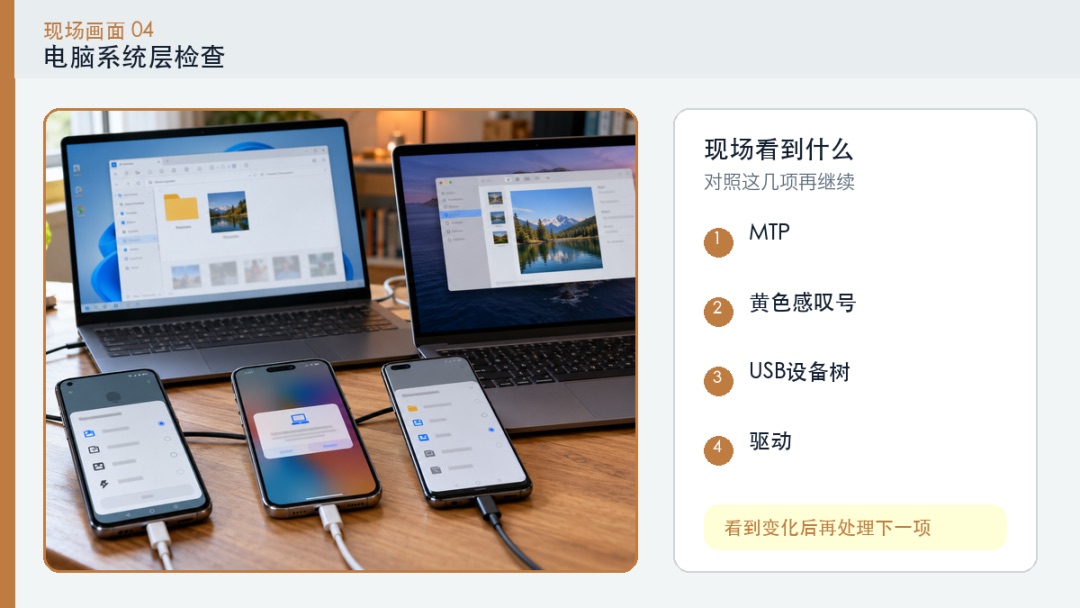
Windows打开设备管理器,观察便携设备、MTP或带黄色感叹号的未知设备;Mac按住Option点苹果菜单打开系统信息,在USB里看手机是否出现。出现设备但文件管理器没有,优先处理驱动或访问方式。
电脑系统层这样看:
- 检查MTP或便携设备
- 卸载异常设备后重新插拔
- Mac查看USB设备树
- 避免同时接多个手机
系统层完全看不到手机,优先回到线材、USB口和手机授权;系统能看到、文件打不开,再处理驱动和文件格式。
用一张照片完成传输验收
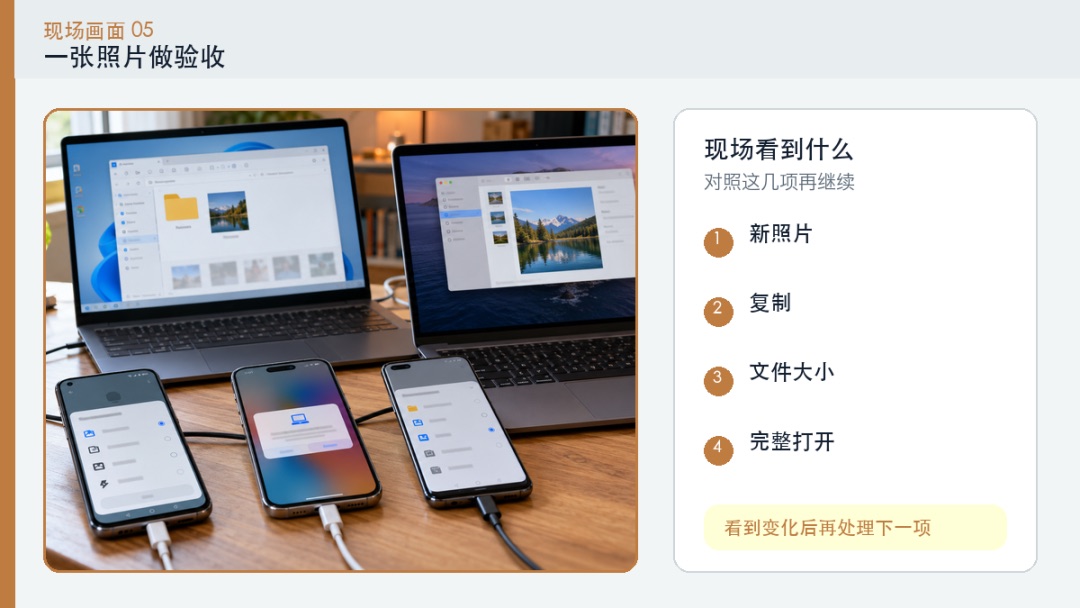
在手机新拍一张照片,等电脑重新识别后只复制这一张到桌面,再打开检查文件大小和拍摄时间。Android、鸿蒙的文件复制和iPhone的照片导入方式不同,别以“设备名称出现”作为结束。
用一张照片验收:
- 新拍一张测试照片
- 复制到电脑本地
- 打开查看完整文件
- 安全弹出或断开设备
测试照片能完整打开,才开始批量导入;大批量传输前先确认电脑磁盘空间和手机电量。