
上一篇讲 RustDesk 中继自建时说过:打洞失败那一刻,你就站在别人的服务器上。RustDesk 走完之后,自建这条线还剩一块拼图——CrossDesk。
选它的理由就三条:
- 客户端矩阵最全:Windows、macOS、Linux 互控之外,iOS、Android 甚至 Web 浏览器都能当控制端——应急时借一台 iPad 就能连回自己电脑,不用装任何东西
- 部署极简:服务端一条官方 Docker 命令拉起,没有第二个组件要配
- 数据不过第三方:信令、中继、用户数据库全在自己机器上
和 RustDesk 怎么分工:追求稳定、资料多、要 ID/地址簿/API 后台全家桶,RustDesk(见站内 673 的中继自建、313 的 API 后台);想覆盖移动端和浏览器控制、接受项目较新,CrossDesk 值得一试。两者同机部署也不冲突。
动手前的老三样提醒:新机器先过 318 的 8 项预检;没有公网 IPv4 的场景先看 522 的选型——这篇假设你的服务器有公网 IP。
部署前:一个必须先做的动作
CrossDesk 服务端首次启动会自动生成证书和数据库,写到挂载目录。而 Docker 自动创建的宿主机目录属主是 root——容器内用户写不进去,直接触发官方文档点名的两个坑:
- 证书生成失败 → 启动脚本报错、容器退出
- 数据库目录创建失败 → 程序抛异常崩溃
所以起容器之前先把目录建好、权限给足:
sudo mkdir -p /var/lib/crossdesk /var/log/crossdesk
sudo chown -R $(id -u):$(id -g) /var/lib/crossdesk /var/log/crossdesk
顺序反了(先起容器再改权限)就要删容器重来——证书没生成成功,服务等于没装。
实操:一条 Docker 命令
官方推荐 Docker 部署,命令原文如下(示例参数已替换为说明):
sudo docker run -d
  --name crossdesk_server
  --network host
  -e EXTERNAL_IP=你的公网IP
  -e INTERNAL_IP=你的内网IP
  -e CROSSDESK_SERVER_PORT=9099
  -e COTURN_PORT=3478
  -e MIN_PORT=50000
  -e MAX_PORT=60000
  -v /var/lib/crossdesk:/var/lib/crossdesk
  -v /var/log/crossdesk:/var/log/crossdesk
  crossdesk/crossdesk-server:v1.1.3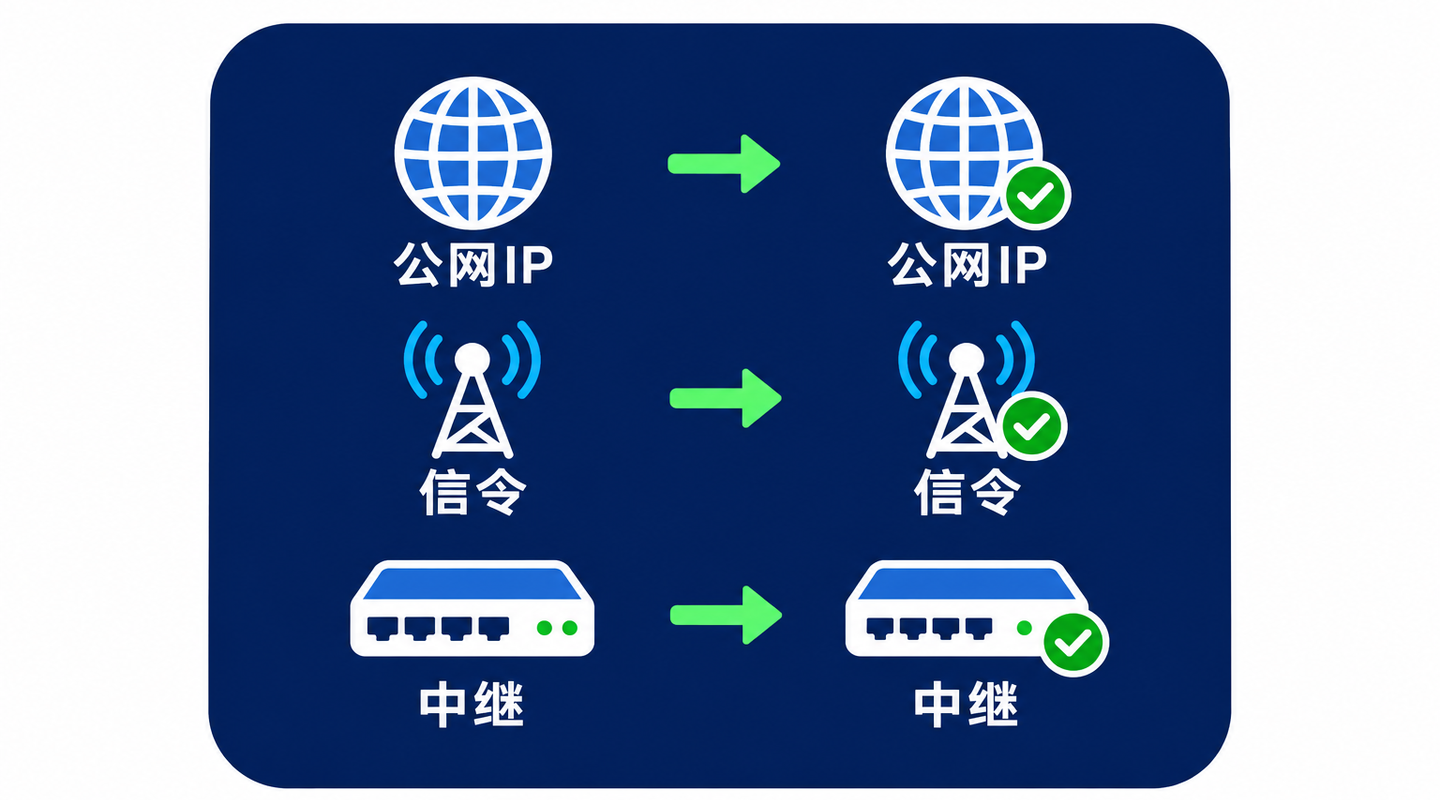
五个环境变量对应关系(客户端配置时要用,先记住):
| 环境变量 | 含义 | 客户端对应字段 |
|---|---|---|
| EXTERNAL_IP | 服务器公网 IP | 服务器地址 |
| CROSSDESK_SERVER_PORT | 自托管服务端口 | 服务器端口(信令) |
| COTURN_PORT | COTURN 中继端口 | 中继服务端口 |
| INTERNAL_IP | 服务器内网 IP(COTURN 绑定用) | 不填 |
| MIN_PORT / MAX_PORT | TURN 中继端口范围 | 不填 |
版本钉死在 v1.1.3(官方文档当前示例 tag)——不要挂 :latest,理由 673 刚讲过:升级要回滚,先得记住自己在跑什么。
端口清单与防火墙
--network host 意味着容器直接用宿主机网络栈,防火墙按这份清单放行:
| 端口 | 协议 | 用途 |
|---|---|---|
| CROSSDESK_SERVER_PORT(示例 9099) | TCP | 信令服务(WSS 加密) |
| COTURN_PORT(示例 3478) | TCP + UDP | STUN/TURN 中继 |
| MIN_PORT–MAX_PORT(示例 50000-60000) | UDP | TURN 中继数据端口 |
范围大小按客户端数量调整——每路中继会从范围内取一个端口。又是那句话:UDP 段最容易漏放,症状和 RustDesk 一样是「能连上、连不稳」;防火墙改动照 591 的双通道思想来。
数据在哪儿
- 证书:
/var/lib/crossdesk/certs/(首次启动自动生成) - 数据库:
/var/lib/crossdesk/db/crossdesk-server.db(SQLite,用户信息都在这) - 日志:
/var/log/crossdesk/
两个卷不挂,删容器数据全丢——这属于 660 讲过的「备份三样」里的配置+数据卷,升级前照抄那套流程即可。
客户端配置:三处填写 + 一个证书
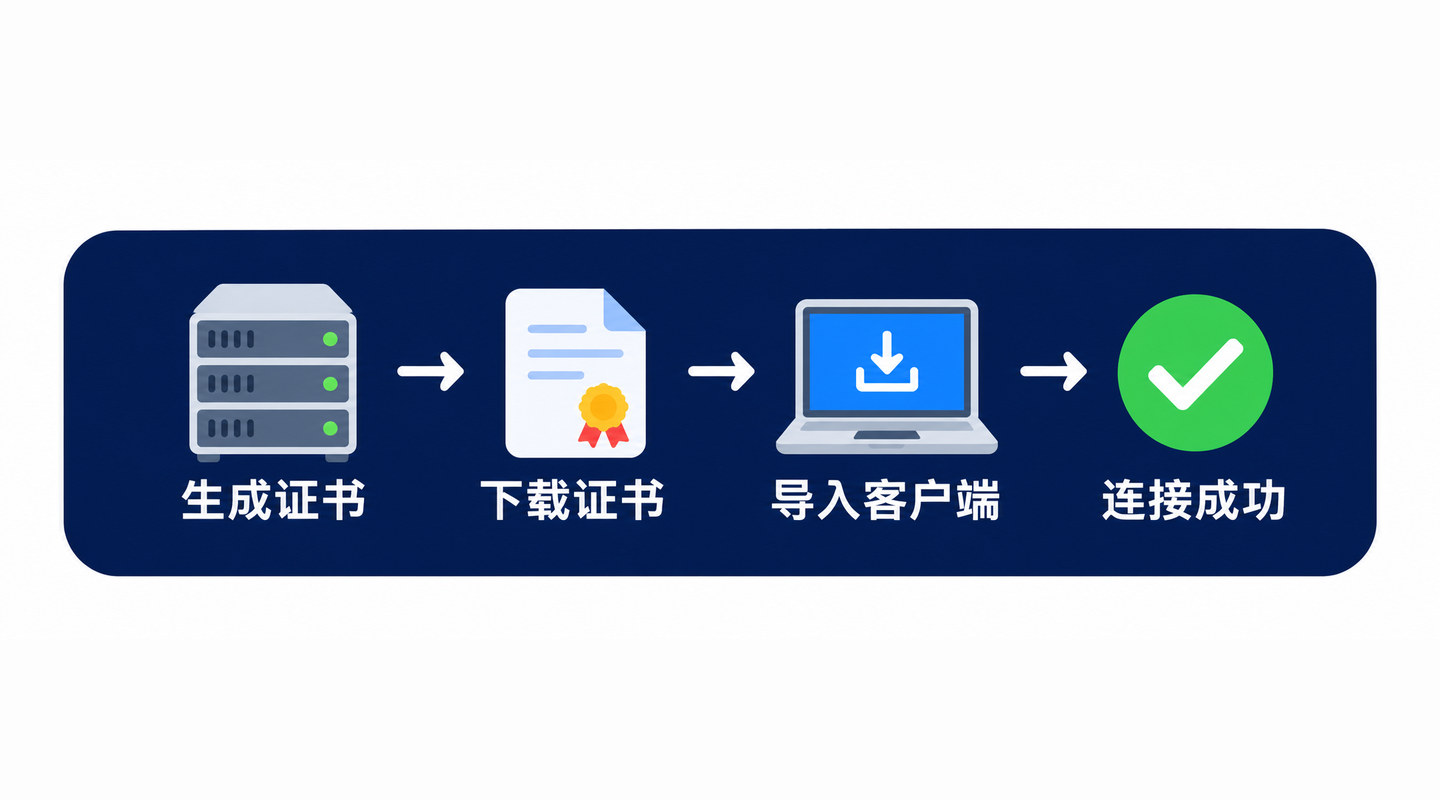
这是 CrossDesk 自建和 RustDesk 最大的差异点:客户端要导入服务端的自签根证书。
- 桌面端右上角设置 → 自托管服务器配置(Self-Hosted Server Configuration)
- 填三个值:服务器地址(EXTERNAL_IP)、服务器端口(CROSSDESK_SERVER_PORT)、中继服务端口(COTURN_PORT)
- 从服务器
/var/lib/crossdesk/certs/下载crossdesk.cn_root.crt,放到客户端设备的「证书文件路径」
两端必须接同一个自建服务——一台连官方、一台连自建连不上(这个坑 673 里 CrossDesk 差异点也提过)。另外官方文档有一条很实用的说明:日后如果重置服务器或更换了证书,客户端点「重置证书指纹」按钮即可,不用重装客户端。
证书信任这步会劝退一部分人,但反过来想:正是这套自签机制保证了信令走 WSS 加密、链路不过第三方——代价只是首次多下载一个证书文件。
验证:服务真的在你机器上跑吗
- 容器状态:
docker ps看 crossdesk_server 是否 Up;启动异常先查/var/log/crossdesk/日志(多半是第二节那个权限坑) - 客户端:填完配置显示「已连接服务器」,本机 ID 正常显示
- 中继确认:和 673 的思路一样,让两端强制走中继连一次,
docker logs crossdesk_server里应有会话记录;打洞成功的 P2P 会话不经过 TURN,日志没记录也可能是好事 - 数据落盘:
ls /var/lib/crossdesk/certs/ /var/lib/crossdesk/db/应看到证书与 SQLite 文件——顺便提醒,SQLite 就一个文件,cp一份就是备份,但验证过能恢复的备份才算备份(655 的老话)
进阶与坑位清单
- 想上真域名 + 反代:可以反代信令端口统一入口,但套反代后记得按 657 处理好真实 IP 与信任代理,否则日志里所有连接都是同一个 IP;官方证书只覆盖你填的 EXTERNAL_IP,用域名需要自备匹配的证书链(这条以官方最新文档为准)
- Compose 部署:官方 Release 提供 compose.yaml + env.example(默认信令端口 9099,与独立二进制默认 9090 不同),同样要求固定镜像 tag、密钥自生成——本文以单容器命令为主线,Compose 用户对照官方部署指南即可
- 权限坑(最高频):目录属主 root → 证书生成失败、容器退出,第二节的两条命令先跑
- 证书指纹:重置服务端后客户端连不上,先点「重置证书指纹」
- 版本对应:服务端与客户端版本号独立演进,升级客户端前先确认服务端兼容(官方要求两端接同一服务,升级纪律与 673 的 CrossDesk 小节一致:先更服务端,再升客户端)
写在最后
- CrossDesk 自建 = 一条 Docker 命令 + 一个权限预处理 + 三处客户端配置 + 一个证书导入
- 目录权限先建后起容器,是官方文档点名的最高频坑
- RustDesk(673)管稳,CrossDesk 管全平台——两个矩阵一起,远程桌面自建这条线就齐了
你的远程桌面矩阵里还缺哪块拼图?评论区报一下你的组合——顺便说说浏览器当控制端这个能力,你会在什么场景用到。
说明:本文 Docker 命令、环境变量、端口、证书与权限说明均对照 crossdesk-server 官方仓库 README(2026-11-20 核对);镜像 tag 以官方 Release 最新稳定版为准,服务端/客户端版本号独立演进,动手前对照官方文档复核。安全提醒:中继服务器是公网入口,部署完成后立即收紧客户端密码与可信设备设置,SQLite 数据库记得纳入备份与验证流程。