

之前帮朋友处理过一个绿联云共享目录的问题:一楼电脑能上网,三楼电脑也能上网,电视和手机也都能正常刷视频,但共享目录映射就是失败。
现场一看,问题不是宽带,也不是 NAS 坏了,而是家里被分成了两个网段。光猫在 192.168.1.1,小米路由在 192.168.31.1,一楼电脑接光猫,三楼电脑接路由器。两边都能上网,但它们不是一个局域网。
-
两个网段最常见的原因,是光猫和路由器都在当路由器。 -
能上网只说明可以向外访问互联网,不代表家里设备之间能互相发现。 -
NAS、共享目录、投屏、打印机,通常更依赖同网段或清晰的访问路径。 -
普通家庭尽量只保留一个主路由负责 DHCP,其它路由器改 AP 模式、有线中继或关闭 DHCP。 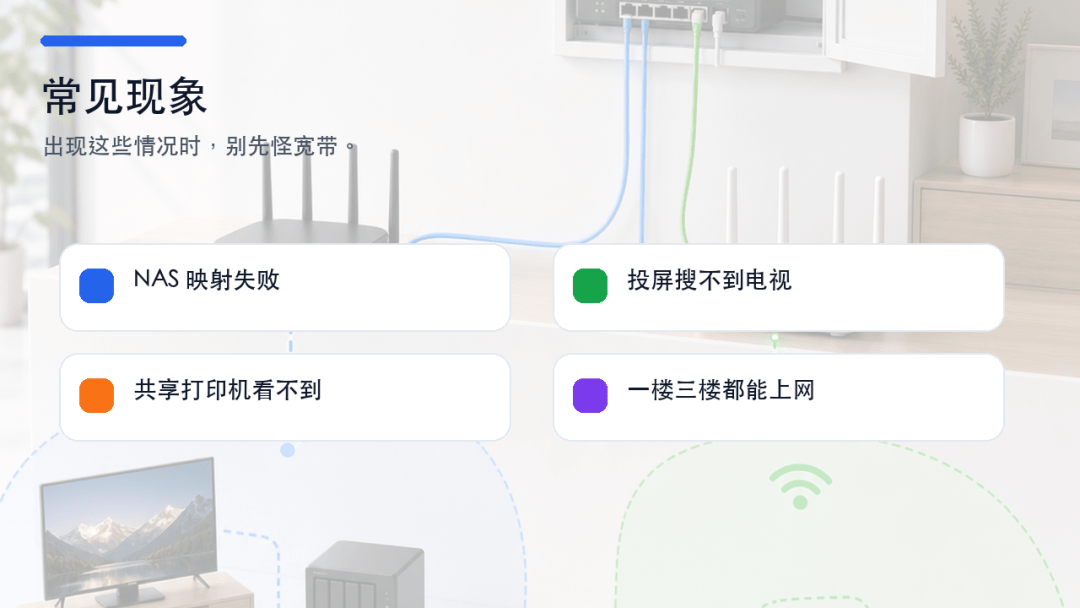
比如一楼电脑是 192.168.1.20,三楼电脑是 192.168.31.50。它们都像内网地址,但默认不是同一个网段。
如果 NAS 在 192.168.1.x,手机在 192.168.31.x,手机能上网不代表一定能搜到 NAS。投屏搜不到电视、共享打印机看不到,也经常是这个原因。
上网是向外走:电脑找到自己的网关,网关再把流量送到上一级网络。
内网互访是家里设备之间互相找:它可能依赖广播、设备发现、固定 IP、共享协议。二级路由会把这些发现过程隔开。
所以“能上网”和“能互相访问”是两件事,排查时一定要分开看。
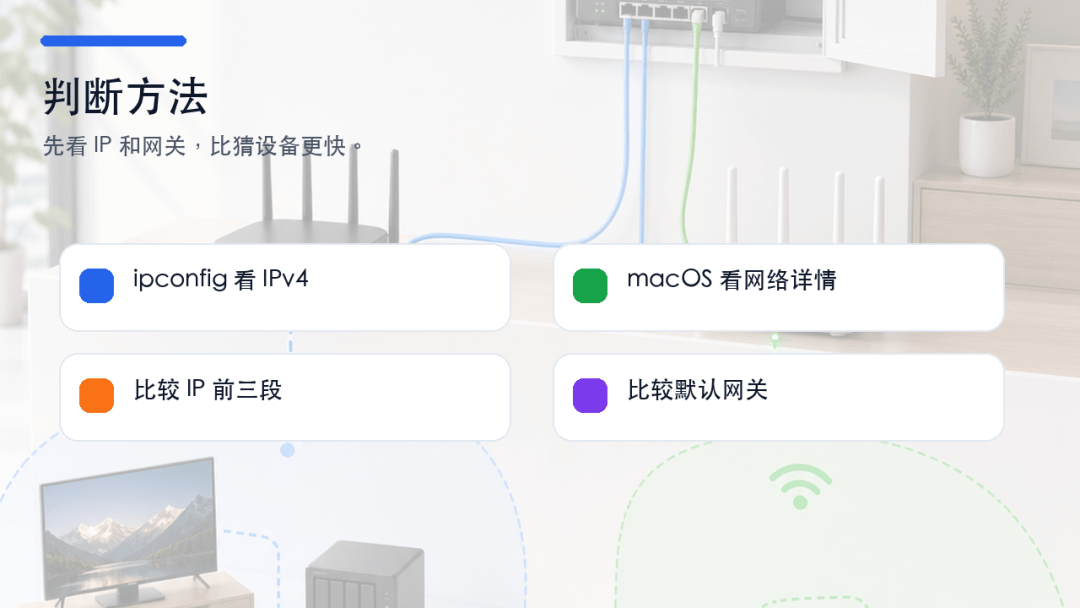
Windows 打开命令提示符输入 ipconfig,看 IPv4 地址和默认网关。
macOS 在系统设置的网络详情里,看 IP 地址和路由器地址。
如果两台设备的 IP 前三段不一样,例如一个 192.168.1.x,一个 192.168.31.x,就要怀疑二级路由。
再看默认网关,如果一个网关是 192.168.1.1,另一个是 192.168.31.1,基本就能确认结构不在一层。
优先目标是让全家设备回到同一个局域网。
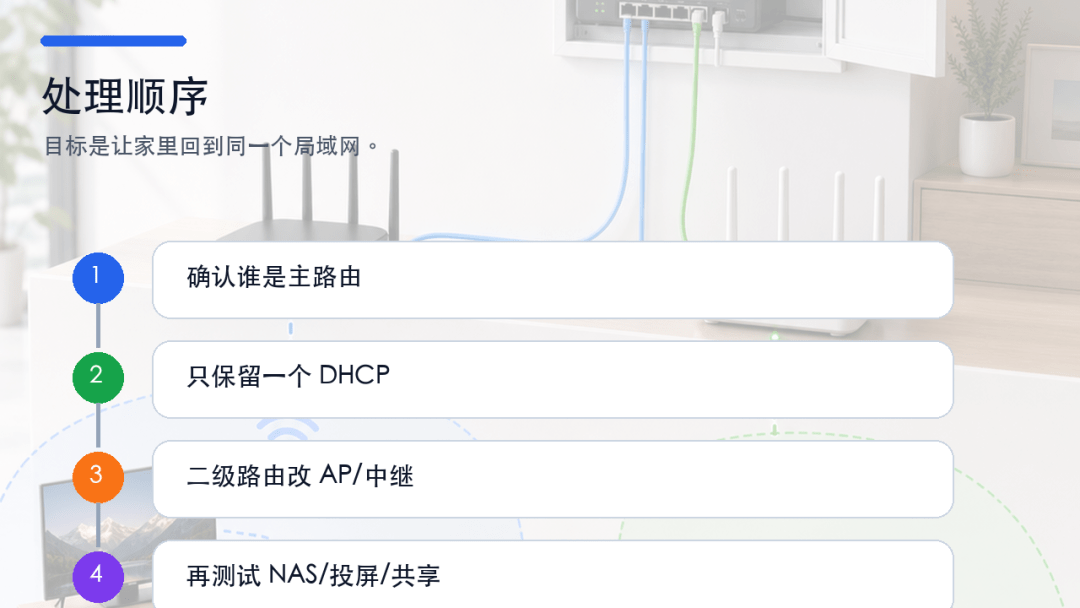
如果路由器性能更好,可以让光猫桥接,路由器拨号并统一管理内网。
如果不想改光猫,可以把第二台路由器改成 AP 模式或有线中继模式,让它只负责 Wi-Fi 覆盖。
改完后先用 IP 访问 NAS 或共享目录,确认稳定后再处理设备名称、映射盘、投屏发现。
只看 Wi-Fi 名字是否一样是不够的,同名 Wi-Fi 也可能背后是两个网段。
把第二台路由器 LAN 口/WAN 口随便插,可能会改变网络结构。
关闭 DHCP 之前要知道主路由是谁,否则可能出现设备拿不到 IP。
有 IPTV、电话业务时,改光猫桥接前要先记录原配置。
两个地方都能上网,不代表它们在同一个局域网。
遇到 NAS、共享、投屏、打印机问题,先看 IP 和网关,再谈设备和软件。
