上一篇我讲了DHCP,DHCP 负责“自动发地址”,而 IP 地址、网关、子网掩码就是电脑、手机、电视拿到地址以后真正用来上网的几项信息。
不懂网络的朋友第一次看到这些词,会直接懵。
IPv4 地址:192.168.1.23 子网掩码:255.255.255.0 默认网关:192.168.1.1 DNS:192.168.1.1看起来像几串数字。
但在网络出问题时,这几串数字很有用。
比如:
手机能上网,电脑不能上网 NAS 能在一台电脑打开,另一台打不开 绿联云共享映射失败 打印机找不到 电视插网线还是没网这些问题不一定是宽带坏了,很多时候只是设备拿到的 IP、网关、子网掩码不对。
我们先用一句话理解
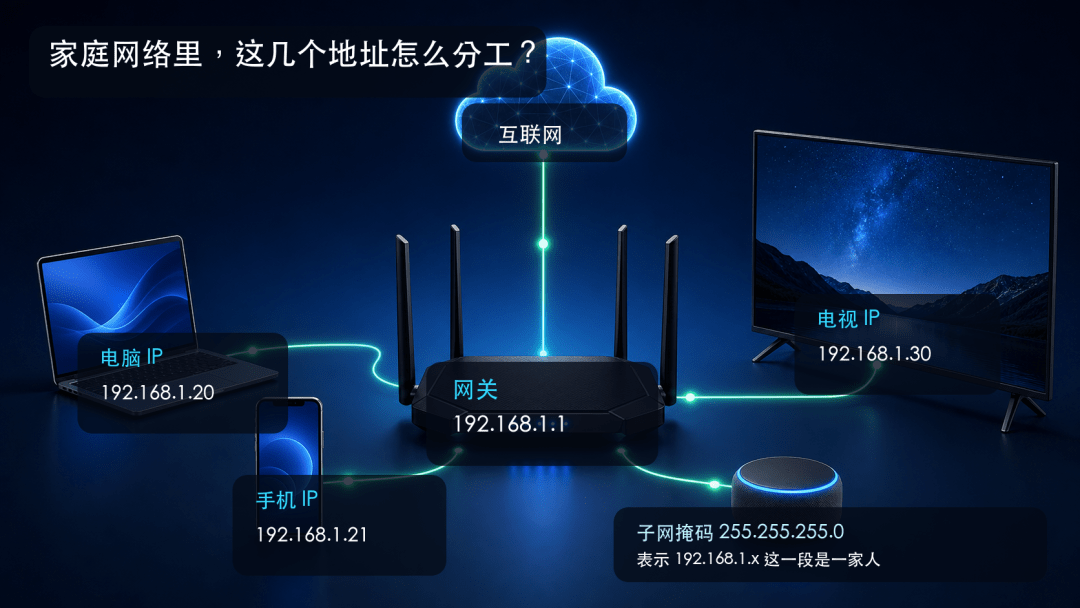
如果把家庭网络当成一个小区:
IP 地址:你家的门牌号 网关:小区大门 子网掩码:判断哪些门牌属于这个小区的规则 DNS:把网站名字翻译成地址的通讯录这篇重点讲前三个。
DNS 前面已经单独写过,这里只顺手带一下。
IP 地址是什么?
IP 地址就是设备在网络里的地址。
你家电脑、手机、电视、NAS、打印机,只要接入网络,一般都会有一个 IP。
家庭里常见的 IP 长这样:
192.168.0.1 常见光猫或路由默认 192.168.1.1 常见光猫或路由默认 192.168.1.20 192.168.1.21 192.168.1.30 192.168.31.15这些都是内网 IP。
它们主要在家庭网络常见常用。
比如你的电脑访问 NAS,可能访问的是:
\\192.168.1.50或者浏览器打开:
http://192.168.1.50:端口号这时候 IP 地址就像门牌号。
你不知道门牌号,就很难准确找到那台设备。
网关是什么?
网关可以理解成“出小区的大门”。
你的电脑要访问家里的 NAS,如果 NAS 和电脑在同一个网段,电脑可以直接找它。
但电脑要访问外面的网页,比如:
baidu.com linux.do qq.com它就要先把请求交给网关。
家庭网络里,网关通常就是路由器的地址。
常见网关:
192.168.1.1 192.168.31.1 192.168.72.1很多小米路由器默认是:
192.168.31.1很多光猫或普通路由器可能是:
192.168.1.1 或192.168.0.1如果你的电脑 IP 是192.168.1.20,但网关填成了192.168.31.1,它就很可能出不了门。
更直白一点:
IP 地址让别人找到你 网关让你走出去子网掩码是什么?
子网掩码最容易把不懂网络的朋友劝退。
咱们先不用管它背后的二进制计算。
家庭网络里最常见的子网掩码是:
255.255.255.0你可以先这样理解:
当子网掩码是255.255.255.0 时,通常看 IP 的前三段。
192.168.1.20 192.168.1.30前三段都是:
192.168.1它们一般就在同一个网段。
再看这个:
192.168.1.20 192.168.31.20前三段不一样。
一个是:
192.168.1另一个是:
192.168.31它们一般就不在同一个网段。
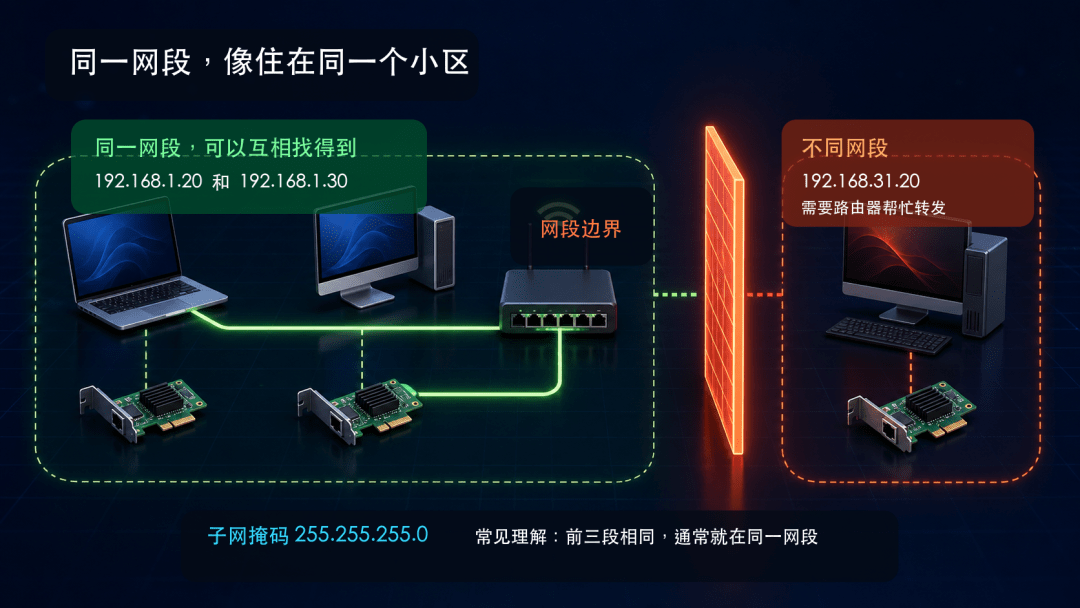
这也是很多家庭共享、NAS、打印机问题的根源。
设备都在家里,但不在同一个网段。
看起来都连了网,实际互相找不到。
最常见的一组家庭网络参数
假设你家路由器地址是:
192.168.1.1那么一台电脑正常拿到的信息可能是:
IP 地址:192.168.1.23 子网掩码:255.255.255.0 默认网关:192.168.1.1 DNS:223.5.5.5这里每一项都有用。
192.168.1.23:这台电脑自己的地址 255.255.255.0:判断谁和自己在同一个网段 192.168.1.1:路由器,也就是出门的网关 DNS:解析网站名字如果你家路由器是小米默认网段,可能会变成:
IP 地址:192.168.31.23 子网掩码:255.255.255.0 默认网关:192.168.31.1 DNS:192.168.31.1不要只记192.168.1.1。
现在路由器各式各样,不同路由器、不同设置,网段可能不一样。
Windows 怎么查看?
Windows 上有两种方式。
第一种,看设置界面。
Windows 11 常见路径:
设置 网络和 Internet 高级网络设置 硬件和连接属性或者:
设置 网络和 Internet 高级网络设置 更多网络适配器选项 右键 Wi-Fi 或以太网 状态 详细信息Windows 10 也差不多,可以从“网络和 Internet”里找“更改适配器选项”。
第二种,用命令。
按Win + R,输入:
cmd打开命令提示符后执行:
ipconfig如果想看更完整信息:
ipconfig /all重点看这几行:
IPv4 地址 子网掩码 默认网关 DNS 服务器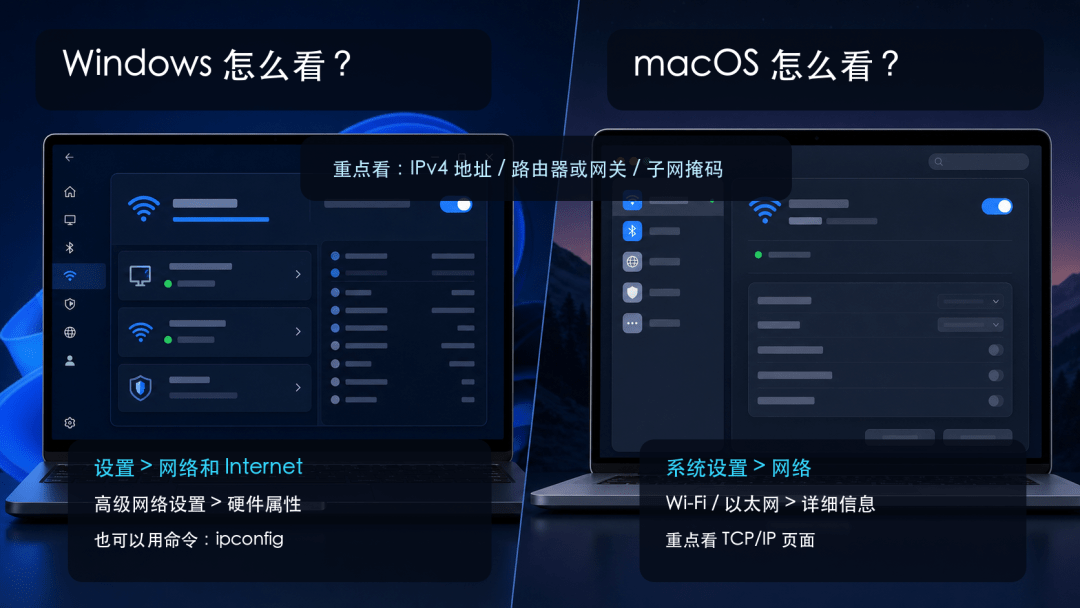
macOS 怎么查看?
macOS 也有两种方式。
第一种,看系统设置。
常见路径:
系统设置 网络 Wi-Fi 或以太网 详细信息 TCP/IP重点看:
IP 地址 子网掩码 路由器 DNSmacOS 里经常把“默认网关”叫“路由器”。
它们在这个场景里可以按同一个意思理解。
第二种,用终端。
查看 Wi-Fi 的 IP:
ipconfig getifaddr en0查看默认网关:
route -n get default有些 Mac 的有线网卡不一定是en0,如果命令没有结果,先用系统设置看更省事。
手动配置 IP 时怎么填?
一般家庭用户,我建议优先自动获取。
也就是让 DHCP 发地址。
我们前面那篇 DHCP 文章讲的就是这个。
但有些设备适合固定 IP:
NAS 共享服务器 网络打印机 监控主机 软路由 需要端口映射的设备手动配置时,不要随便填。
假设路由器是:
192.168.1.1那可以这样填:
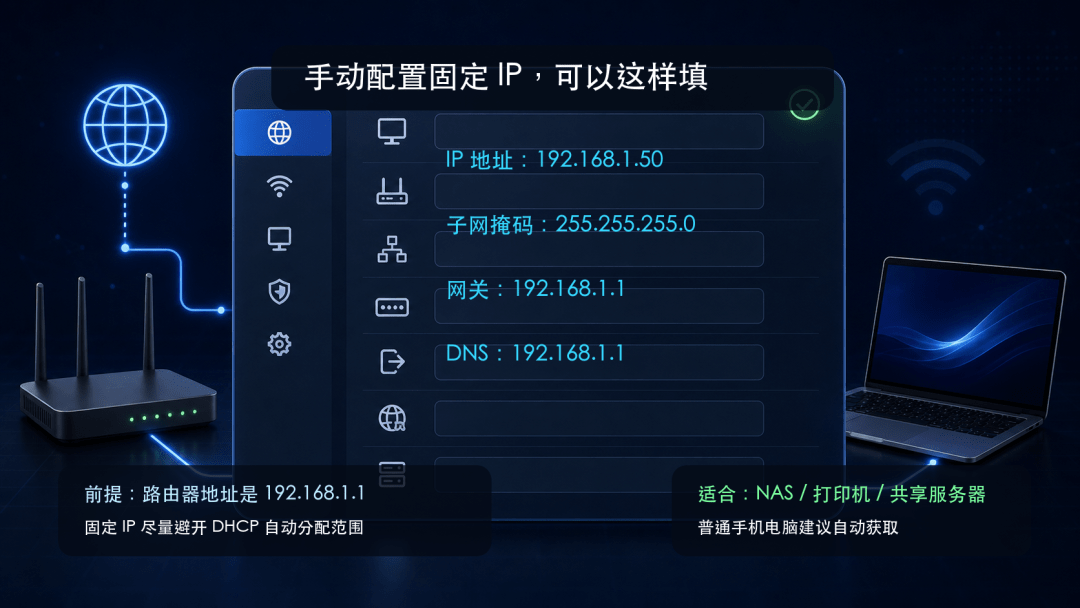
IP 地址:192.168.1.50 子网掩码:255.255.255.0 网关:192.168.1.1 DNS:223.5.5.5 或 119.29.29.29注意两点。
第一,IP 地址前三段要跟网关保持一致。
IP:192.168.1.50 网关:192.168.1.1这就比较正常。
下面这样就很别扭:
IP:192.168.31.50 网关:192.168.1.1第二,别和别的设备冲突。
如果路由器 DHCP 地址池是:
192.168.1.100 到 192.168.1.200你手动固定 IP 可以避开这个范围,比如:
192.168.1.50这样不容易撞车。
常见错误
1. IP 冲突
两台设备用了同一个 IP。
表现可能是:
一会儿能上网,一会儿不能上网 提示 IP 地址冲突 NAS 或打印机时好时坏解决办法:
改成自动获取 或者给固定 IP 设备换一个没人用的地址2. 网关没填
设备有 IP,但没有网关。
表现可能是:
能访问同网段设备 打不开外网 浏览器无法访问网站这种情况就像你在小区里能找到邻居,但不知道大门在哪里。
3. 子网掩码填错
家庭网络里常见子网掩码是:
255.255.255.0如果你把它乱填成其他值,设备可能会误判“谁和我在同一个网段”。
不建议大家随便改子网掩码。
4. 两个路由器用了两个网段
这个很常见。
比如:
光猫:192.168.1.1 小米路由器:192.168.31.1一楼电脑接光猫,拿到:
192.168.1.20三楼电脑接小米路由器,拿到:
192.168.31.20这两台电脑就不在同一个网段。
共享目录、NAS 映射、打印机访问,都可能出问题。
这类问题不是“设备坏了”,而是网络被分成了两段。
后面可以通过桥接、AP 模式、有线中继或调整网络结构来处理。
排查顺序
遇到“能连 Wi-Fi 但不能上网”或“共享设备找不到”,可以按这个顺序看:
1. 设备有没有 IP 地址 2. IP 是不是 169.254 开头 3. 网关有没有 4. IP 和网关前三段是否一致 5. 子网掩码是不是 255.255.255.0 6. 目标设备是不是同一个网段 7. DNS 是否正常如果看到169.254.x.x,多数说明设备没有从 DHCP 正常拿到地址。
这时候先看路由器、网线、Wi-Fi、DHCP,而不是先改 DNS。
最后记这几句
IP 地址是设备自己的门牌号。
网关是出门找外网的大门。
子网掩码是判断哪些设备和自己在同一片网络里的规则。
对家庭网络来说,最常见的组合就是:
IP 地址:192.168.1.x 子网掩码:255.255.255.0 网关:192.168.1.1或者:
IP 地址:192.168.31.x 子网掩码:255.255.255.0 网关:192.168.31.1不用记某一个数字。
先看看你家路由器的网关是什么,再看其他设备是不是跟它在同一个网段。
这些看懂了,后面再看端口、NAS、共享目录、光猫桥接,就不会那么乱。