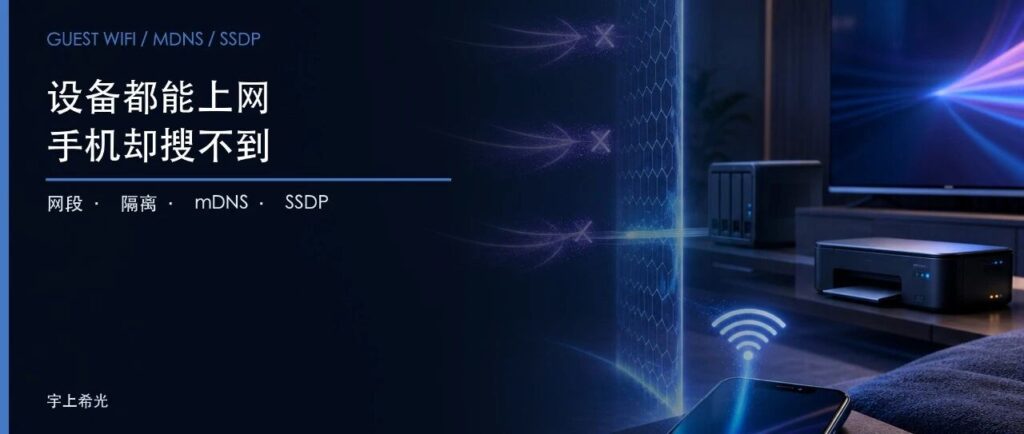

电视、打印机和摄像头都显示在线,手机也能正常上网,投屏列表和打印机搜索却是空的。把手机切回主Wi-Fi后,设备又出现了。设备没有离线,变化来自网段和隔离规则。
访客网和IoT网通常会阻止终端互访。网页访问依赖网关转发,投屏、打印机和设备列表却常依赖同网段广播、mDNS或SSDP。
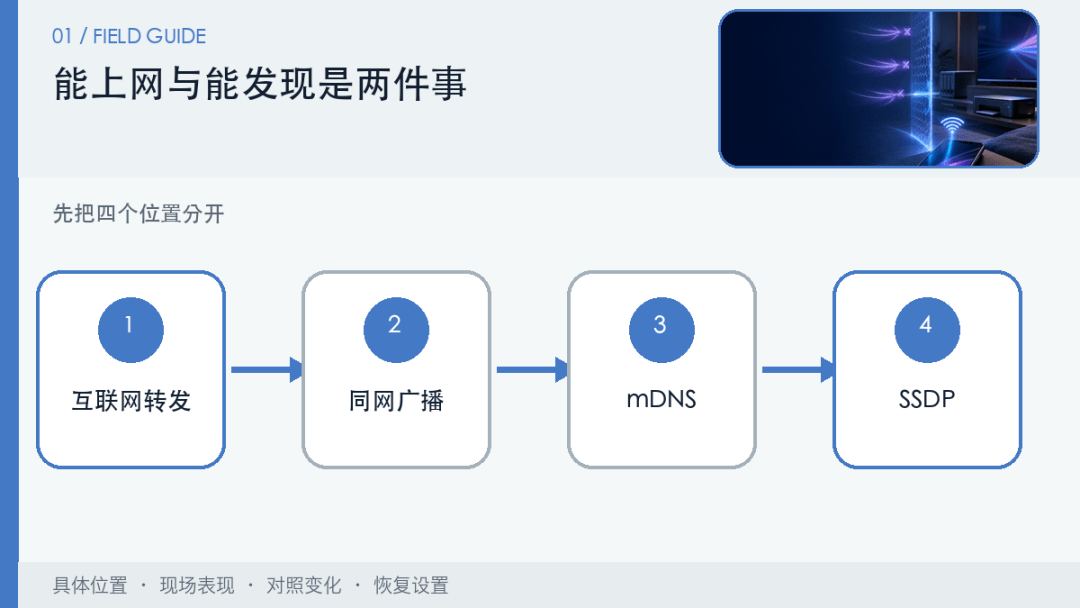
先看两边是不是同一个网段
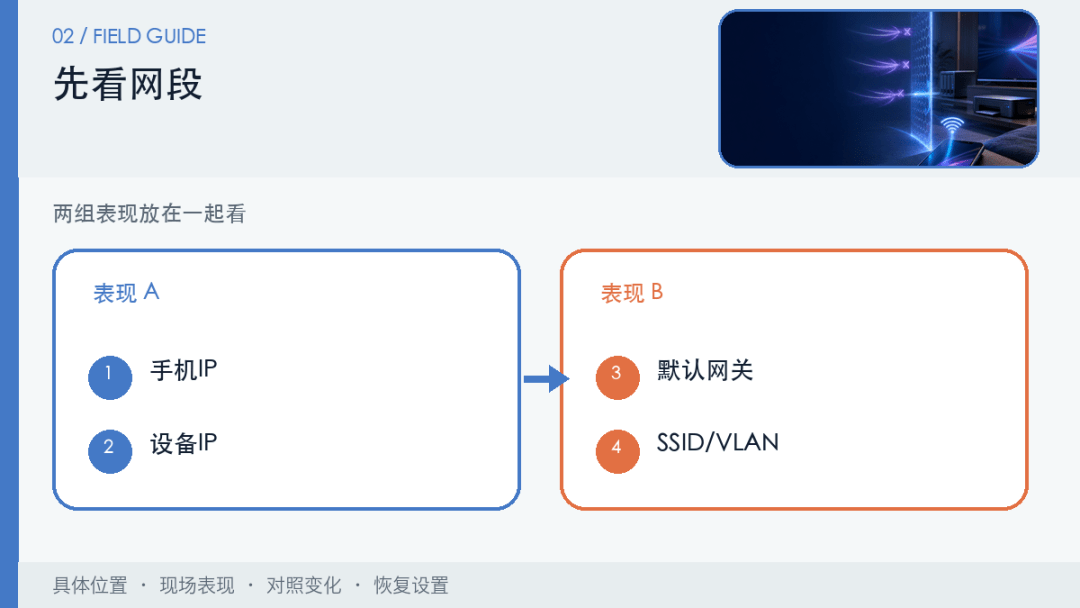
记录手机、电视、打印机或NAS的IP与默认网关。主网是192.168.1.x,IoT网是192.168.30.x时,两边已经被路由器分开。网页能打开,只说明各自能通过网关访问互联网,不代表广播和组播会跨网段传播。
先记录:
-
手机IP与网关 -
目标设备IP与网关 -
所属SSID或VLAN -
是否启用访客网络
两边处在同一网段仍搜不到,查看客户端隔离和设备本身服务;处在不同网段,则先用IP直连确认路由与防火墙。
用 IP 直连,把连不通和搜不到分开
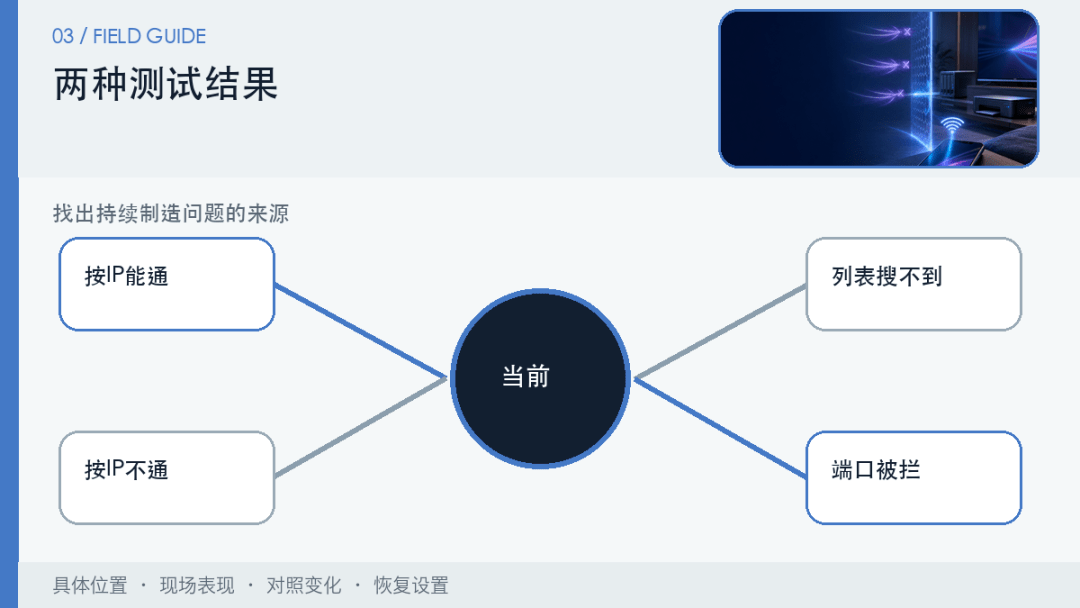
在浏览器中输入NAS或打印机的IP,或测试设备对应端口。按IP访问成功、自动发现失败,说明普通单播已经放行,缺的是发现流量。AirPlay、部分打印服务和智能家居常用mDNS,投屏与媒体发现还可能使用SSDP。
做两个对照:
-
按IP打开设备管理页 -
测试打印或服务端口 -
查看App是否允许手动填IP -
记录自动发现是否仍为空
按IP也不通时,应先处理路由和防火墙;按IP稳定可用时,再考虑mDNS反射或专用网关服务。
客户端隔离与访客网络的默认规则
不少路由器的访客网络默认禁止访问主网,还会开启AP客户端隔离。即使两台设备拿到相近地址,它们也可能不能直接通信。临时关闭客户端隔离做一次短测试,可以确认限制来自无线侧还是三层防火墙。测试后应恢复原设置。
路由器后台检查:
-
访问内网或Intranet选项 -
客户端隔离或AP Isolation -
访客到LAN的防火墙策略 -
IoT VLAN到主网的规则
关闭隔离后立即出现设备,说明需要重新设计权限,不能把隔离永久全关。只允许手机访问指定电视、打印机或NAS更安全。
mDNS 反射器:解决发现,也扩大可见范围
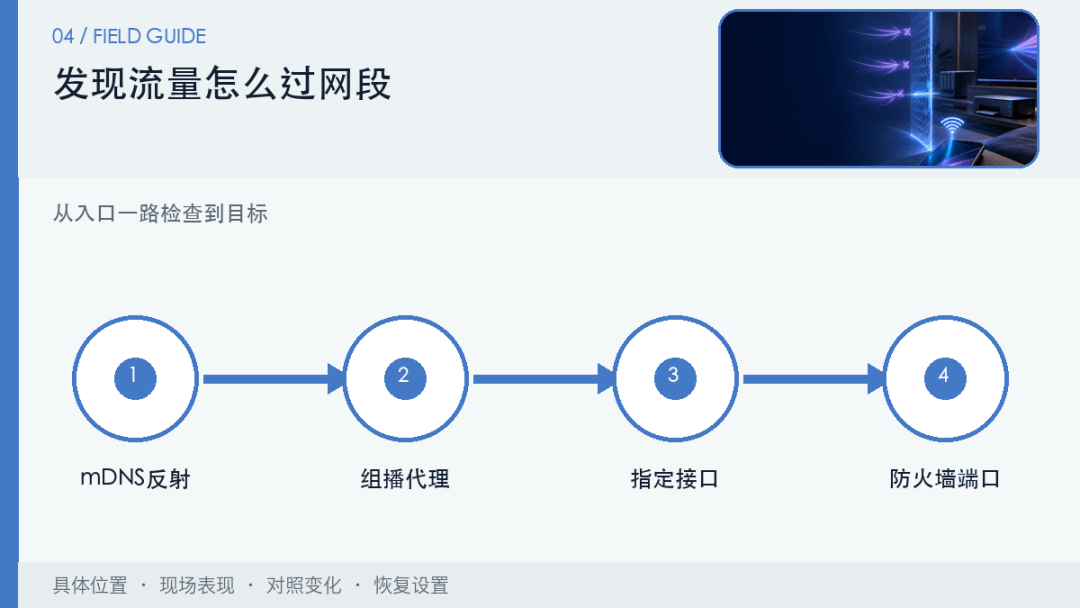
mDNS反射器会把发现报文转到另一个网段。它解决“搜不到”,也会扩大设备可见范围。应限定参与的接口,并结合防火墙只开放真正需要的目标端口。SSDP使用方式不同,部分路由器需要单独的组播代理,不能用mDNS设置包办。
配置前确认:
-
哪些网段需要互相发现 -
哪些设备需要被发现 -
对应服务使用mDNS还是SSDP -
设备连接还需要哪些TCP/UDP端口
设备出现在列表却连接失败,说明发现报文已通过,实际业务端口仍被挡住。根据产品文档补最小规则,不要直接开放整个主网。
改完怎么验证隔离没被拆掉
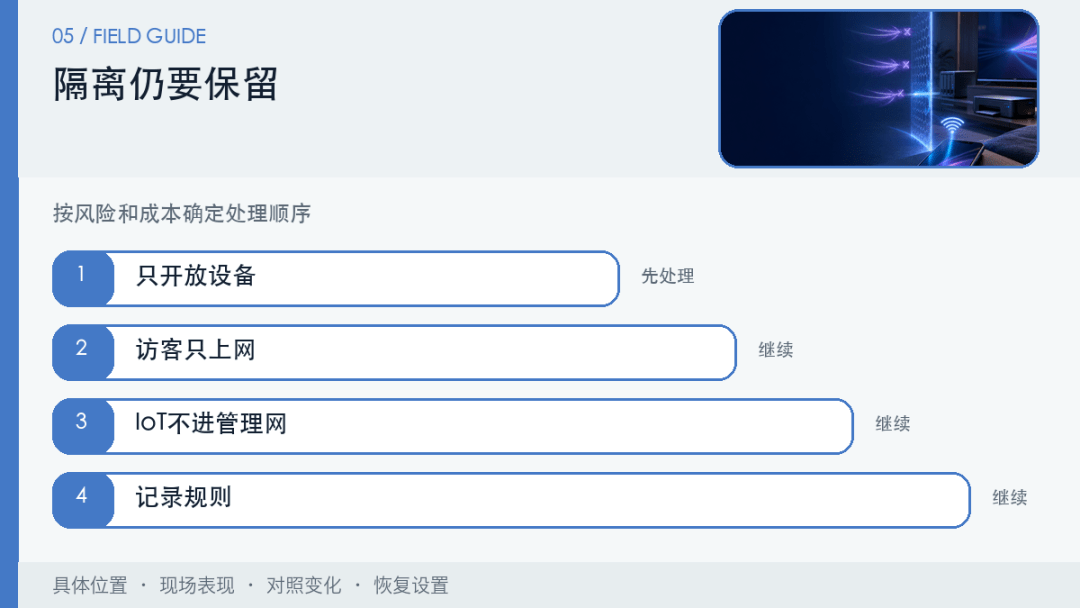
用手机分别测试发现、连接和实际使用,再换一台不应访问主网的IoT设备验证隔离。修改记录至少写清源网段、目标设备和端口。以后增加电视或打印机时,可以照同一规则添加,不必重新放开全部权限。
最后测试:
-
手机能发现并连接目标设备 -
打印与投屏持续稳定 -
普通IoT不能访问NAS管理页 -
访客仍只能访问互联网
需要共享的设备可用,其他终端仍受限,设置才符合原来的隔离目的。
几个常见疑问
访客网和IoT网只要能到默认网关,就可以访问互联网。电视、打印机和NAS的发现报文能否跨网段,需要另外的隔离规则和组播处理。
全放开会让摄像头、插座等设备同时获得访问电脑和NAS的机会。先用IP直连确认目标,再只允许需要的设备和端口。
部分投屏和媒体设备使用SSDP或厂商自己的发现方式。列表出现但连接失败时,还要核对后续TCP、UDP端口,不能让反射器承担所有协议。
临时关闭隔离只用于确认限制位置。测试完成后恢复原设置,再添加精确规则,避免访客设备之间也能互相访问。
发现成功只解决了设备列表。投屏、打印或文件访问还会建立新的连接,业务端口被拦时,列表正常但使用仍会失败。
先用IP访问把“连不通”和“搜不到”分开。发现协议通过后,实际业务端口仍需单独放行;需要共享的设备可用,其他IoT和访客仍受限,设置才符合分网目的。
延伸阅读:
设备都连着Wi-Fi,新网页却偶尔打不开:NAT表满了还是运营商限制会话数? | 家里为什么会出现多个网段?NAS、投屏、共享为什么打不开 | 接上第二台路由器后,为什么设备能上网却互相找不到?