

朋友找我说,Windows 更新又出问题了。
错误码是:
0x80073b01他说自动更新不行,单独下载补丁也不行。每次看着像是在安装,最后又报错退回来。
这种情况我一般不会一上来就建议重启甚至重装系统。
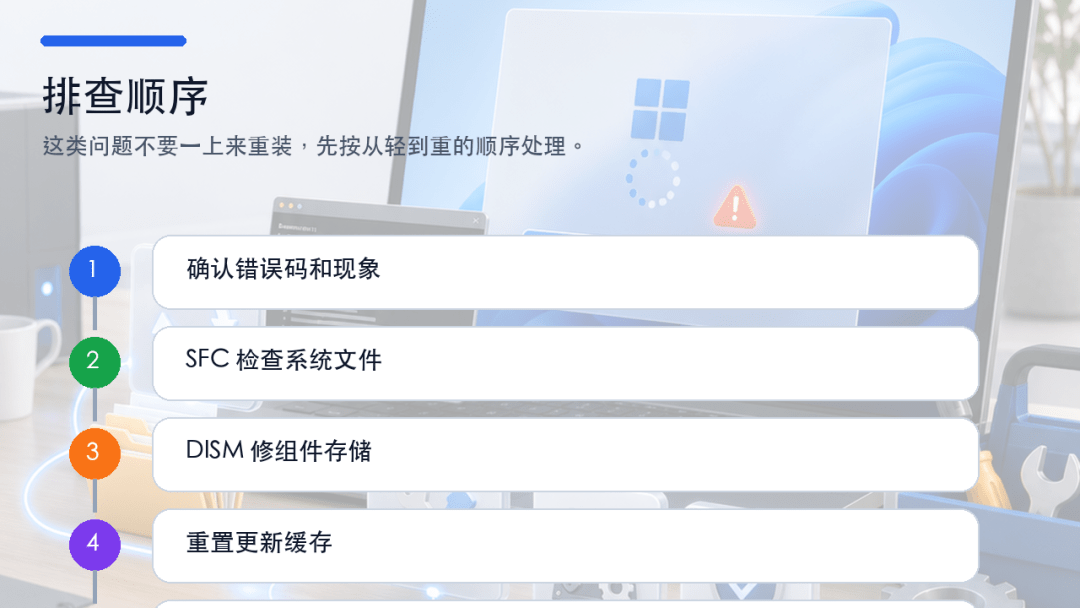
Windows 更新失败,背后可能是系统文件损坏、组件存储异常、更新缓存坏掉、更新服务状态不正常,也可能是系统版本本身已经比较乱。真正处理时,最好按从轻到重的顺序来。
-
先不要急着重启电脑。 -
更不要直接就重装系统 -
先用 `sfc` 检查系统文件。 -
再用 `DISM` 修复系统组件存储。 -
然后停止更新服务,重命名更新缓存目录。 -
重启服务和电脑后再检查更新。 -
如果还不行,再考虑用微软原版 ISO 做就地升级修复。
这套流程不能保证解决所有 Windows 更新错误码,但遇到更新组件损坏、缓存异常、系统文件不完整时,经常能救回来。
我会先问几个问题:
-
是所有更新都失败,还是某个补丁失败? -
自动更新失败,手动下载补丁是否也失败? -
最近有没有断电、强制关机、清理系统、删过 Windows 目录? -
C 盘空间是否还够? -
系统是不是精简版、修改版,或者长期没更新?
如果只是某个补丁失败,可能是补丁本身或版本依赖问题。如果所有更新都失败,而且手动补丁也不行,就更像是系统更新组件或缓存出了问题。
朋友这个情况,自动更新和手动补丁都失败,所以我按系统组件方向排。
先用管理员身份打开 CMD。
执行:
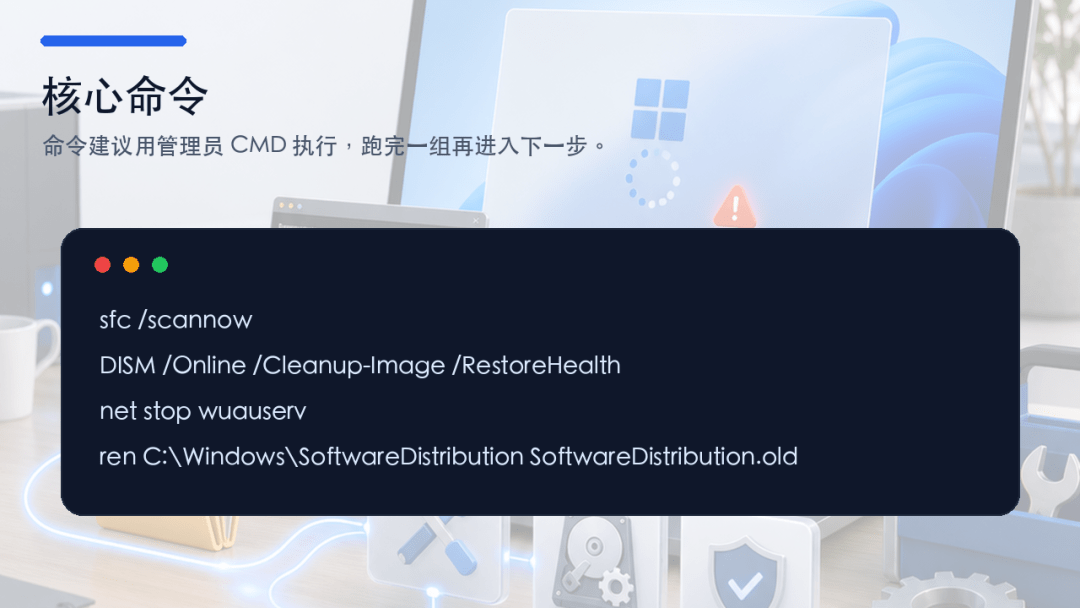
sfc /scannow这个命令会检查受保护的系统文件,并尝试修复损坏内容。
跑这个命令时不要急,中途可能会停在某个百分比一会儿。等它完整结束,再看结果。
常见结果大概有几类:
-
未发现完整性冲突。 -
发现损坏文件并成功修复。 -
发现损坏文件但无法修复部分内容。
如果提示修复成功,可以先重启一次,再试 Windows 更新。如果提示无法修复,就继续走 DISM。
Windows 更新依赖系统组件存储。组件存储乱了,更新就容易反复失败。
继续在管理员 CMD 里执行:
DISM /Online /Cleanup-Image /CheckHealth
DISM /Online /Cleanup-Image /ScanHealth
DISM /Online /Cleanup-Image /RestoreHealth
简单理解:
-
`CheckHealth`:快速检查有没有已知损坏。 -
`ScanHealth`:更完整地扫描组件存储。 -
`RestoreHealth`:尝试修复。
其中 RestoreHealth 时间可能比较长,网络慢、系统状态差时更明显。不要看到进度卡住就直接关窗口。
DISM 跑完后,我通常会再跑一次:
sfc /scannow因为 DISM 修的是组件存储,SFC 可以再用修好的组件去检查系统文件。
如果系统文件和组件存储修过后,更新还是失败,就开始处理更新缓存。
先停止几个相关服务:
net stop wuauserv
net stop cryptSvc
net stop bits
net stop msiserver
这几个服务大致对应 Windows 更新、加密服务、后台智能传输、安装服务。
如果提示某个服务停不掉,不要硬来。可以先重启电脑,再立刻用管理员 CMD 执行。也可以确认当前没有 Windows 更新窗口正在运行。
Windows 更新缓存损坏时,系统可能会一直拿坏缓存反复尝试。
我一般不直接删除,而是重命名旧目录:
ren C:\Windows\SoftwareDistribution SoftwareDistribution.old
ren C:\Windows\System32\catroot2 Catroot2.old
这样做的好处是:旧缓存先留着,系统后面会重新生成新的目录。
如果命令提示目录正在使用,多半还是相关服务没停干净,或者系统正在后台处理更新。先重启,再重复上一段停止服务的操作。
缓存目录处理完,再把服务启动回来:
net start wuauserv
net start cryptSvc
net start bits
net start msiserver
然后重启电脑。
重启后再去 Windows 更新里检查。
这一步如果能正常更新,基本就说明问题出在更新组件状态或缓存目录上。
如果上面都做了,还是报 0x80073b01,再考虑原版 ISO 就地升级修复。
简单说,就是下载和当前系统对应的 Windows 原版镜像,挂载 ISO 后运行:
setup.exe安装过程中选择保留个人文件和应用。
它不是直接格式化重装,而是用一套完整的系统安装文件重新修复当前系统。对很多系统组件损坏、长期更新异常、版本状态混乱的问题,比单独修缓存更有力。
但这一步比前面的命令风险更高,所以我会让朋友先做准备。
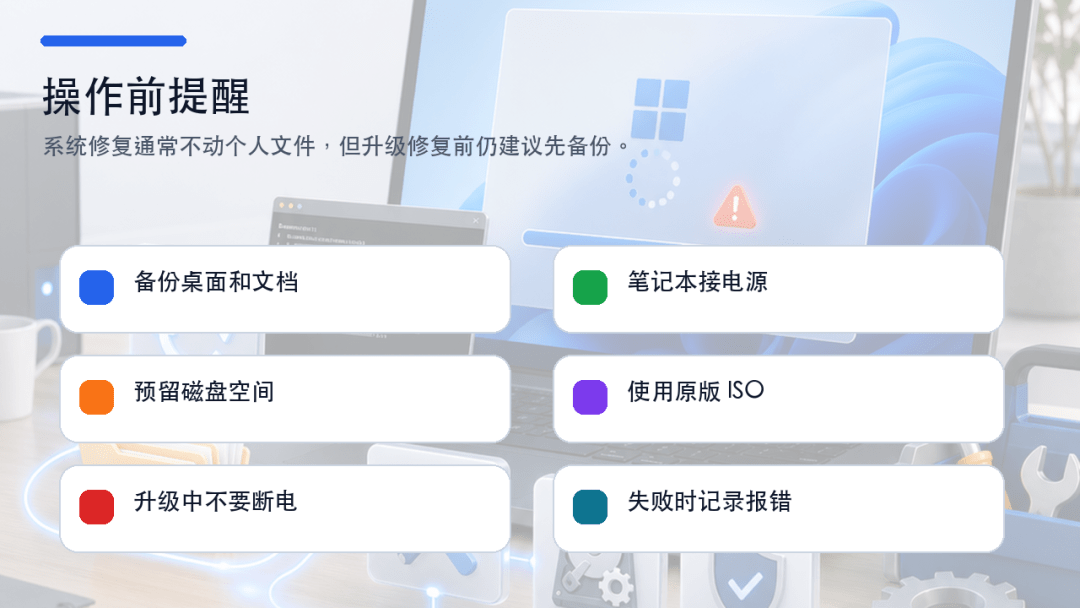
第一,备份重要文件。
桌面、文档、下载、微信文件、浏览器书签,至少先备一份。虽然就地升级修复可以选择保留文件和应用,但只要涉及系统修复,就不要赌。
第二,笔记本接电源。
升级过程中断电,问题会比更新失败更麻烦。
第三,预留 C 盘空间。
空间太少,升级修复中途也可能失败。
第四,尽量使用微软原版镜像。
不要随便找第三方精简版、修改版镜像。系统本来就更新异常,再叠加不明镜像,只会更难排查。
第五,记录当前错误码和已执行步骤。
如果后面还失败,至少知道前面做过什么,不用来回重复。
这次我给朋友的处理顺序是:
1. 确认错误码和失败范围
2. sfc /scannow 检查系统文件
3. DISM 修复组件存储
4. 停止 Windows 更新相关服务
5. 重命名 SoftwareDistribution 和 catroot2
6. 重启服务并重启电脑
7. 仍失败,再用原版 ISO 做就地升级修复
Windows问题不要一上来就重装,能按顺序修,就先按顺序修。
能保留文件和应用,就不要轻易格式化。
但到了 ISO 就地修复这一步,备份一定要先做。
