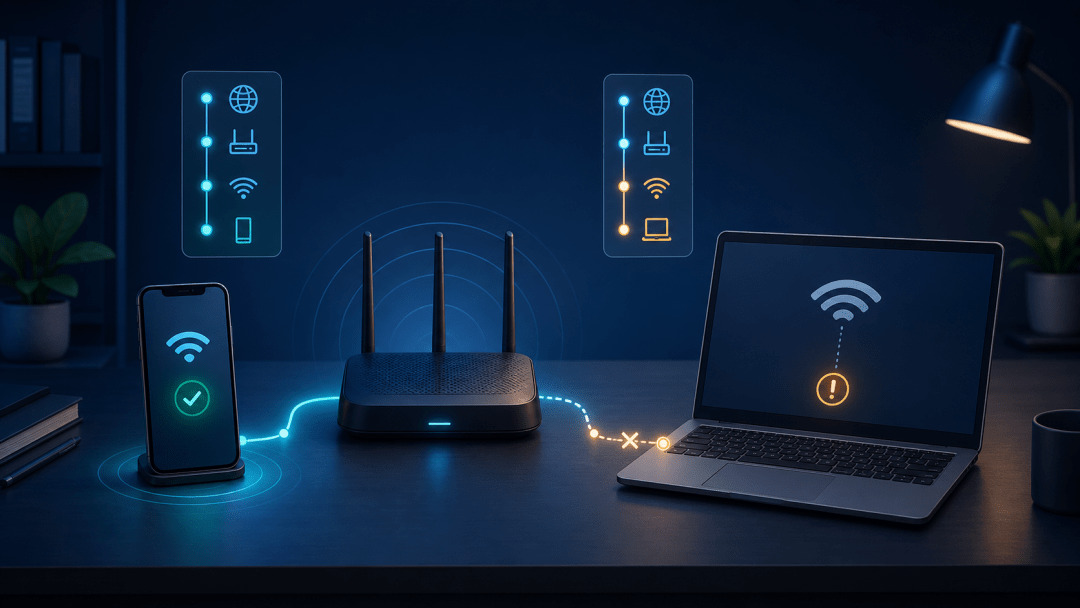
手机连着家里的 Wi-Fi 正常刷视频,旁边的 Windows 电脑也显示“已连接”,网页却打不开。
这个现象至少能说明:路由器和宽带没有完全中断。故障更可能落在电脑获取地址、本地链路、外网路径、DNS、本机代理或网卡状态上。
先别同时重启路由器、换 DNS、卸载网卡和重置网络。下面四组测试可以把问题逐层缩小。每完成一组,都记录结果,再决定下一步。
先做三个确认:
-
关闭手机蜂窝数据,再打开一个此前没有访问过的网页。 -
核对手机和电脑连接的 SSID,排除名称相近的访客网络或扩展器网络。 -
在电脑上尝试两个浏览器和一个联网应用,确认故障是全系统还是单个浏览器。
手机关闭蜂窝数据后仍能上网,说明路由器到互联网的大方向仍然可用。
如果只有一个浏览器打不开,先查浏览器代理、扩展、证书和缓存。系统网络重置不应该排在前面。
打开 Windows 终端或命令提示符:
ipconfig /all找到当前正在使用的无线网卡,记录四项:
-
IPv4 地址; -
子网掩码; -
默认网关; -
DNS 服务器。
169.254 开头例如:
169.254.x.xWindows 没有从 DHCP 获得正常 IPv4 地址。先断开并重新连接 Wi-Fi,再执行:
ipconfig /release
ipconfig /renew
如果续租仍失败,继续检查:
-
路由器 DHCP 地址池是否耗尽; -
电脑是否连接了访客网络; -
路由器是否启用了 MAC 过滤或终端限制; -
无线网络是否被划入了无法访问 DHCP 的 VLAN。
电脑可能使用了错误的静态 IP,或者 DHCP 没有下发完整配置。检查网卡 IPv4 属性,确认是否手动填写过地址、网关和 DNS。
进入第二组测试,不要因为“IP 看起来正常”就直接更换 DNS。
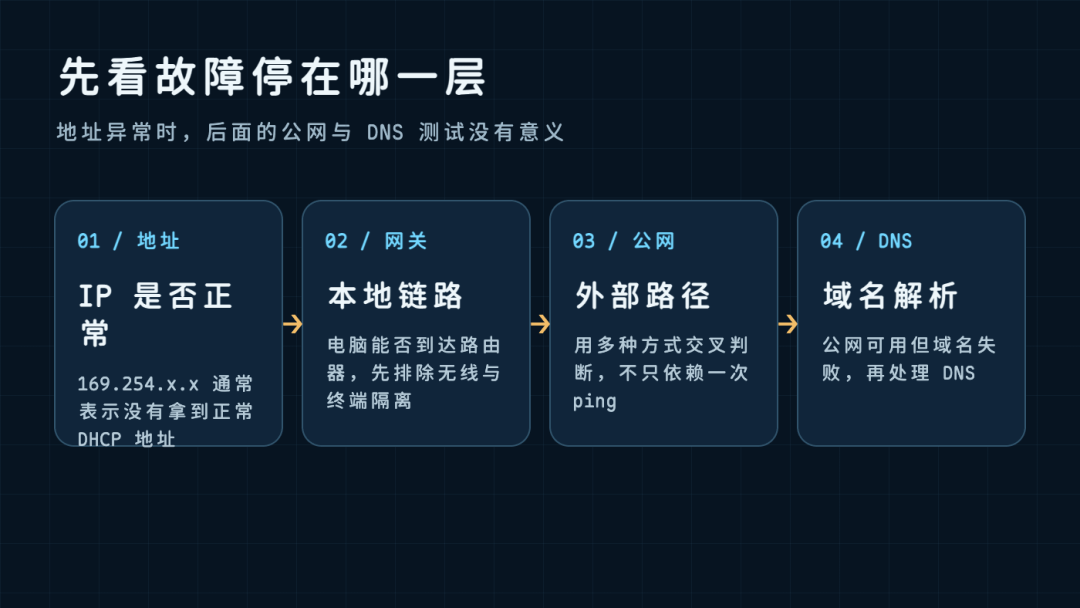
从 ipconfig /all 中找到默认网关。假设网关是:
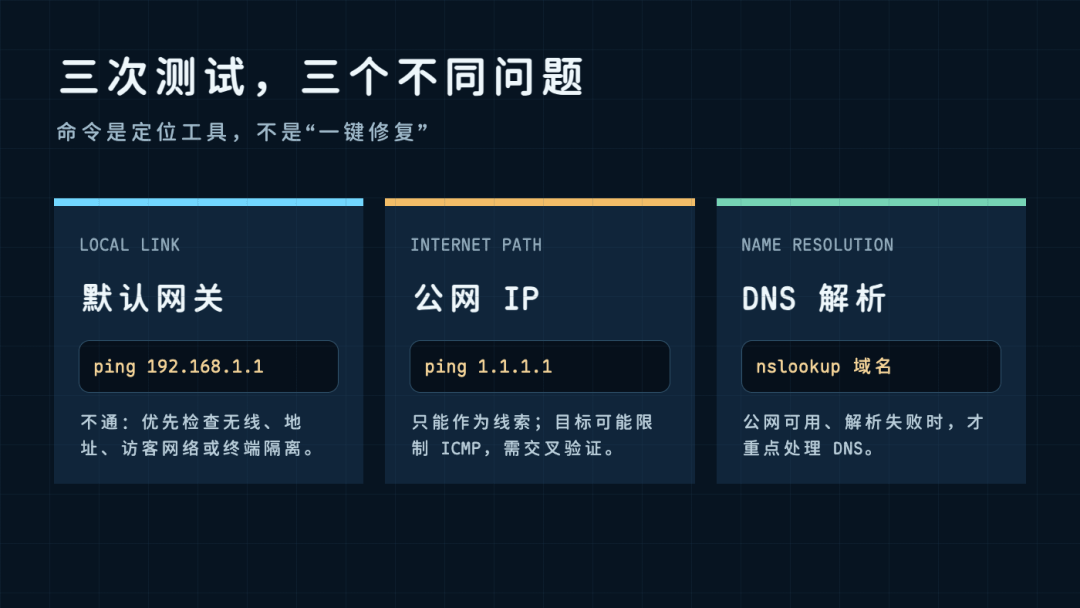
192.168.1.1执行:
ping 192.168.1.1连续收到回复,延迟稳定,没有明显丢包,说明电脑到路由器的本地链路可用。
先查电脑和路由器之间这一段:
-
无线信号和网卡状态; -
IP 与网关是否处于同一网段; -
访客网络、AP 隔离或终端隔离; -
静态 IP 是否填错; -
VPN、虚拟网卡或安全软件是否接管路由。
可以把电脑临时连接手机热点做对照:
-
手机热点能上网,家里 Wi-Fi 不行,重点查家庭网络配置和兼容性; -
手机热点也不行,重点查电脑本机网络栈、代理、驱动或安全软件。
只执行 ping 网站域名 会把外网路径和 DNS 混在一起。这里分成两步。
在 PowerShell 中执行:
Test-NetConnection 1.1.1.1 -Port 443重点看:
TcpTestSucceeded : TrueTrue 表示电脑能够建立到公网目标 443 端口的 TCP 连接。这比只看公网 ping 更接近网页访问,因为部分网络和服务器会限制 ICMP。
False 只是一条线索。目标服务、运营商策略和本机安全软件都可能影响结果。可以换一个明确提供 HTTPS 的目标交叉验证。
nslookup www.bilibili.com正常情况下会看到 DNS 服务器信息和域名对应的一个或多个地址。
如果外网 TCP 测试成功,nslookup 却超时或报错,DNS 才成为优先排查方向。
先记录当前 DNS,再做单变量对照。测试结束后,没有改善就恢复原配置。
地址、网关、外网 TCP 和 DNS 都正常,网页仍打不开时,问题更可能留在电脑本机。
打开:
设置 → 网络和 Internet → 代理再查看 WinHTTP 代理:
netsh winhttp show proxy如果输出显示代理服务器,而你已经不再使用对应软件,先记录配置,再退出代理、VPN、加速器或抓包工具做对照。
不要在不了解用途时直接执行全局代理重置。公司电脑可能依赖组织下发的代理或证书。
Windows 10、Windows 11 通常可以运行:
curl.exe -I https://www.bilibili.com可能出现的结果:
-
收到 `HTTP/` 开头的响应,说明 TCP、TLS 和 HTTP 路径至少建立起来; -
提示无法解析主机,继续查 DNS; -
提示连接超时,继续查代理、安全软件和外网路径; -
提示证书错误,检查系统时间、代理证书和 HTTPS 检查软件。
只有域名解析或缓存表现异常时,才执行:
ipconfig /flushdns它不会修复 DHCP、默认网关、无线信号或代理问题。
设备管理器里确认无线网卡没有异常标记。
故障经常发生在待机唤醒后时,可以暂时取消“允许计算机关闭此设备以节约电源”,完成一次前后对照。测试没有改善就恢复。
驱动问题刚好出现在系统或驱动更新后时,优先核对电脑厂商或网卡厂商提供的稳定版本。
部分故障只影响其中一条协议路径,但“永久关闭 IPv6”不适合作为通用优化。
可以短时关闭 IPv4 或 IPv6 中的一项,完成一次单变量测试:
-
关闭后恢复正常,继续查对应协议的地址、DNS、路由和防火墙; -
关闭后没有变化,恢复原设置,避免留下新的兼容问题。
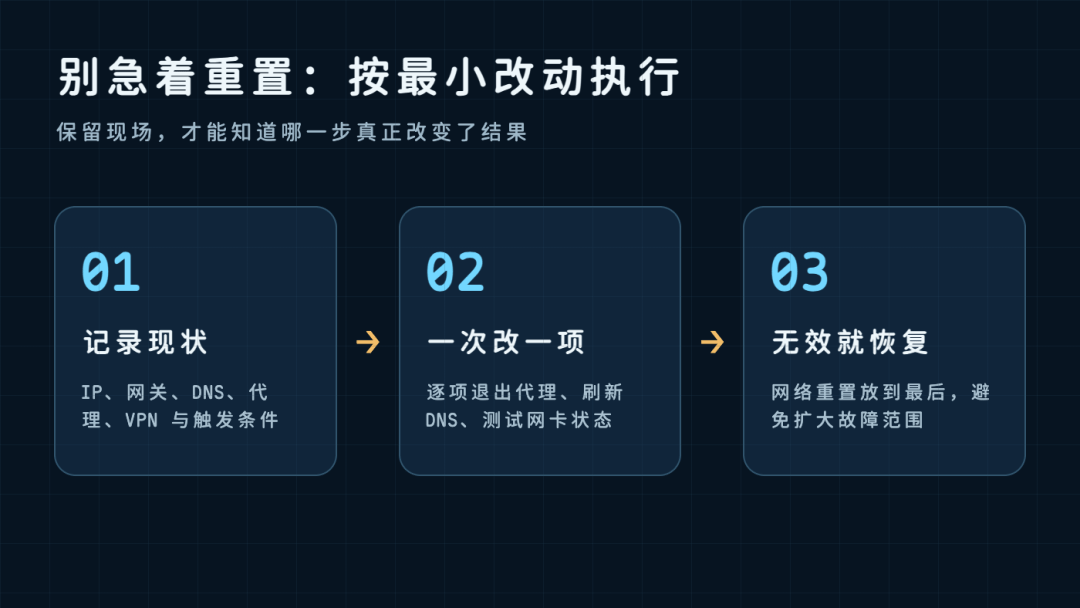
不要同时修改 DNS、代理、IPv6 和网卡驱动。一次改四项,即使网络恢复,也无法确认是哪项起作用。
Windows“网络重置”会重新安装网络适配器,也可能清除虚拟网卡、VPN 和自定义网络配置。
重置前至少记录:
-
Wi-Fi 名称和认证方式; -
静态 IP、DNS 和代理; -
VPN 与虚拟网卡; -
故障发生时间和触发条件; -
前面四组测试的结果。
|
|
|
|---|---|
|
|
|
169.254.x.x |
|
|
|
|
|
|
|
|
|
|
|
|
|
|
|
|
|
|
|
|
|
|