一台Windows电脑的C盘只剩几GB时,更新可能失败,浏览器和聊天软件也容易出现异常。很多人先搜索“强力清理”,然后勾选所有项目。这样能腾出空间,也可能删掉更新回退文件、故障转储或应用数据。处理C盘前,先确认空间被谁占用,再决定清理、迁移还是扩容。
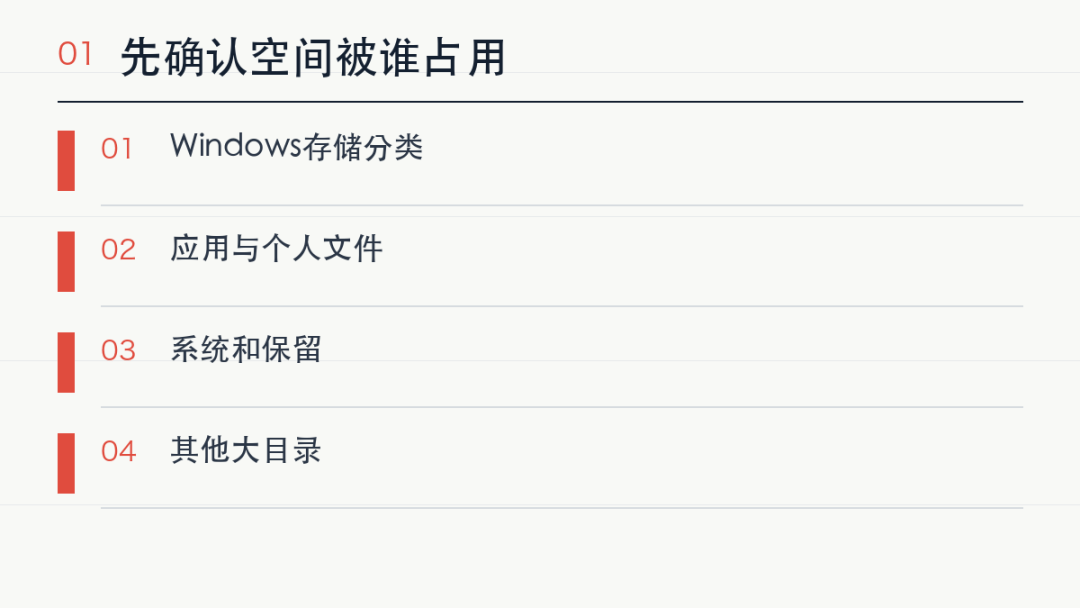
打开“设置 → 系统 → 存储”,记录以下信息:
-
C盘总容量、可用空间。 -
已安装的应用占用多少。 -
临时文件、系统和保留、其他、桌面与文档分别占多少。
这一步要回答一个问题:空间主要被系统文件、应用,还是个人数据占用?
如果“已安装的应用”占用最大,清理临时文件不会解决根因。如果“其他”占用很大,系统分类不够细,再使用WizTree或TreeSize查看目录大小。
磁盘分析工具会把大目录和大文件列出来。看到几十GB的目录后,先确认它属于谁。
常见情况包括:
-
下载目录和桌面堆积的视频、镜像或安装包。 -
微信、企业微信、QQ等软件的聊天记录和缓存。 -
游戏、开发环境、虚拟机、Docker或WSL数据。 -
Windows更新、休眠、分页文件和故障转储。
目录大不代表可以删。Windows、Program Files、ProgramData和用户目录中的陌生文件夹,都不能只看体积做决定。
正常结果:你能把大部分占用归到具体软件或文件类型。
异常结果:某个目录持续增长,但找不到对应程序。此时先查看目录更新时间、软件设置和进程占用,再决定是否处理。
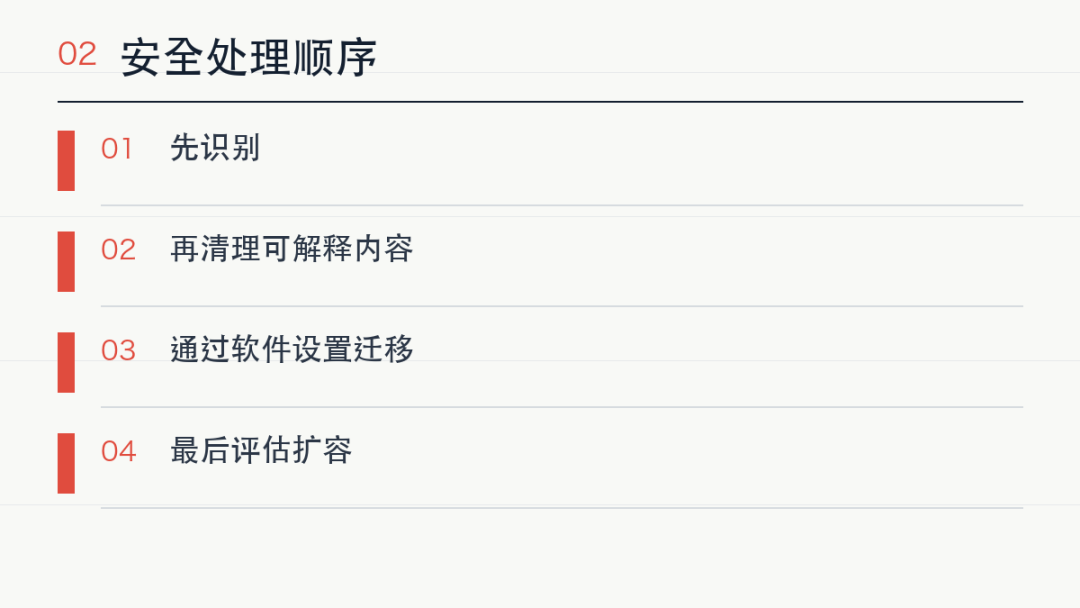
优先使用Windows自带的“临时文件、清理建议、存储感知”。每一项都要展开看清楚,再确认删除。
个人文件按以下顺序处理:
-
下载目录和桌面的安装包、重复文件与已备份视频。 -
聊天软件通过软件设置修改文件保存位置。 -
照片、视频和项目资料迁移到其他磁盘后,打开几份文件验证。
不要直接剪切已经安装好的程序目录。传统桌面软件通常还依赖注册表、服务、驱动和固定路径。需要迁移时,先用软件自带功能;没有迁移功能就卸载,再选择其他磁盘重新安装。
pagefile.sys能不能删pagefile.sys是Windows分页文件。系统会根据内存、程序提交量和故障转储需求管理它。
直接删除或关闭虚拟内存可能带来这些问题:
-
内存压力大时程序崩溃。 -
部分软件提示内存不足。 -
蓝屏后无法生成需要的转储文件。
默认做法是保持“系统管理的大小”。只有在你确认内存用量、目标磁盘性能、剩余空间和故障转储配置后,才评估调整位置。调整前先创建还原点或完成系统备份,修改后重启并检查常用软件。
适合迁移的内容通常有明确归属:
-
文档、下载、桌面、图片和视频。 -
聊天软件的数据目录。 -
游戏库和支持迁移的应用。 -
虚拟机、开发项目和可重新配置的数据目录。
迁移后不要马上删除原数据。先打开文件、启动软件、重启电脑,再确认新位置工作正常。
如果C盘本身只有64GB或128GB,系统、应用和更新很快会重新占满。反复清理只能换来短期空间。
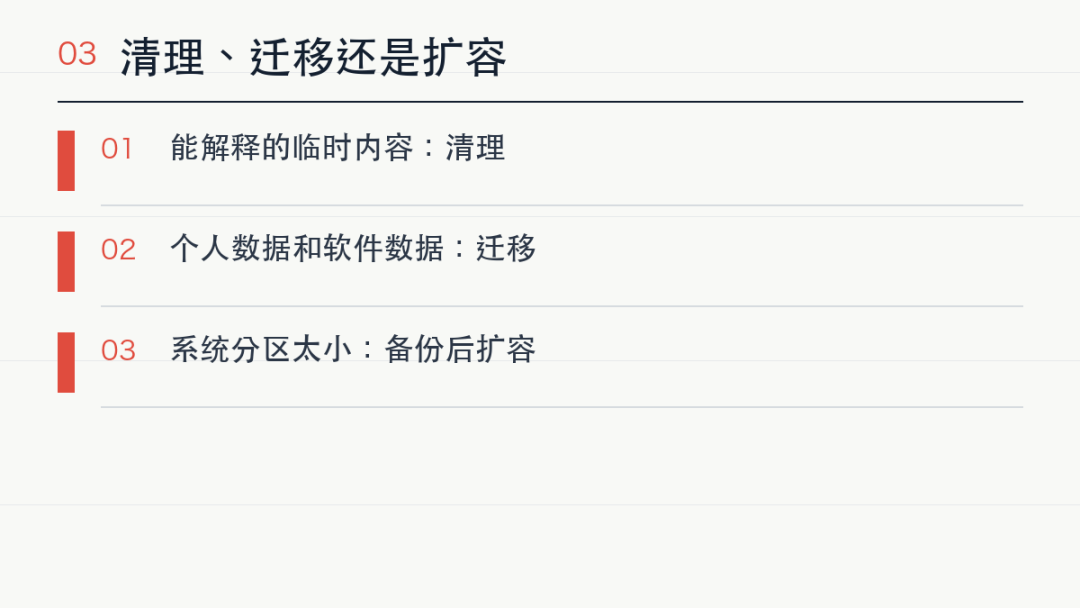
可以按这个结果分支判断:
-
清理后能稳定保留足够空间,继续使用并开启存储感知。 -
个人数据或应用占用高,迁移到其他磁盘。 -
系统分区设计过小,备份后评估扩容。 -
整块硬盘容量不足或健康状态异常,考虑更换硬盘并迁移系统。
分区扩容涉及源盘、目标盘和相邻空间。动手前先备份重要文件,确认BitLocker状态,并准备可以启动的恢复介质。不要在没有回退方案时调整系统分区。
每处理一类占用,就记录释放了多少空间,然后检查:
-
Windows能否正常重启和更新。 -
浏览器、办公软件、聊天软件能否启动。 -
迁移后的文件能否打开。 -
C盘空间是否还在异常快速下降。
一次只改一类内容。这样出现问题时,你知道应该撤回哪一步。