合上笔记本电脑,半小时后再打开。任务栏还显示Wi-Fi已连接,网页却打不开。关掉Wi-Fi再打开,有时恢复;重启电脑几乎总能恢复。
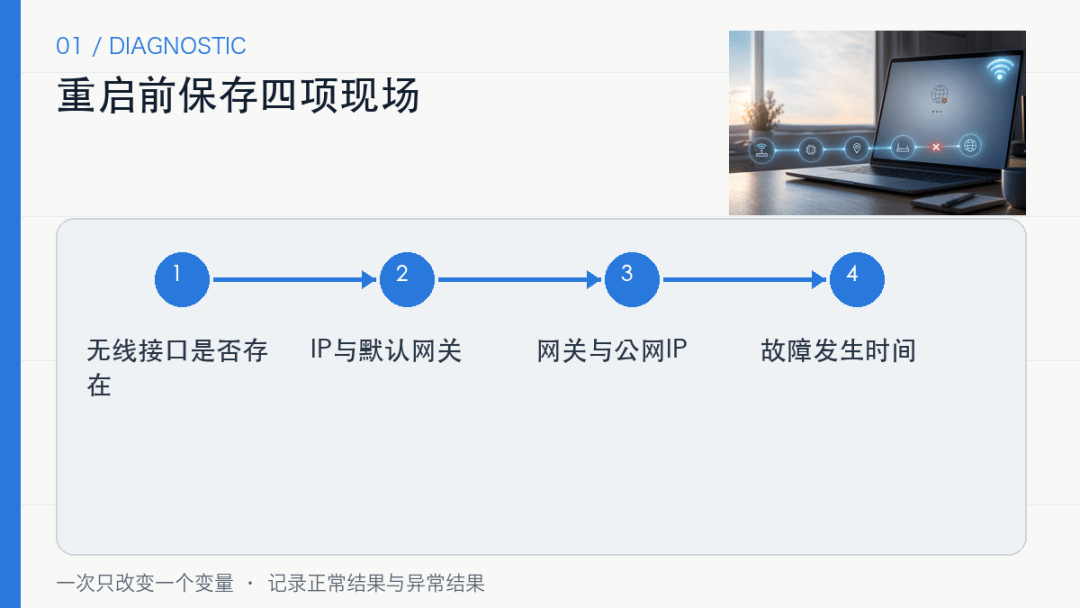
这类问题最麻烦的地方,是重启会把现场证据一起清掉。下次再发生时,先用五分钟记录网卡、地址、网关和无线事件,再决定处理驱动还是网络。
本文适用于Windows 10和Windows 11。命令用于查看或重建本机网络状态,不会修改路由器;重装驱动和网络重置放在最后。
让手机连接同一个Wi-Fi,打开一个新网页。
-
手机也不能上网:优先查路由器、光猫或宽带,不要先改电脑驱动。 -
手机正常,只有这台电脑异常:继续检查Windows网卡、IP、网关和DNS。 -
电脑有线正常、Wi-Fi异常:范围进一步缩到无线网卡、驱动或无线配置。
这一步能避免把家庭网络故障和单机故障混在一起。
用管理员身份打开终端或命令提示符,执行:
netsh wlan show interfaces
ipconfig /all
ping <默认网关地址>
ping 1.1.1.1
Test-NetConnection 1.1.1.1 -Port 443默认网关地址从ipconfig /all中查看,不要照抄别人的192.168.1.1。
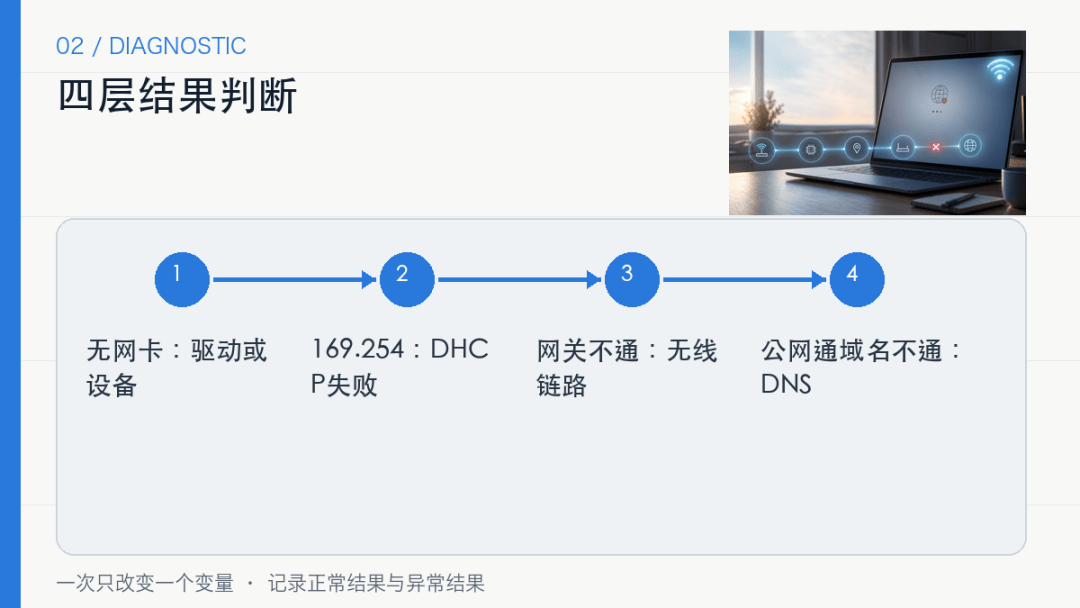
重点看这些结果:
|
|
|
|
|---|---|---|
|
|
|
|
169.254.x.x |
|
|
|
|
|
|
|
|
|
|
|
|
|
|
部分网络会屏蔽ICMP,所以一次ping失败不能单独下结论;要结合443端口测试、手机对照和浏览器现象一起判断。
打开“设置 → 网络和Internet → 高级网络设置”,禁用Wi-Fi适配器,等待十秒,再启用。也可以在设备管理器中完成同样操作。
如果恢复,记录发生时间和网卡型号。这说明路由器不是唯一嫌疑,网卡从睡眠状态恢复的过程值得继续查。
如果仍未拿到地址,再执行:
ipconfig /release
ipconfig /renew
不要在远程控制电脑时随意禁用网卡或释放地址,否则连接会立即中断。
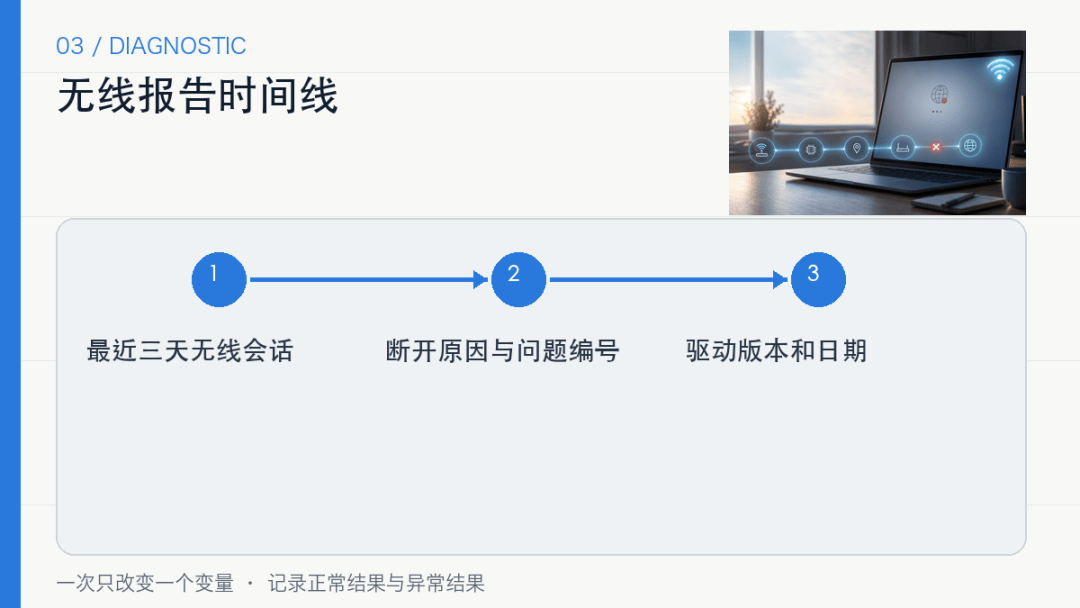
Windows可以生成最近三天的无线连接报告:
netsh wlan show wlanreport命令完成后会给出HTML报告路径。报告里包含无线会话、断开原因、网卡信息、驱动版本和ipconfig等脚本结果。把故障时间与报告时间轴对齐,重点看:
-
唤醒后是否重新建立无线会话。 -
断开原因或问题编号。 -
当前驱动版本和日期。 -
网卡是否在故障时消失。
Microsoft官方文档说明,这份报告覆盖最近三天的Wi-Fi事件。它比“我记得昨晚断过一次”可靠得多。
进入“设备管理器 → 网络适配器 → 无线网卡 → 属性”。先记下驱动提供商、版本和日期,再检查以下内容:
-
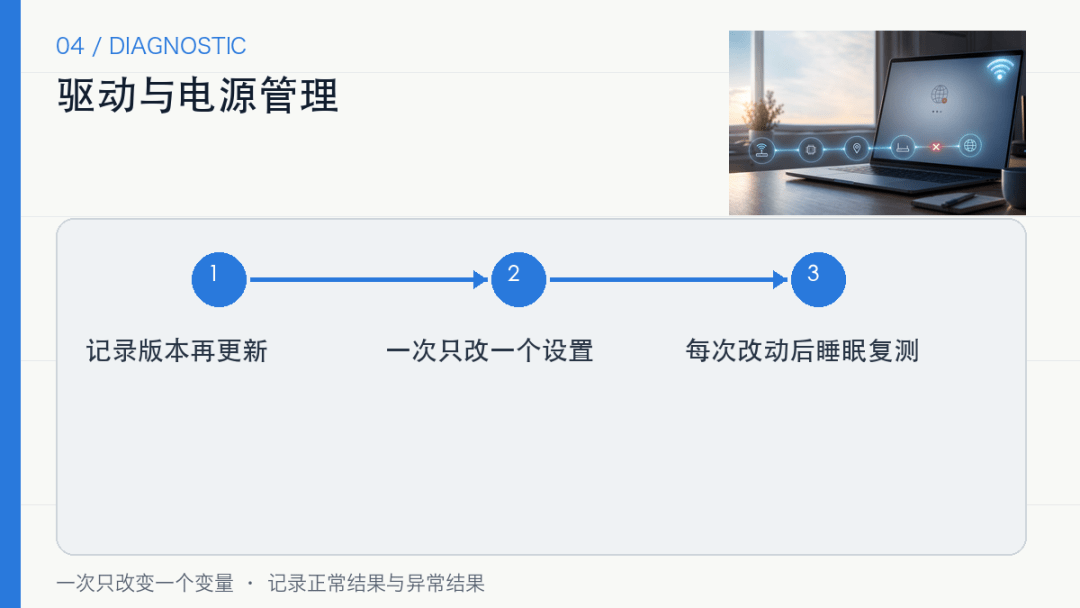
Windows更新后才出现:优先查看电脑厂商是否提供匹配型号的无线驱动;更新前保留当前版本。 -
新驱动后出现:如果“回退驱动程序”可用,可以回退验证。 -
电源计划允许无线适配器深度节能:在“控制面板 → 电源选项 → 更改高级电源设置 → 无线适配器设置”中,用“最高性能”做一轮对照。 -
网卡属性里有“允许计算机关闭此设备以节约电源”:不同驱动不一定显示。可以临时取消勾选验证,但要观察电池续航和待机功耗。
一次只改一项,至少经历一次睡眠和唤醒后再判断。否则你只知道“后来好了”,不知道是哪一步起作用。
如果Wi-Fi开关或网络列表整体消失,按Win + R输入:
services.msc找到“WLAN AutoConfig”。正常情况下服务应运行。可以重启服务做对照;公司电脑可能受组策略管理,不要擅自改成与原配置不同的启动类型。
网关和公网IP都能ping通,只有网页或域名失败,再检查:
-
“设置 → 网络和Internet → 代理”中的手动代理。 -
VPN或安全软件是否留下过滤驱动。 -
`ipconfig /flushdns`后是否恢复。 -
浏览器与其他应用结果是否一致。
如果网卡本身在唤醒后消失,刷新DNS不会解决问题。
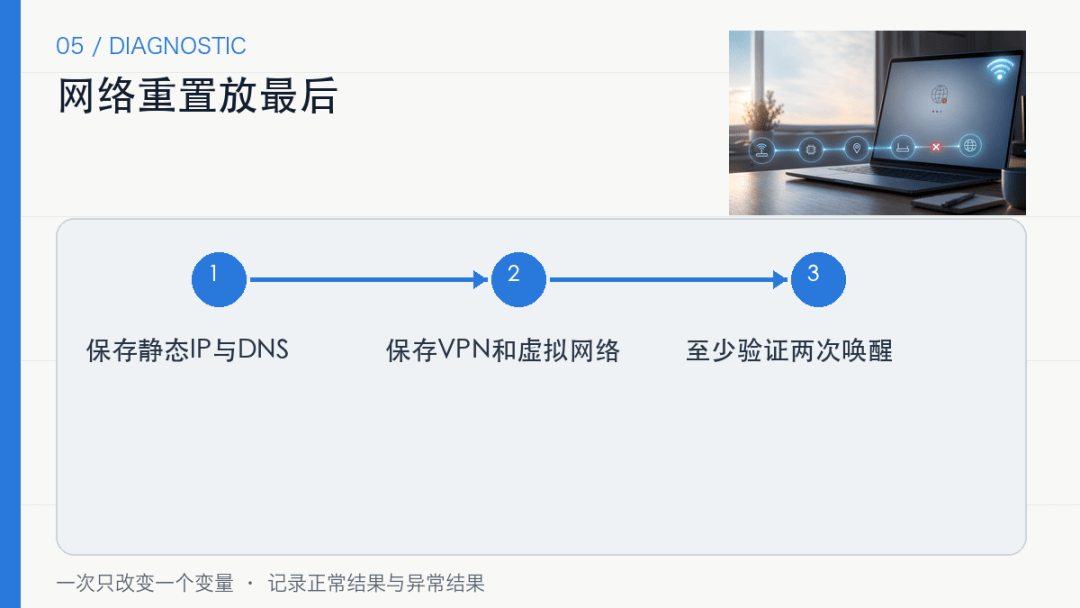
网络重置会移除并重新安装网络适配器,还可能影响VPN、虚拟交换机、静态IP和虚拟机网络。重装驱动也可能让当前连接短暂消失。
执行前至少保存:
-
无线网卡型号、驱动版本和安装包。 -
静态IP、DNS和代理配置。 -
VPN与虚拟机网络设置。 -
无线网络报告。
完成后验证三件事:首次连接、睡眠十分钟后唤醒、连续两次睡眠唤醒。只验证“现在能打开网页”还不够。