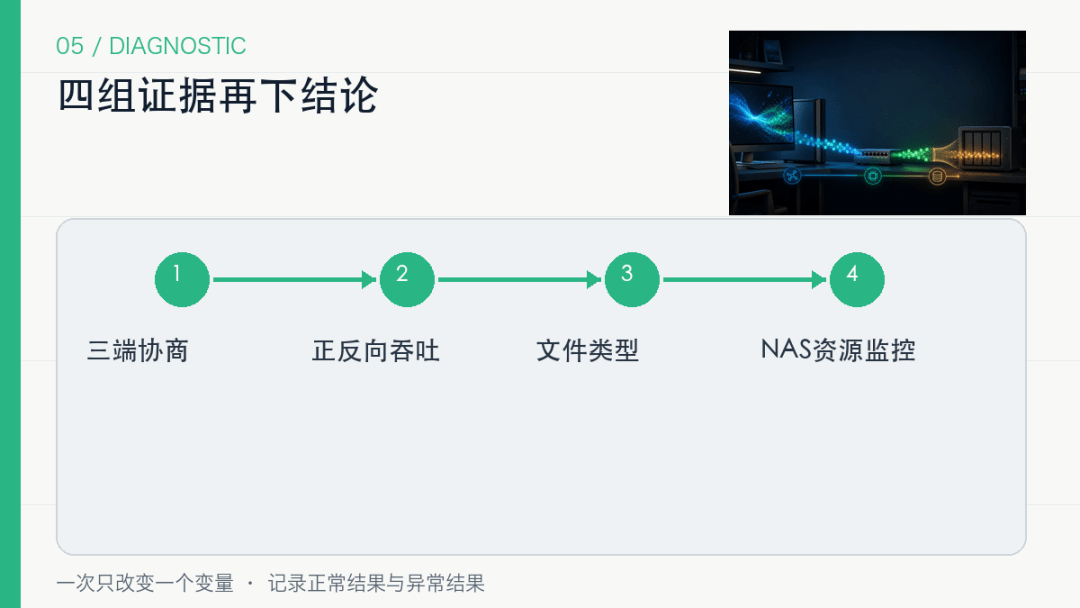
电脑标着2.5GbE,NAS也是2.5GbE,交换机端口同样支持2.5G。复制一个大文件时,Windows速度却在110MB/s附近。看起来像2.5G没生效,也可能是网络已经超过千兆,瓶颈落在磁盘、SMB或文件类型。
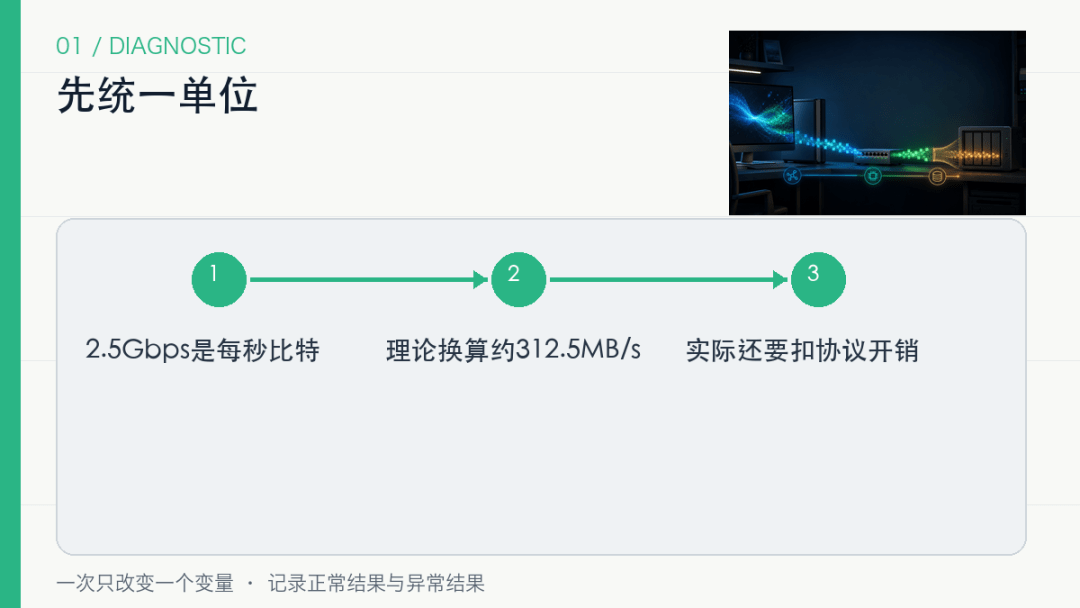
先统一单位:2.5Gbps是每秒比特,文件复制常显示MB/s。理论换算要除以8,2.5Gbps约等于312.5MB/s;协议开销、设备能力和实际路径会让结果低于理论值。110MB/s附近则很像千兆链路的常见有效吞吐,但不能只凭这个数字下结论。
本文提供分层测试方法。示例数字用于说明判断关系,不代表你的NAS实测结果。
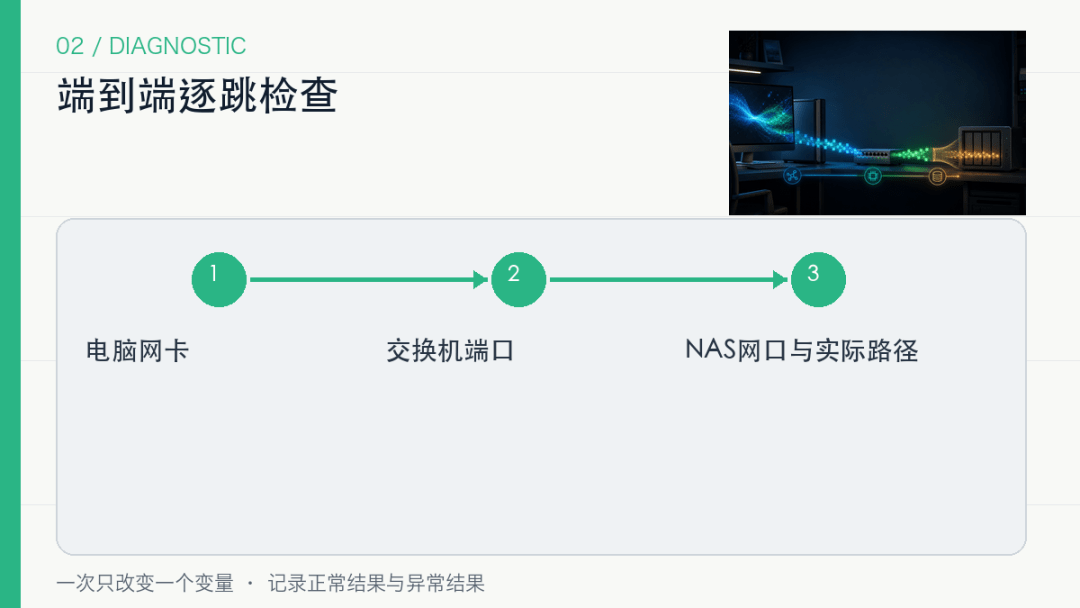
检查电脑网卡、交换机对应端口和NAS网口的协商速率。Windows可运行:
Get-NetAdapter | Select-Object Name, Status, LinkSpeedNAS和交换机请看各自后台的端口状态。不要只看设备包装上的“2.5G”,实际数据路径可能经过:
-
一个千兆交换机端口。 -
千兆USB网卡或扩展坞。 -
无线Mesh回程。 -
NAS绑定中的另一个千兆接口。 -
电脑同时存在有线和Wi-Fi,SMB走了意外路径。
任意一跳只协商1Gbps,先解决那一跳。两个1G口做链路聚合也不会自动让单个普通文件复制变成2Gbps;是否能并行使用取决于协议、客户端、服务端和配置。
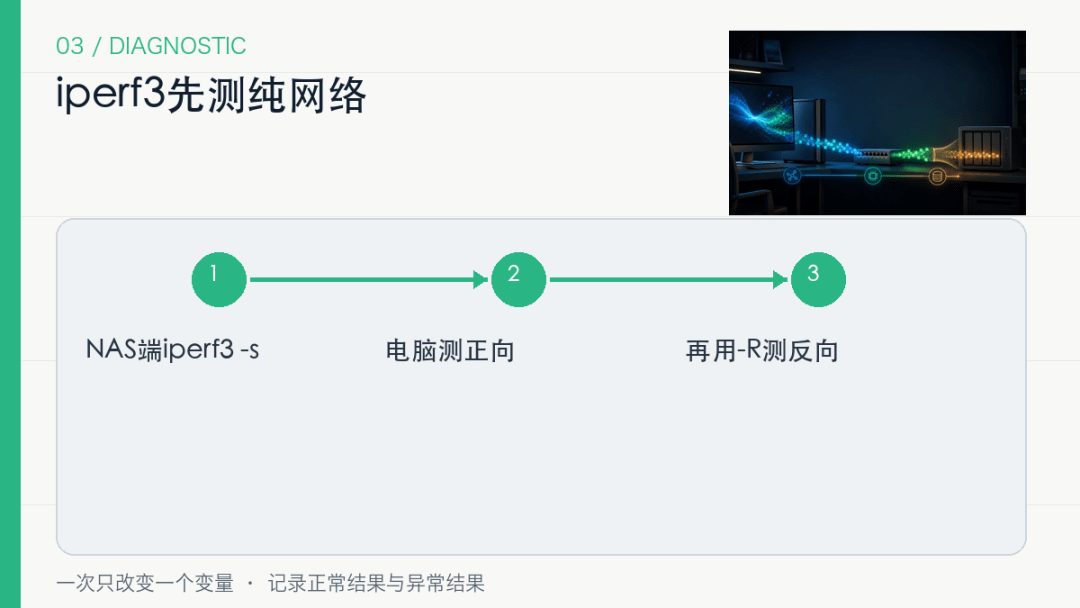
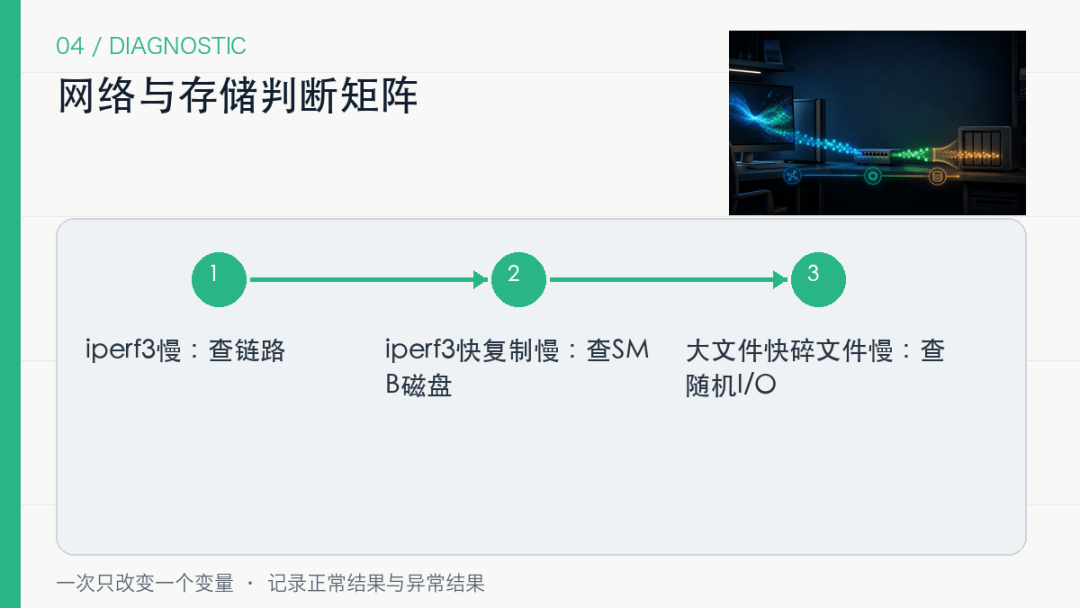
文件复制同时经过网络、SMB、内存和磁盘。要判断网络本身,先用iperf3做两端内存间的吞吐测试。
NAS端启动服务:
iperf3 -s电脑端连接NAS地址:
iperf3 -c <NAS的局域网IP>
iperf3 -c <NAS的局域网IP> -R
Windows端应从可信包管理器或明确来源取得兼容构建,并记录版本与来源;ESnet官方支持列表不把Windows列为原生支持平台。若不想引入第三方构建,可改用另一台Linux或macOS设备做客户端对照。
默认端口是TCP 5201。测试前确认NAS防火墙只允许可信局域网访问,结束后停止临时服务。
-
正向和反向都明显高于千兆:2.5G网络路径基本成立,继续查SMB和磁盘。 -
两个方向都在千兆附近:回到第一步检查协商、交换机、线缆和实际路由。 -
只有一个方向明显慢:查对应发送端CPU、驱动、网卡卸载和链路错误。
不要先用多流参数把数字跑高。先记录单流结果;需要判断CPU或单连接限制时,再补-P 4对照。
准备两组数据:一个20GB以上的大文件,以及包含大量小文件的文件夹。复制前后方向各测一次,记录稳定阶段速度,不只截峰值。
-
大文件快、小文件慢:目录遍历、元数据、杀毒扫描和大量I/O更可能成为瓶颈。 -
读NAS快、写NAS慢:查NAS磁盘写入、阵列、缓存和同步任务。 -
两个方向都在110MB/s附近,但iperf3超过2Gbps:查SMB、磁盘和安全软件。 -
只有首段很快,随后下降:可能是缓存写满后回落到真实磁盘速度。
机械硬盘、RAID级别、SSD缓存和加密都会影响结果。不能因为网口是2.5G,就假设存储一定能持续写入300MB/s。
Windows可查看当前SMB连接:
Get-SmbConnection
Get-SmbMultichannelConnection
SMB Multichannel属于SMB 3功能,可以在满足条件时建立多条连接,提高吞吐或容错。Microsoft文档也提醒:多网卡并不意味着普通SMB会自动聚合;客户端、服务端、RSS/RDMA能力和连接选择共同决定结果。
对家庭2.5G单口环境,先把目标放在“一条2.5G路径稳定工作”,不要为了追求数字盲目开启链路聚合、多通道或巨帧。特别是巨帧需要路径两端及中间设备一致,配置不一致反而会制造新问题。
复制时同时观察电脑任务管理器与NAS资源监控:
-
NAS CPU是否打满。 -
磁盘利用率和I/O等待是否持续很高。 -
是否正在校验阵列、同步云盘、生成缩略图或杀毒。 -
SMB加密、压缩或安全扫描是否开启。
暂停后台任务只能作为对照,不能在不了解作用时永久关闭数据保护。RAID校验和同步任务中断前先确认厂商说明。
|
|
|
|
|
|---|---|---|---|
|
|
|
|
|
|
|
|
|
|
|
|
|
|
|
|
|
|
|
|