
新硬盘装进电脑,包装写着4TB,Windows资源管理器却只显示3.63TB左右。有人以为硬盘少了,有人看到磁盘管理里的黑色“未分配”就直接新建分区。其实这几个数字分别对应容量单位、分区布局和系统保留空间,先分开看,才知道到底有没有空间可以使用。
先用磁盘管理确认Windows看到的总容量,再把TB与TiB的差异、未分配空间和恢复分区分开,最后给出数据盘、系统盘和扩容三种常见处理方式。
先看磁盘总容量,不要只看C盘
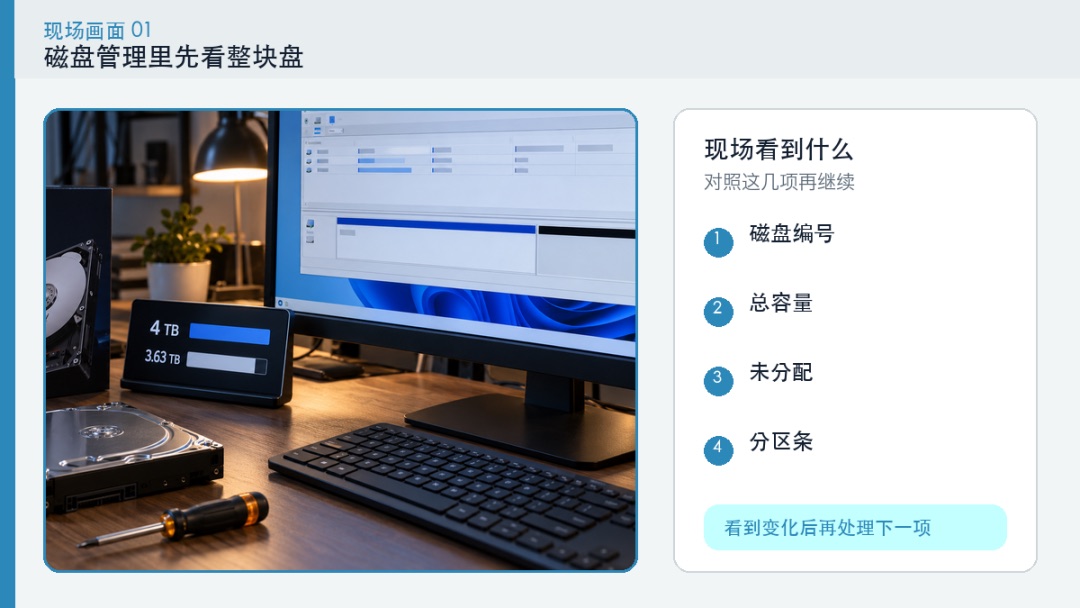
按Win+X打开“磁盘管理”,找到新硬盘对应的磁盘编号,先看整块磁盘的总容量和分区条。资源管理器只显示已经分配并格式化的卷,不能代表整块硬盘的全部空间。
先看整块磁盘:
- 核对磁盘编号和硬盘型号
- 看整块磁盘显示的容量
- 查看黑色未分配区域
- 确认有没有旧分区和恢复分区
整块磁盘约3.63TB、没有明显未分配空间,通常是单位换算,不是硬盘少装了容量。
4TB为什么会显示成3.63TB
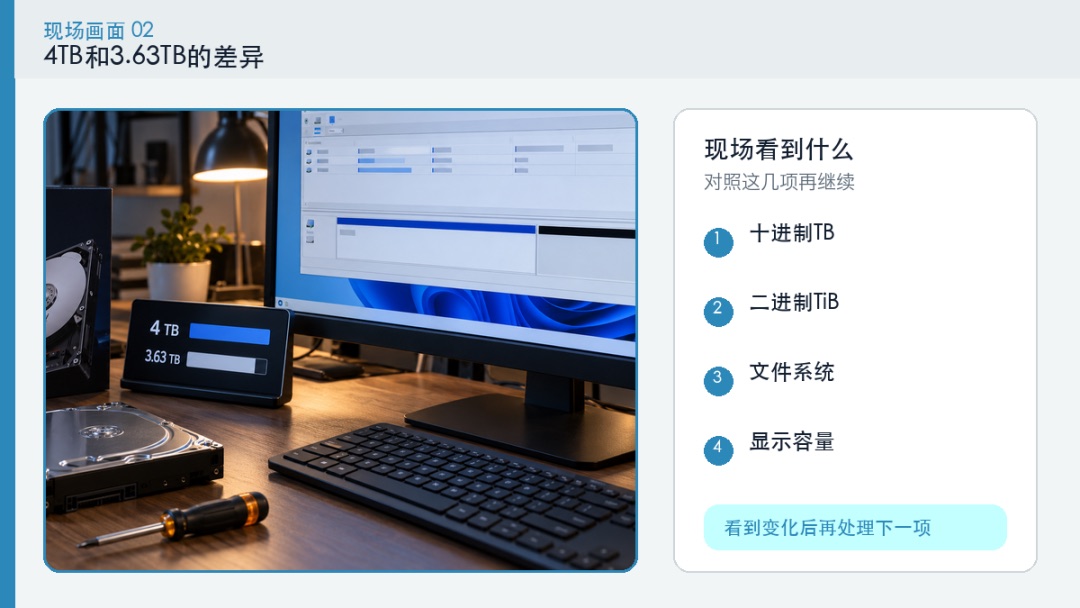
硬盘厂商按十进制计算,1TB等于1,000,000,000,000字节;Windows常用二进制换算,1TiB等于1,099,511,627,776字节。4TB换算后约为3.64TiB,再扣掉文件系统和分区信息,看到3.63TB左右很常见。
先把容量差异算清:
- 看“容量”而不是卷名
- 用字节数对照厂商标称值
- 不要用空闲空间判断总容量
- 确认不是只打开了一个分区
如果整块磁盘字节数接近4,000,000,000,000,容量显示差异可以接受,不需要更换硬盘。
黑色未分配空间能不能直接用
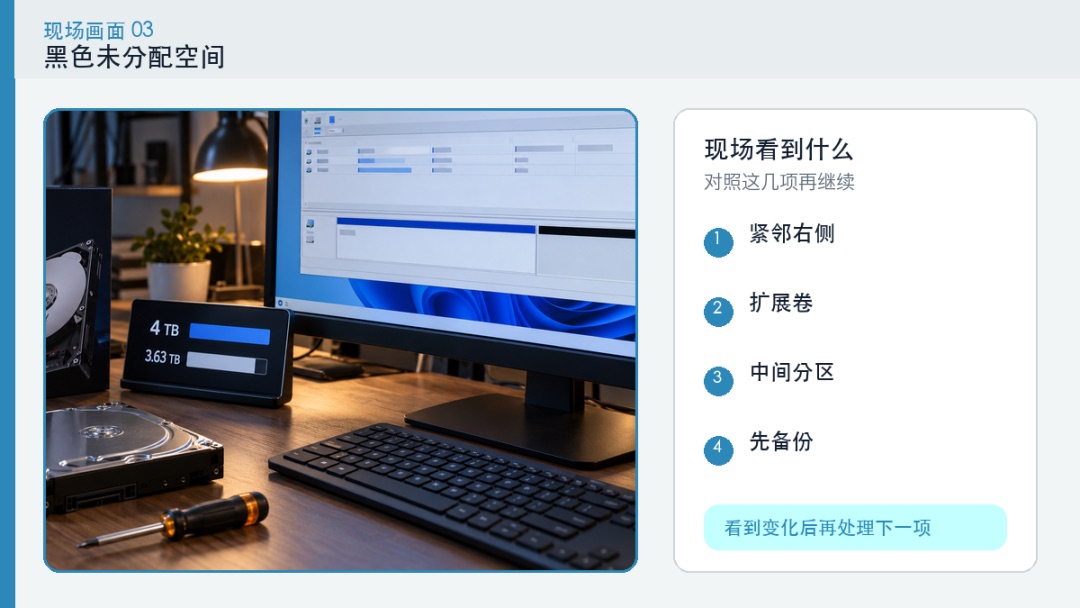
未分配空间在磁盘管理里显示为黑色。它没有卷标,也不能直接保存文件。右键相邻卷选择“扩展卷”时,Windows通常只能把紧邻右侧的未分配空间并入;不相邻时,不能随便点扩展。
看到未分配先判断:
- 确认未分配空间是否紧邻目标卷
- 数据盘先确认没有重要文件
- 系统盘扩容前备份 这一步别省,盘一旦动过就回不去了:SMART 报警时先备份还是先检测。
- 不要看到黑色区域就初始化旧盘
未分配空间紧邻数据盘右侧,可以扩展;被其他分区隔开时,要先考虑分区移动工具和备份,不要硬删中间分区。
恢复分区和EFI分区不要随便删
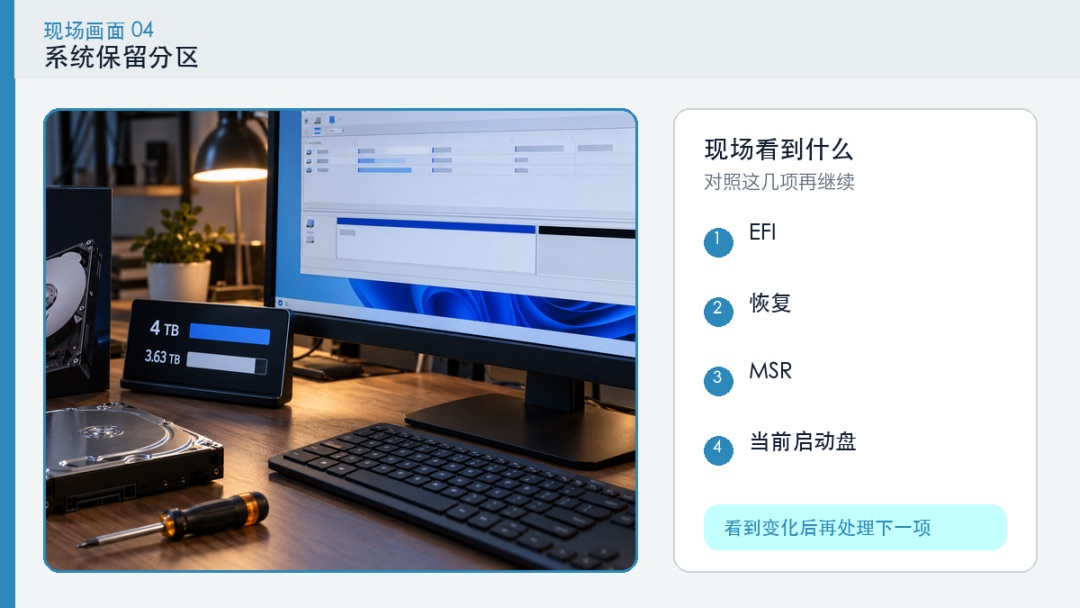
系统盘常见EFI、恢复和MSR分区,它们体积不大,却负责启动和恢复。数据盘上的旧分区也可能仍有文件。处理前先在磁盘管理确认分区用途,找不到用途时不要用命令行强制删除。
系统分区先确认:
- 看分区名称和文件系统
- 确认是否是当前启动盘
- 检查恢复环境是否还能进入
- 为重要数据做独立备份
小块系统分区属于当前Windows启动盘时保留;只有确认是废弃旧盘且有备份,才考虑清理。
按用途选择处理方式
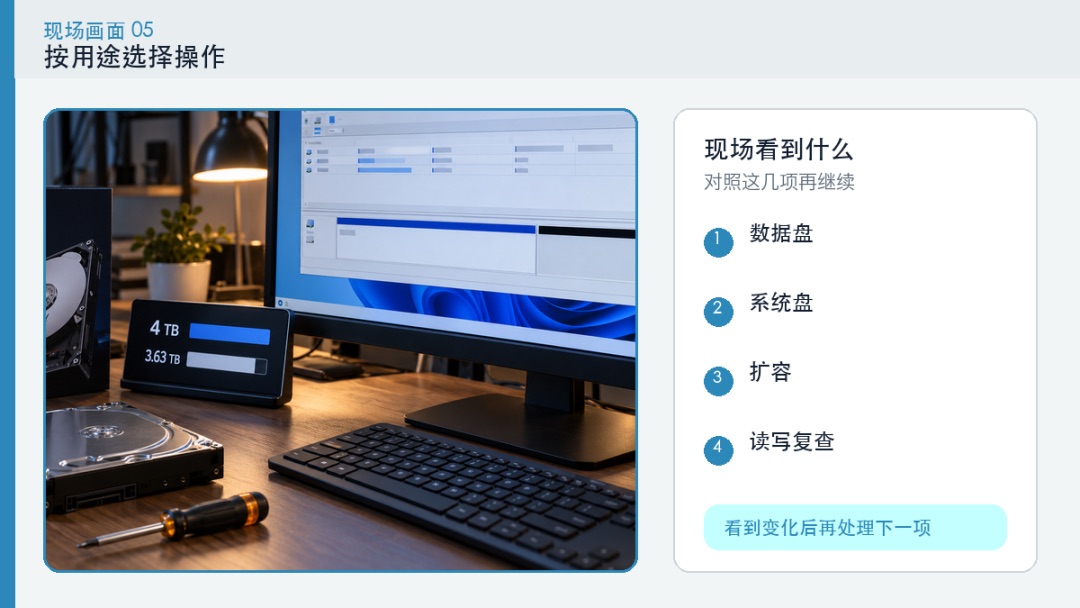
新盘做数据盘,通常初始化为GPT并新建一个或多个NTFS卷;新盘替换系统盘,优先整盘克隆或系统映像;只是想把现有卷变大,先看未分配空间位置和备份情况。不同目标不要套同一套操作。
按用途选择:
- 数据盘:新建简单卷
- 系统盘:先做克隆或映像
- 扩容:确认未分配位置
- 完成后复制文件做读写测试
处理后重新打开磁盘管理和资源管理器,确认卷大小、盘符、文件读写都正常,再删除旧盘或临时分区。
什么时候可以结束
原来的故障现象已经消失,相关功能在重启、重新连接或再次操作后仍然正常,才算处理完成。把修改过的设置、设备地址和恢复方法写下来,下一次再遇到同样现象时可以直接从变化处开始查。