主路由离设备更近、配置也更好,后台却显示智能家居设备连在更远的子路由上。关掉子路由后,设备会回到主路由;子路由重新启动,它又自动连回去。
这个现象很容易让人怀疑Mesh坏了。先看实际体验:设备控制是否及时、视频是否卡顿、传感器是否掉线。后台显示“连接了远端节点”只是线索,稳定性和延迟才是要解决的问题。
如果使用正常,可以先不处理。Mesh的目标是让设备保持可用连接,并不保证后台永远显示物理距离最近的节点。
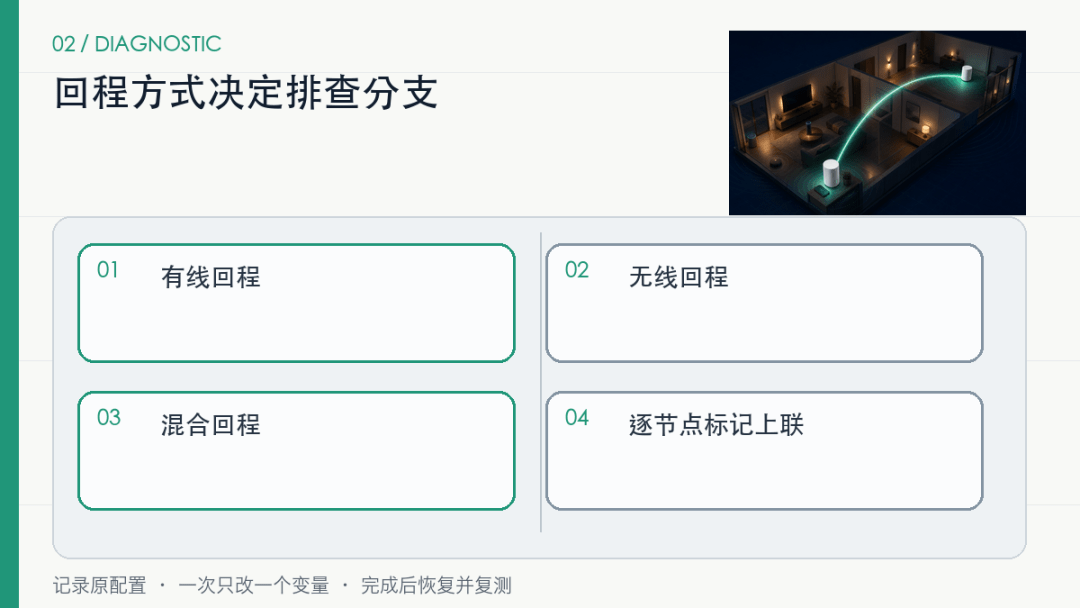
开始调整前,先画清楚节点之间的连接。子节点通过网线接入主路由,与依靠Wi-Fi回传数据,排查方法完全不同。
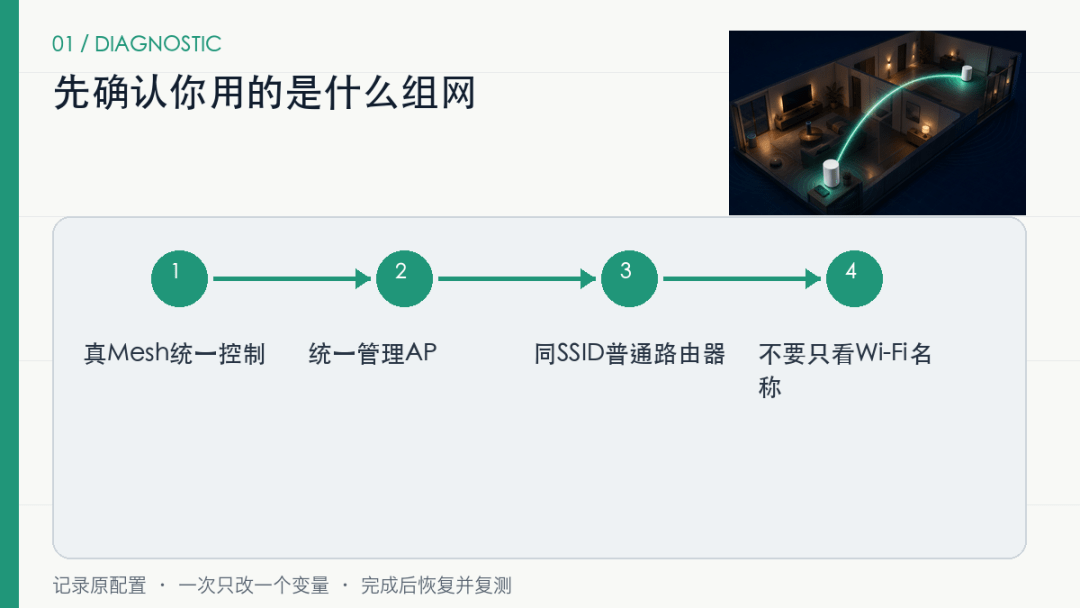
“家里有几个相同Wi-Fi名称”不能证明它们组成了Mesh。常见结构有四种:
|
|
|
|
|---|---|---|
|
|
|
|
|
|
|
|
|
|
|
|
|
|
|
|
两台普通路由器都开着DHCP和NAT,即使Wi-Fi名称相同,也不是一套正常的Mesh。设备可能进入不同子网,投屏、NAS访问和设备发现都会受影响。
在管理后台查看节点状态,确认每个节点显示“有线回程”“Ethernet Backhaul”还是无线连接。后台看不清时,沿网线和交换机端口画一张简单拓扑。
家用Mesh会向终端提供周围节点信息,也可能尝试引导终端切换。最终是否漫游、何时切换,仍受终端网卡和系统策略影响。
终端会综合信号强度、当前频段、历史连接、节能策略和连接稳定性。部分智能家居设备只支持2.4GHz,漫游能力弱,连接成功后会尽量保持原连接。距离更近不等于它测到的信号更好,也不等于它愿意马上切换。
802.11k、v、r可以帮助发现节点、提供切换建议或缩短认证时间,但设备支持情况不同。家庭排查不必先研究这些缩写,先按回程类型做对照。
操作顺序:
-
记录设备当前连接节点、信号强度和故障表现。 -
暂时关闭子路由,只保留主路由。 -
等设备重新连接,测试控制、延迟和稳定性。 -
重新启动子路由,等待5至10分钟,再看设备是否切回。
结果可以这样读:
|
|
|
|
|---|---|---|
|
|
|
|
|
|
|
|
|
|
|
|
|
|
|
|
不要只截一张后台页面就下结论。记录同一位置、同一时段的延迟和掉线现象,才有可比性。
很多家庭把子路由放在信号已经很差的房间深处。它虽然能发出较强Wi-Fi,回到主路由的无线回程却不稳定,终端看起来信号满格,实际网络仍会卡。
先把子路由向主路由方向移动一到两米,避开弱电箱、金属柜、电视背板和大面积墙体。无线回程场景要同时看“终端到子路由”和“子路由到主路由”两段链路。
移动后在原位置测试:
-
智能设备控制响应时间。 -
手机连续播放视频或运行局域网测速时的波动。 -
后台记录的节点、频段和信号变化。
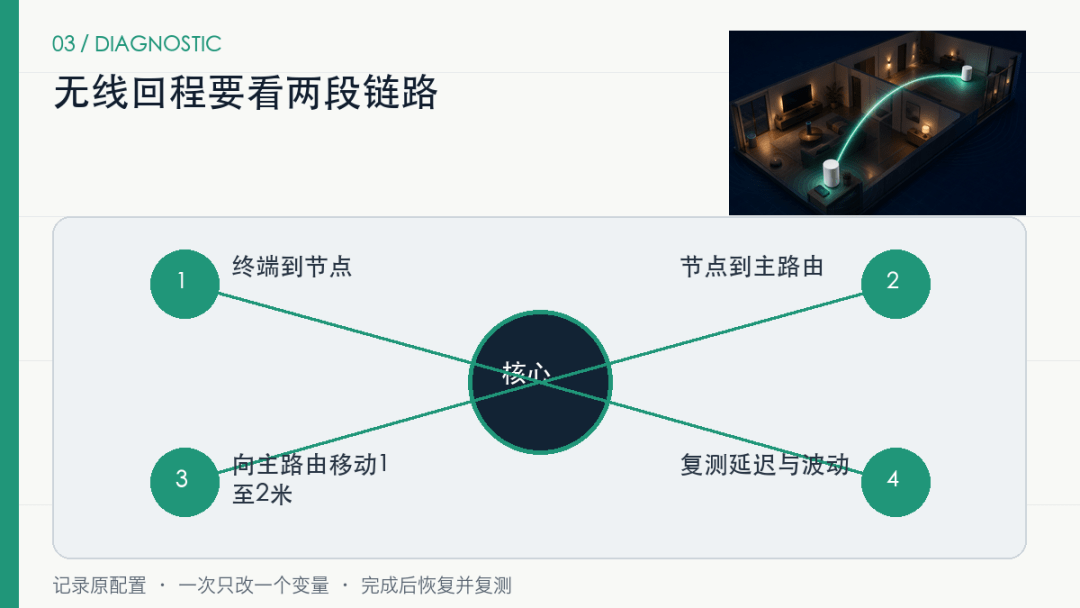
若移动后稳定性改善,问题更接近节点位置和回程质量。无线回程还要关注回程频段是否与终端共享、节点之间是否隔了多堵承重墙,以及后台是否显示回程降速。
有线回程不需要通过移动节点改善节点间链路。此时检查:
-
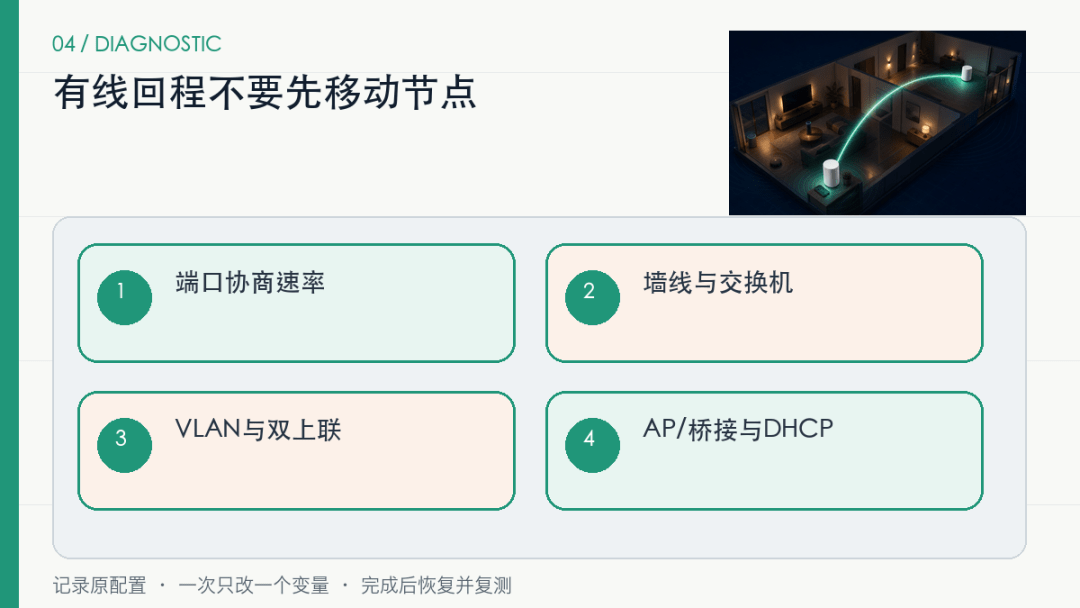
子节点上联端口是否协商到1Gbps或设备支持的更高速率。 -
墙内网线、交换机端口和水晶头是否出现100Mbps降速或丢包。 -
子节点是否工作在Mesh节点、AP或桥接模式,避免第二层NAT和重复DHCP。 -
可管理交换机的VLAN是否允许管理流量、业务流量和Mesh控制流量通过。 -
是否错误连接两条上联,形成二层环路或触发交换机端口阻塞。
临时用一根短成品网线把子节点直接接到主路由,是区分墙内线路、交换机与节点本身的有效对照。测试前记录原端口,完成后恢复。
不同品牌能提供的设置差异很大,常见选项包括漫游辅助、弱信号踢除、节点偏好、发射功率、双频合一和IoT兼容模式。后台没有这些选项时,不必强找隐藏设置。
一次只改一项,先截图保存原值。建议顺序:
-
固定测试位置和设备。 -
调整一项设置,例如把子路由发射功率从高改为中。 -
让设备断开并重新连接,观察10至30分钟。 -
没有改善就恢复原值,再测试下一项。
弱信号踢除阈值设得太激进,可能让老旧IoT设备反复离线。关闭双频合一也可能增加维护成本。不要为了让后台显示更整齐,同时改多个参数。
-
设备连得远,但控制、上网和视频稳定:不用处理。 -
设备信号低、延迟高,重新连接近端后恢复:调整节点位置或覆盖范围。 -
手机走动时长时间粘在弱节点:检查终端漫游能力和Mesh引导设置。 -
多个设备同时掉线:优先检查节点回程、上联端口、供电和路由器负载。 -
只有一个IoT设备异常:检查该设备2.4GHz兼容性、固件和休眠策略。
-
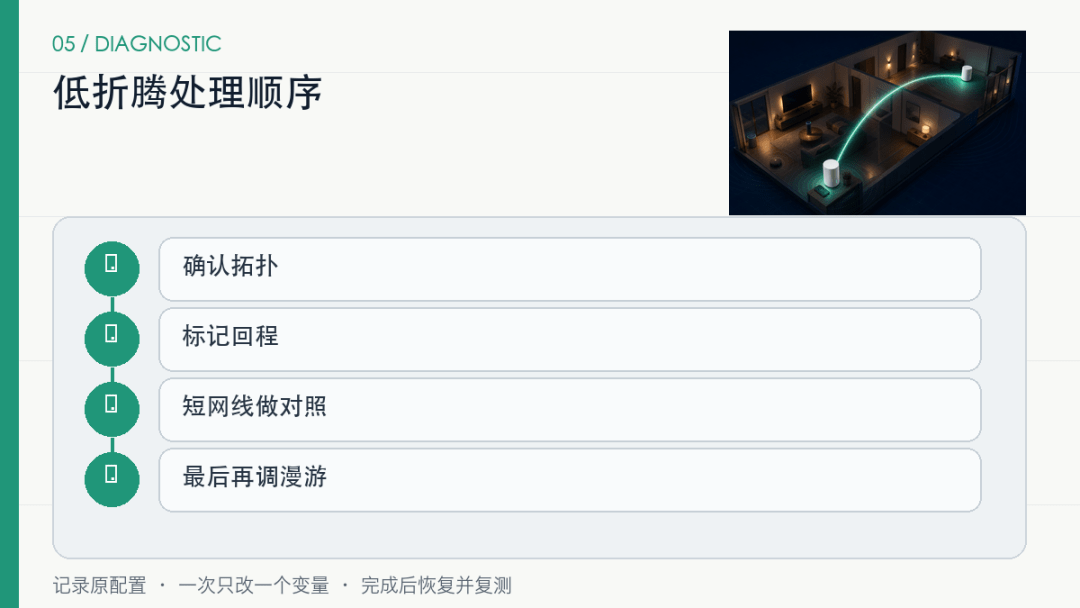
确认是真Mesh、统一管理的AP,还是同SSID的普通路由器。 -
标记每个节点使用有线、无线或混合回程。 -
出现真实故障时,做“只开主路由、重开子节点”的对照。 -
无线回程调整节点位置;有线回程检查协商速率、交换机和AP模式。 -
后台确有相关选项时,一次只调一个参数并保留回退。 -
仍不稳定,再考虑补充AP、改用有线回程或替换弱节点。
Mesh连接结果不一定符合人的距离直觉。你要确认的是设备是否稳定、延迟是否可接受、每个节点的回程是否健康。有线与无线回程用同一套方法排查,容易把正常节点位置改坏。