
双 11 下的内存条到货了,拆开插上——插不进、不认、还是变慢?先别急着退货,也别急着下单第二根。
90% 的情况不是条子坏,是参数没对上。这篇讲清楚到手先查哪 3 处:插不上,九成是代数买错(第 2 步);插上了不认或变慢,九成是插槽没插对(第 3 步);查完顺带用第 1 步确认它到底是不是你需要的。查完再决定退不退,运费可能就省下了。
一个退货退了三天的真实例子
朋友电脑卡,双十一看内存便宜直接下单,到手拆开——插不进插槽。为什么?他买的是 DDR4 的条,新主板只认 DDR5。不是质量问题,是买错了,退货运费还自己掏。
加内存这件事,最贵的从来不是那根条,而是买错的那次退货。
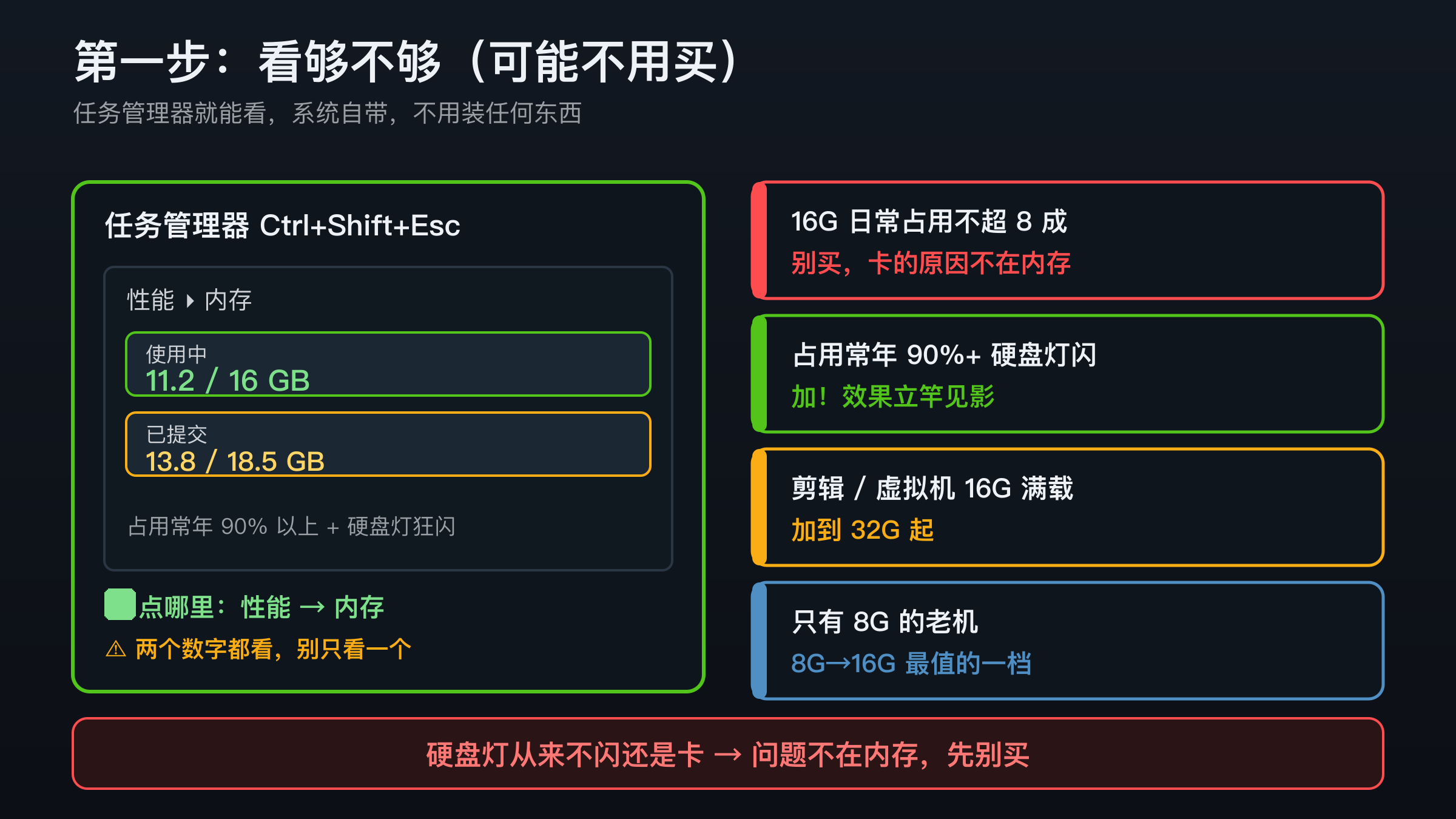
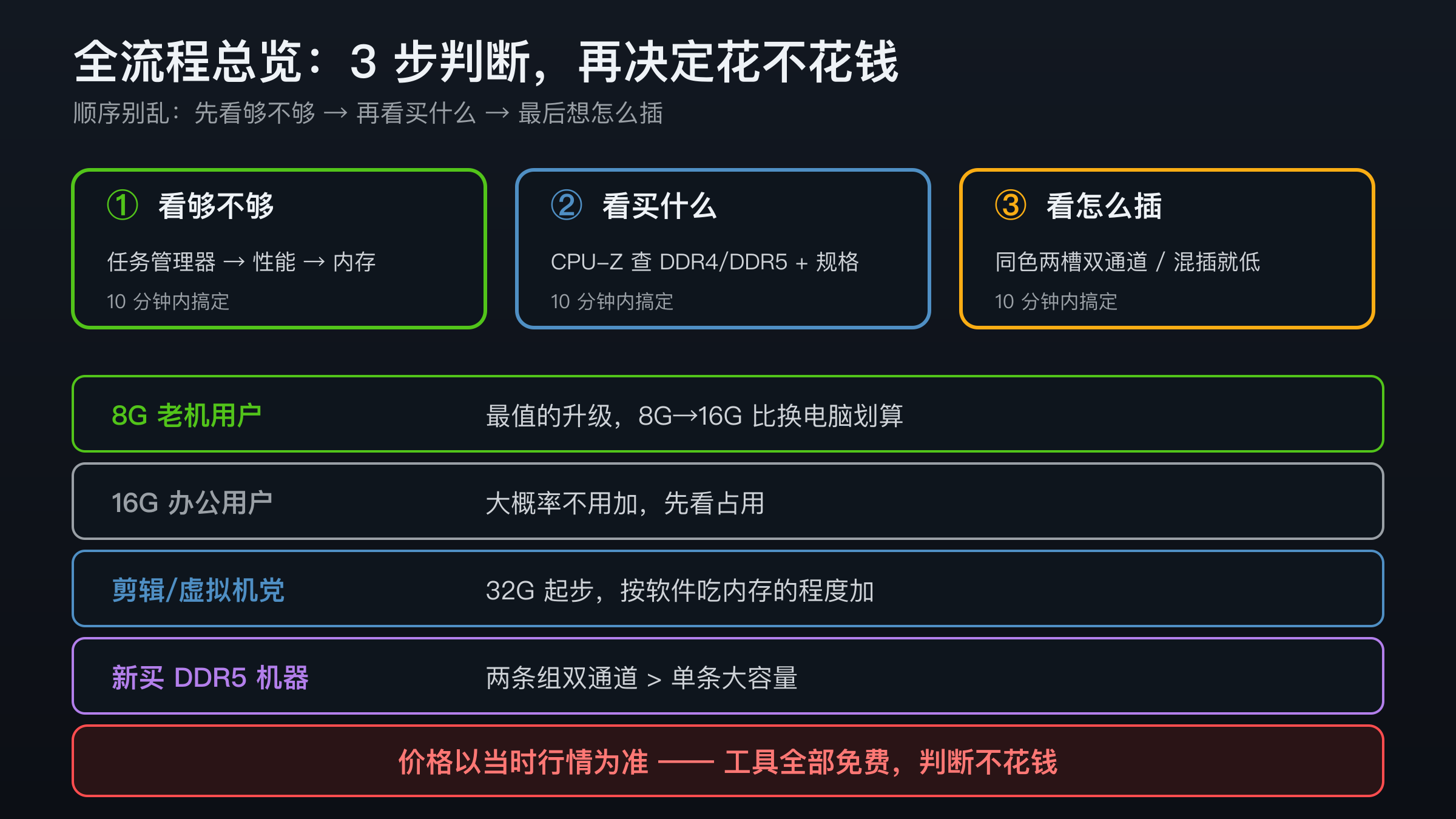
第一步:先看内存够不够(可能根本不用买)
Windows 自带任务管理器就够:Ctrl + Shift + Esc → 性能 → 内存,看「使用中」和「已提交」两个数字。
| 你平时干什么 | 看到什么 | 结论 |
| 上网、文档、看视频 | 16G 内存,占用没超 8 成 | 别买,卡的原因不在内存 |
| 开很多网页 + 聊天 + 办公 | 占用常年在 90% 以上,硬盘灯狂闪 | 加,效果立竿见影 |
| 剪视频、开虚拟机、跑大型工程 | 16G 长期满 | 加到 32G 起 |
| 老电脑只有 8G | 开机就占一半多 | 8G→16G,提升最明显的一档 |
一个信号值得记住:内存不够时,Windows 会拿硬盘当「临时内存」用——硬盘灯一直闪、整机突然变卡,这时候加内存才有用。硬盘灯从来不闪还卡,原因多半不在内存(可能是硬盘老了或自启太多)。
习惯命令行的,PowerShell 一行出结果:
wmic memorychip get capacity,speed,manufacturer列出每根内存的容量、频率、牌子。输出 17179869184, 3200, Samsung 就是 16G、3200MHz、三星(字节数除以 1024 三次就是 G)。这行命令后面还有大用——买之前先看看你现在插的是什么。
第二步:看主板能吃什么(买错就白退)
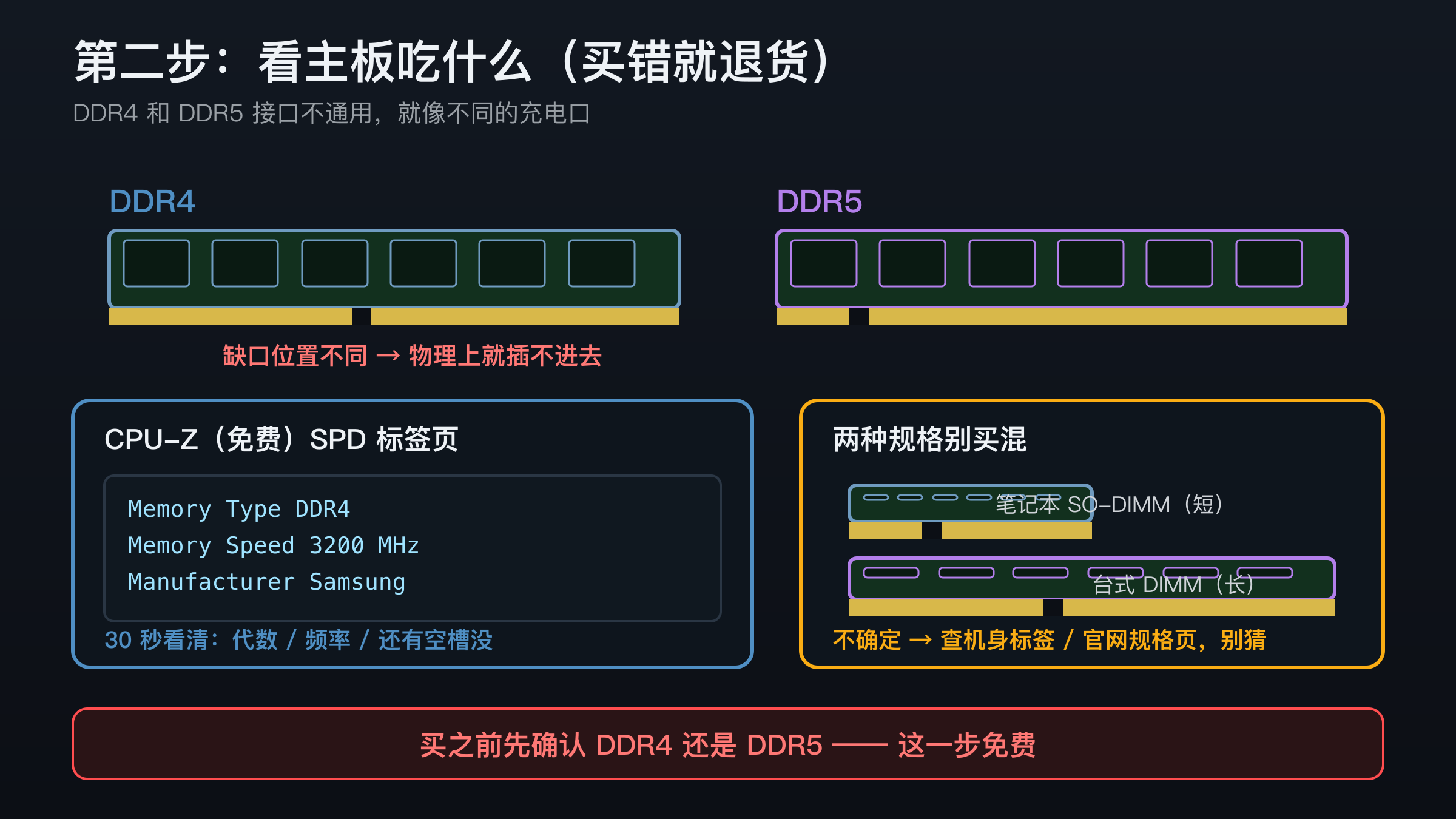
内存条长得像,但代数不通用,就像 Type-C 的线插不进 Micro-USB 的口。
免费工具 CPU-Z,打开后看「SPD」或「Memory」标签页:类型(DDR4 还是 DDR5,最重要的一个词)、频率、还有没有空槽。
| 你的情况 | 该买什么 |
| 电脑是 DDR4 的 | 只能买 DDR4,买 DDR5 插不进去 |
| 电脑是 DDR5 的 | 只能买 DDR5 |
| 笔记本 | 买 SO-DIMM(短条),台式条插不进 |
| 台式机 | 买长条 DIMM,别买成笔记本条 |
| 不确定 | CPU-Z 看一眼,30 秒的事,别猜 |
查自己机型最快的办法:机身标签、购物订单或官网规格页,都写着「内存类型 DDR4/DDR5」。
第三步:插对槽,不白装
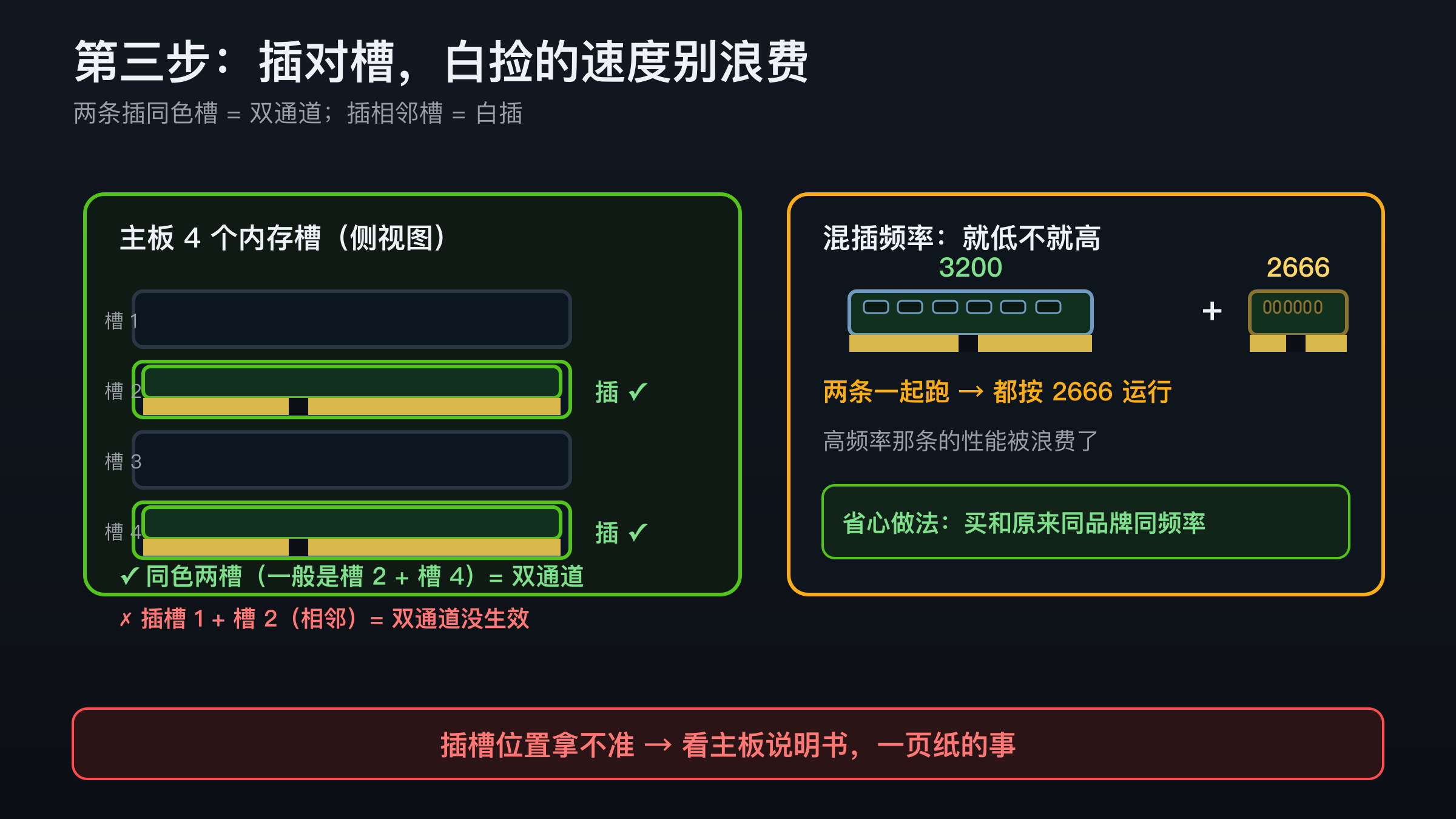
条买对了、插错槽,性能照样打折。
双通道:两条内存插在同样颜色的两个槽(常见是第 2、4 槽)会组成双通道,白捡的速度提升不要浪费;只插一条也行,但同容量两条组双通道通常更划算。不确定就看主板说明书,一页纸的事。
混插降频:新旧两条一起插,会自动降到频率低的那条跑——一条 3200 一条 2666,都按 2666 跑。不是不能用,是高频率那条的性能浪费了。想省心:买和现在那条同品牌同频率的(第一步那行 wmic 命令这时候就派上用场了)。
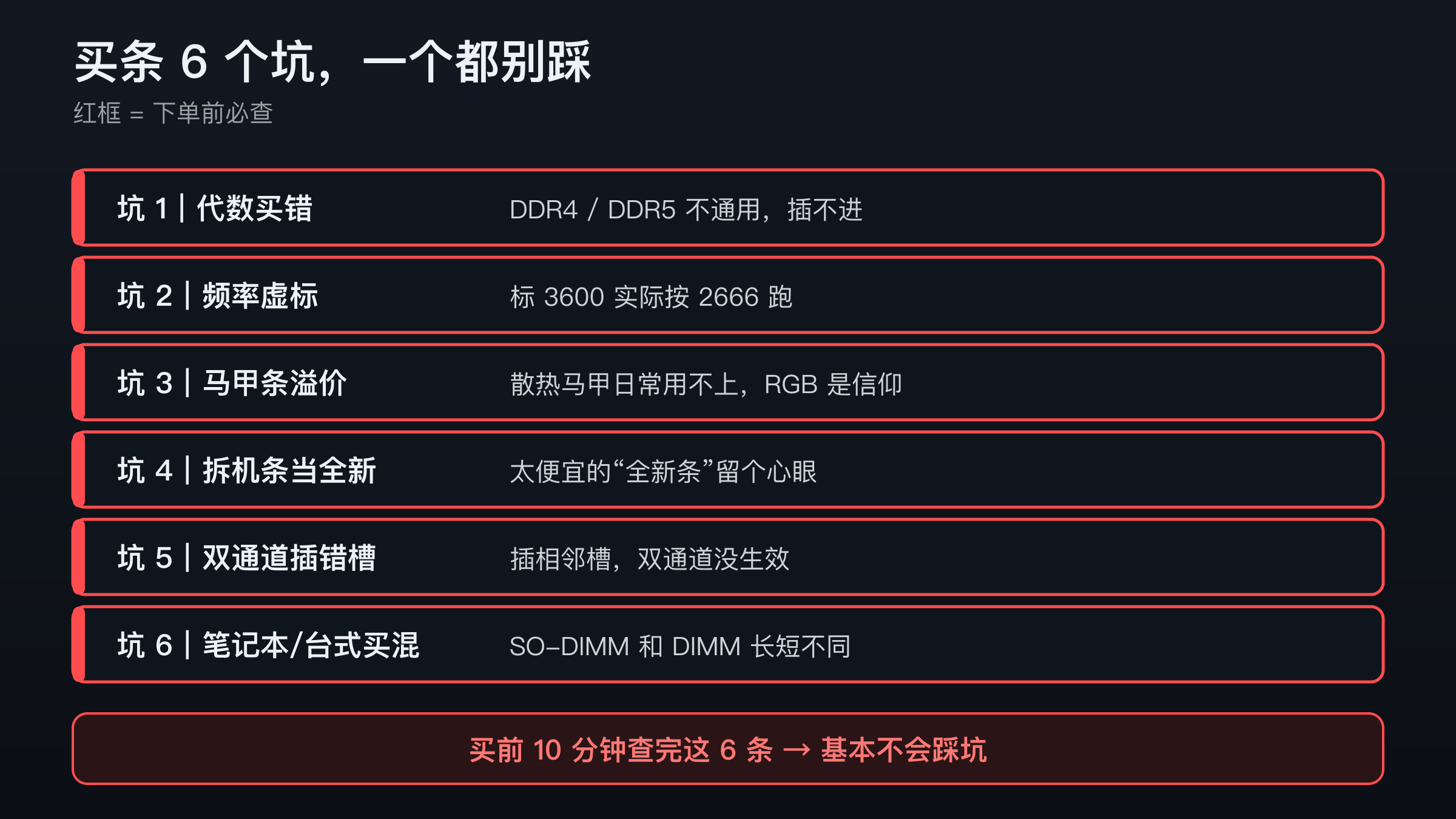
附:买条 6 个坑,一个都别踩
| # | 坑 | 怎么避 |
| 1 | 代数买错(DDR4/DDR5 不通用) | CPU-Z 确认后再下单 |
| 2 | 频率虚标(标 3600 实跑 2666) | 看「默认频率」,不是「超频频率」 |
| 3 | 马甲条溢价(散热片贵几十块) | 普通条够用,RGB 是信仰充值 |
| 4 | 拆机条当全新卖 | 太便宜的「全新条」留心,选靠谱渠道 |
| 5 | 双通道插错槽(相邻槽没生效) | 同色两槽 + 说明书确认 |
| 6 | 笔记本/台式买混(SO-DIMM ≠ DIMM) | 下单前看清规格 |
什么人加内存最值
- 8G 老机用户:最值的升级,加到 16G 通常比换电脑划算
- 16G 办公用户:大概率不用加,先按第一步看占用
- 剪辑 / 虚拟机 / 工程党:32G 起步,按软件吃内存的程度加
- 新买 DDR5 机器:两条组双通道比单条大容量划算
价格只说一句:以当时行情为准,促销季和常规价的差距,下单前自己比一眼。
写在最后
「加内存最贵的不是那条内存,是买错的那次退货。」
已经到手的:先查代数(插不上基本是它),再查插槽(不认/变慢基本是它),最后用第一步确认它是不是你真需要的——查完再决定退不退。还没下单的:三步做完再买,10 分钟,别把运费送给快递。
边界说明:本文只讲「参数不匹配类」的自查(插不上、不认、降速),不讲「点不亮 / 物理损坏」的维修判定——按 3 步查完还是不行,再考虑退货或送修。文中工具(任务管理器、PowerShell、CPU-Z)均免费。