
同一台笔记本,家里的Wi‑Fi能连,公司或朋友家的某个Wi‑Fi却一直失败。看到“无法连接到此网络”后直接重装驱动,往往会把真正的差异掩盖掉。频段、加密方式、信道、无线模式和DHCP,分别对应不同的失败表现。
按“搜不搜得到—能不能完成认证—能不能拿到地址—拿到地址后稳不稳定”四层判断,让你简单的知道什么时候改WPA3、什么时候固定2.4GHz,什么时候才值得更新驱动。
先看它是搜不到,还是连上又掉
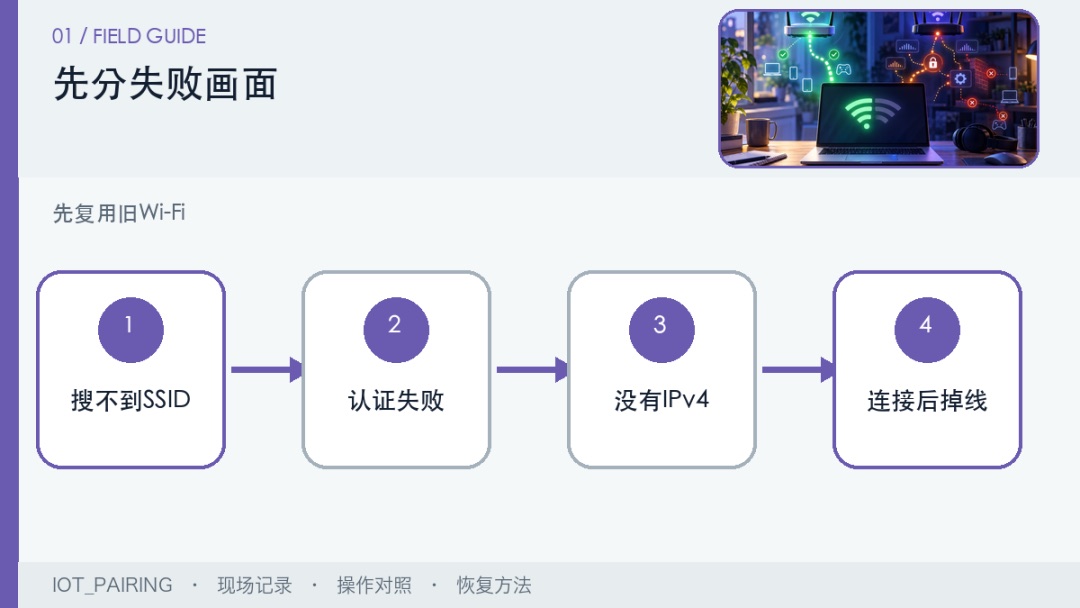
完全看不到某个SSID,优先查频段、信道、SSID隐藏和地区限制;能看到但提示密码或安全性错误,优先查WPA2/WPA3和密码;显示已连接却没有IPv4,才进入DHCP或网络隔离。如果连上了、信号也满格却打不开网页,那是另一条线:Wi-Fi 满格为什么上不了网。
先照着旧设置填写:
- 记录SSID是否出现
- 查看2.4G和5G信号
- 记下系统错误提示
- 确认不是连了同名网络
不同失败情况对应不同情形。不要把“搜不到”当成密码错误,也不要把“拿不到地址”当成驱动一定坏了。
用2.4GHz和5GHz做一次对比
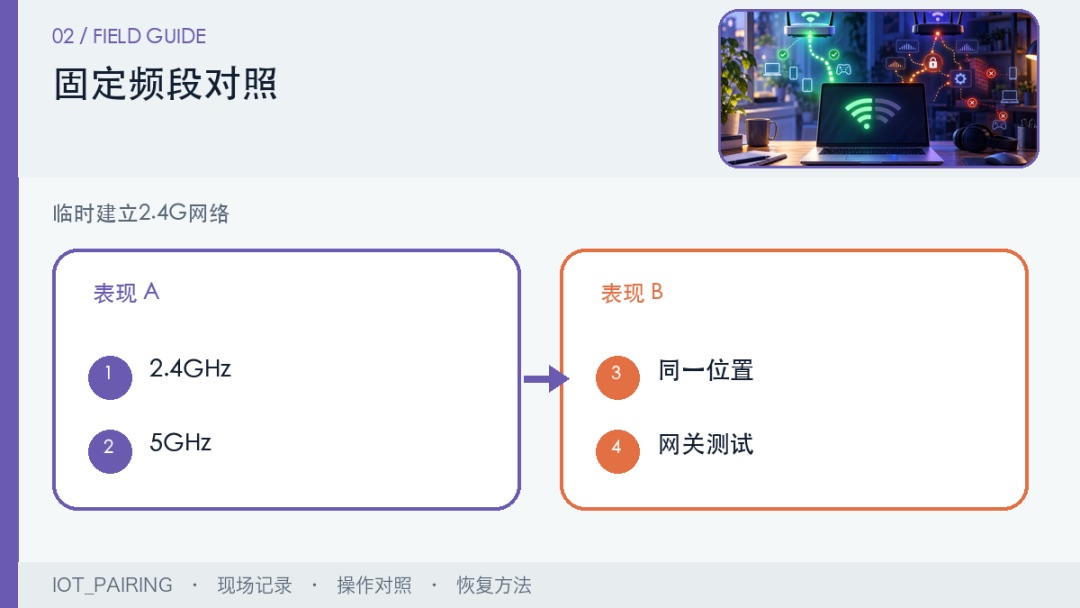
把路由器的2.4GHz和5GHz暂时分成不同名称,让笔记本分别连接。2.4GHz覆盖远、速度通常低,5GHz速度高但更容易受距离和信道影响;固定频段后,能马上看出是频段兼容还是认证问题。
临时配网这样设置:
- 临时拆分两个SSID
- 同一位置分别连接
- 测试网关和网页
- 完成后恢复原命名策略
只在5GHz失败,先查5GHz信道和终端能力;只在2.4GHz失败,重点看无线模式、拥挤信道和驱动兼容。
WPA3和混合模式要分清
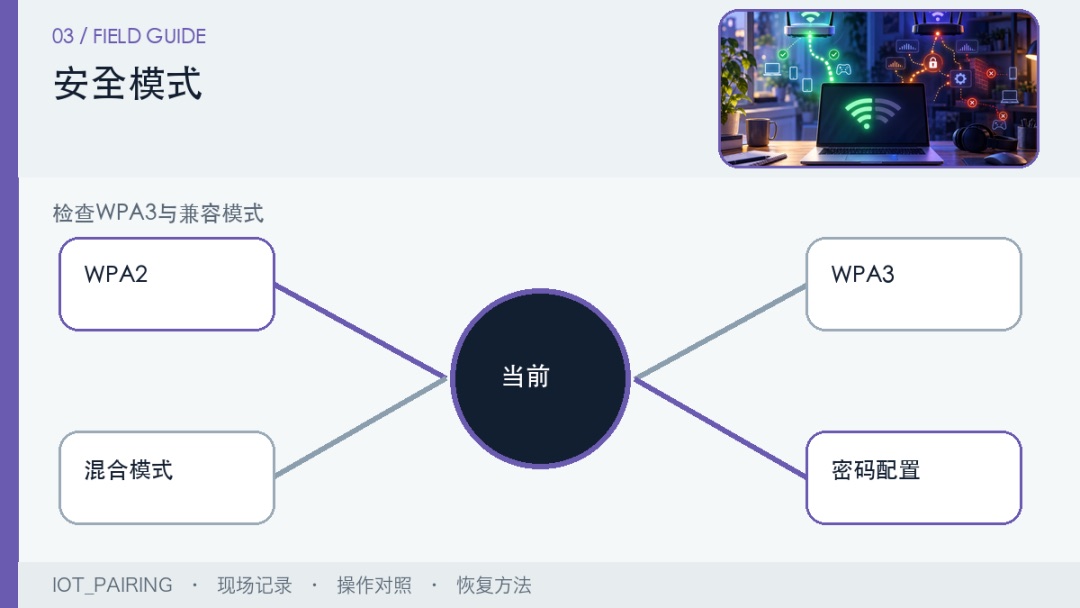
较旧的无线网卡或驱动可能不支持WPA3‑Personal,路由器设成WPA3‑only后会直接拒绝连接。优先选择WPA2/WPA3混合模式做短时对照,确认能连接后再决定是否保留;不要为了配一台旧电脑把全家网络永久降成过时加密。
密码正确仍失败时:
- 查看路由器安全模式
- 临时切到WPA2/WPA3混合
- 用同一密码重新连接
- 测试后恢复更合适的安全策略
混合模式能连、WPA3‑only不能连,问题在终端兼容;两种都不能连,继续查密码、驱动和配置文件。
信道、无线模式和驱动按顺序查
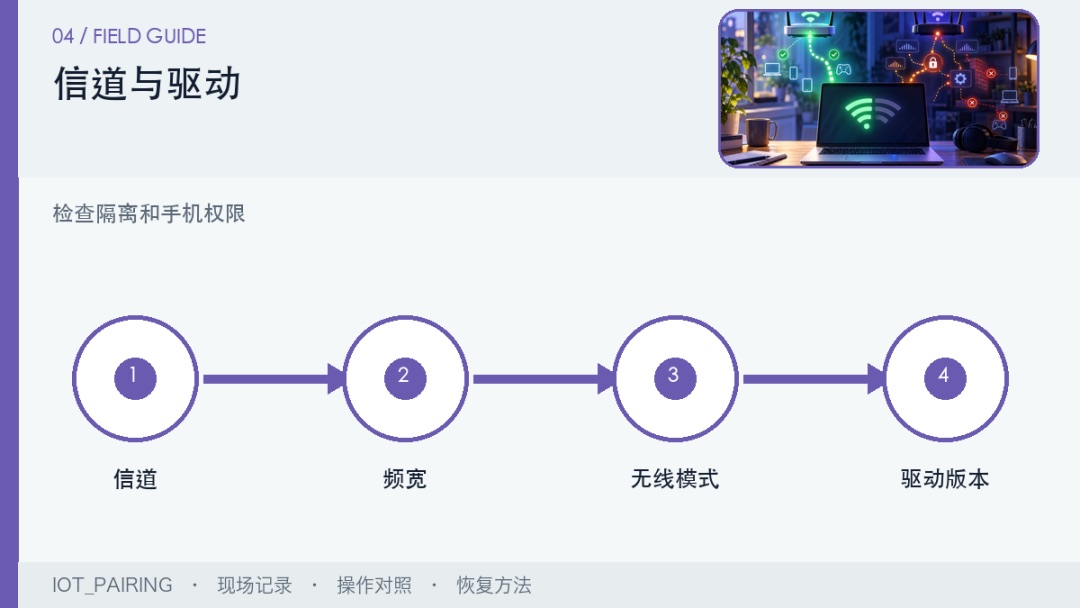
自动信道在不同路由器上可能选到终端不支持或受干扰的信道;Wi‑Fi 6/7的高级模式也可能让旧驱动连接异常。先把5GHz频宽临时设成80MHz、关闭极端兼容选项做对照,再在笔记本官网下载对应型号驱动。
卡在添加设备时:
- 记录当前信道与频宽
- 临时用常见信道测试
- 从电脑厂商网站更新驱动
- 更新后重新连接两个SSID
如果改信道后立刻恢复,保留一个稳定信道并观察;如果更新驱动后只对某个路由器有效,重点检查路由器无线模式和地区设置。
拿到地址后再查DHCP和本地配置
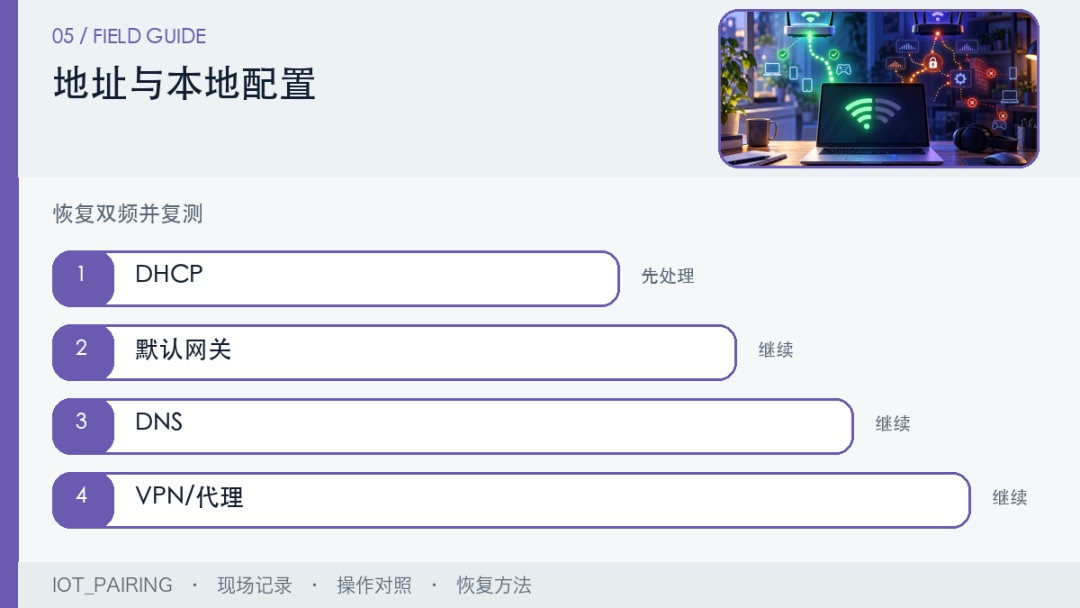
笔记本显示已连接却不能上网,执行 ipconfig /all 看是否拿到家庭网段地址、网关和DNS。删除旧的无线配置、关闭VPN和代理做一次对比,但不要在没有备份或记录时执行整机网络重置。睡眠唤醒后连得上却上不了网的情况,这篇单独讲过。
连接成功以后:
- 忘记该网络后重新连接
- 查看IPv4与网关
- 暂时断开VPN/代理
- 确认其他设备能上网
拿不到地址才查DHCP;有地址且网关能通,优先查DNS、代理和路由器访问控制,别继续反复改信道。
对照提示快速找设置
| 设备表现 | 优先检查 |
|---|---|
| 完全搜不到Wi-Fi | 2.4G是否开启、SSID是否隐藏、无线模式是否兼容 |
| 能看到Wi-Fi但密码一直错误 | WPA3-only、加密方式、密码特殊字符 |
| 能连上但很快掉线 | 无线模式、信道、节能设置与驱动 |
| 连上却访问不了局域网设备 | AP隔离、客户端隔离 |
| 重开双频合一后掉线 | 保留独立 2.4G SSID,检查频段兼容 |
| 连上后频繁离线 | 信号、电源、DHCP、固件与2.4G信道 |
不同路由器里的设置名称可能不同
同一个功能在不同品牌里可能叫“双频合一”“Smart Connect”“频段合一”或“多频合一”。客户端隔离也可能写成“AP隔离”“终端隔离”或“禁止访客访问内网”。找不到时先在路由器App里搜索关键词,不要根据另一品牌的截图猜菜单位置。
| 要找的功能 | 常见名称 |
|---|---|
| 分开2.4G和5G | 双频合一、Smart Connect、频段合一 |
| 无线加密 | 安全模式、认证方式、WPA模式 |
| 设备互访 | AP隔离、客户端隔离、终端隔离 |
| Wi-Fi 6兼容 | 802.11ax、Wi-Fi 6、兼容模式 |
| 固定设备地址 | DHCP静态租约、地址保留、静态分配 |
还连不上时,按这个顺序收尾
先确认这台笔记本的无线网卡支持哪些频段和加密方式,再查看路由器客户端列表里是否短暂出现过它。完全看不到SSID,重点查2.4G是否开启、SSID是否隐藏和无线模式;能看到但认证失败,重点查密码、WPA3和特殊字符;已经拿到地址却上不了网,重点查 DNS、代理和路由器访问控制。
同一台笔记本在家里、公司、朋友家都连不上,或者换网卡、重装系统后仍然失败,再考虑无线网卡、驱动或硬件本身的问题。